如何用PPT制作动态倒计时

 时间:2024-10-11 18:53:09

1、首先在菜单栏中的插入,选择“形状”,在下拉框中选择圆形:

如何用PPT制作动态倒计时

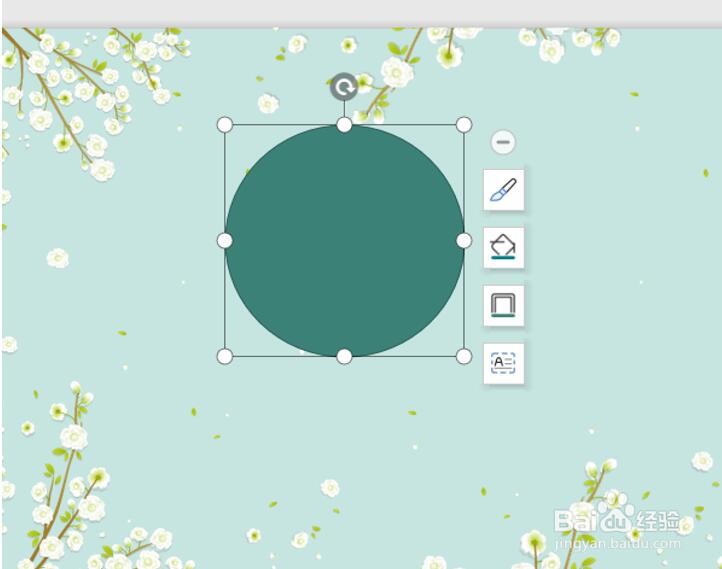
2、然后在幻灯片上画出一个圆形:

如何用PPT制作动态倒计时

3、在开始菜单栏中选择文本框,点击下拉菜单中的横向文本框,在圆形上画出文本框:

如何用PPT制作动态倒计时

4、文本框中输入数字3,调整数字的大小、颜色和位置:

如何用PPT制作动态倒计时

5、选中白色的圆形,在动画菜单栏中选择“轮子”动画效果:

如何用PPT制作动态倒计时

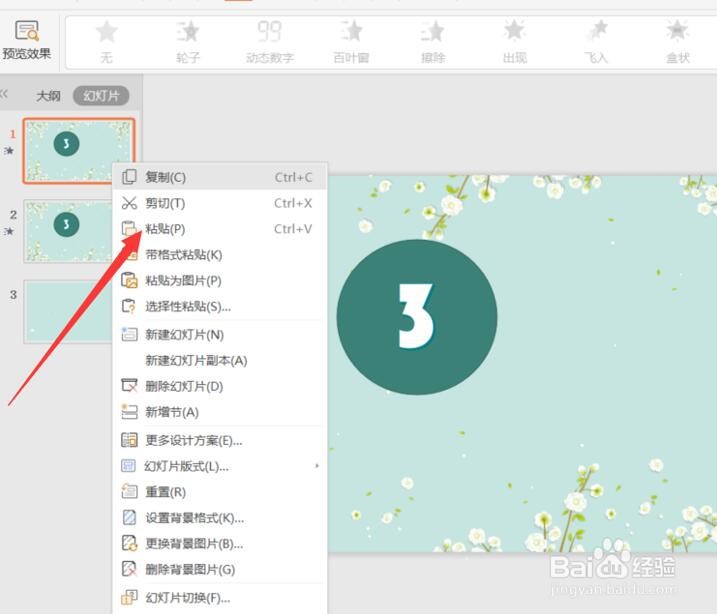
6、在左侧的幻灯片大大纲处,鼠标右键选择“新建幻灯片副本”,复制2张幻灯片:

如何用PPT制作动态倒计时

7、粘贴:

如何用PPT制作动态倒计时

8、更改幻灯片上的数字,把复制之后的幻灯片上的数字改成2,1:

如何用PPT制作动态倒计时

9、按住Ctrl键,鼠标锾哩菸谷全选所有幻灯片,在切换菜单栏中勾选“自动换片”,时间设置为0,这样动态倒计时就制作好了:

如何用PPT制作动态倒计时
  • PPT怎么制作倒计时动画?
  • 如何利用ppt制作倒计时动画?
  • ppt倒计时动画怎么做
  • PPT中怎样制作自动倒计时效果
  • ppt如何设置倒计时?
  • 热门搜索
    禁毒手抄报的内容 爱读书手抄报内容 俭以养德手抄报 卫生手抄报图片 美德少年手抄报图片 美丽家乡手抄报 小学生健康手抄报 一年级手抄报大全简单 森林防火手抄报图片 四年级读书手抄报