1、如图中word文档中自动添加页码后,第二页的页码为2。

2、如果想让第二页页码显示为1,可先在页脚处双击鼠标,让其处于编辑状态。
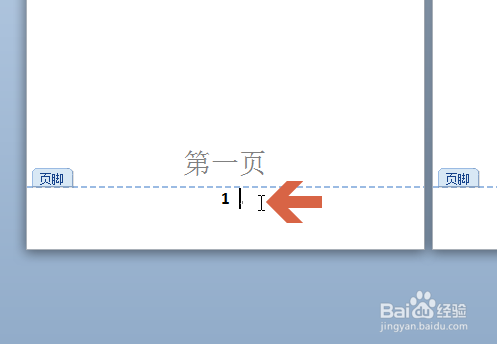
3、这时word2010会显示出“设计”选项卡。点击打开该选项卡。

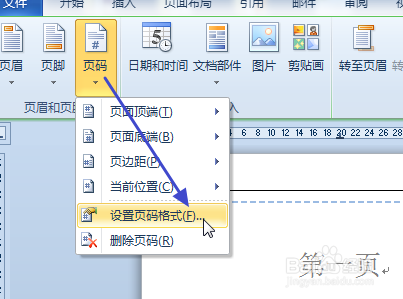
4、点击设计选项卡中的“页码--设置页码格式”。
5、在起始页码处输入0。
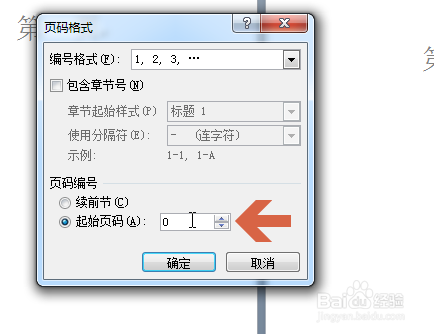
6、点击确定按钮。

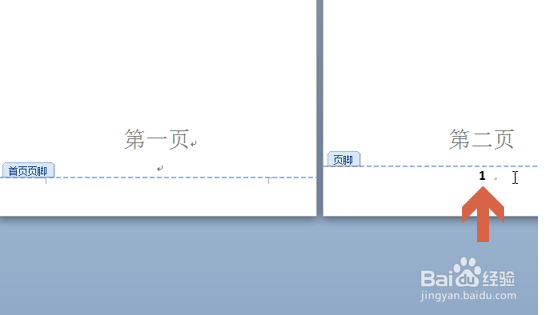
7、这样,第二页的页码就显示为1了,但第一页页码显示为0。可以让第一页的页码不显示。

8、让第一页的页码不显示,可以点击鼠标勾选设计选项卡中的“首页不同”项。
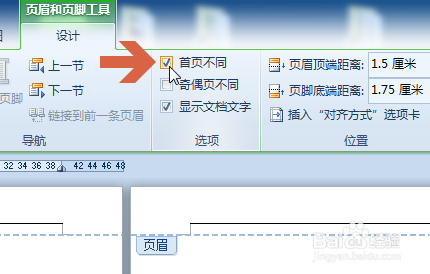
9、这样第一页的页码就不显示了。
时间:2026-05-03 01:15:44
1、如图中word文档中自动添加页码后,第二页的页码为2。
2、如果想让第二页页码显示为1,可先在页脚处双击鼠标,让其处于编辑状态。
3、这时word2010会显示出“设计”选项卡。点击打开该选项卡。
4、点击设计选项卡中的“页码--设置页码格式”。
5、在起始页码处输入0。
6、点击确定按钮。
7、这样,第二页的页码就显示为1了,但第一页页码显示为0。可以让第一页的页码不显示。
8、让第一页的页码不显示,可以点击鼠标勾选设计选项卡中的“首页不同”项。
9、这样第一页的页码就不显示了。
