PS中如何调整文字间距

 时间:2026-04-28 23:53:36

1、选择文字工具

在ps左侧工具栏找到T型文字工具,在文字工具上面右击鼠标,打开选择菜单,可以选择“横排文字工具”或“直排文字工具”。

PS中如何调整文字间距

2、输入文字

用文字工具在画布上面输入文字。

PS中如何调整文字间距

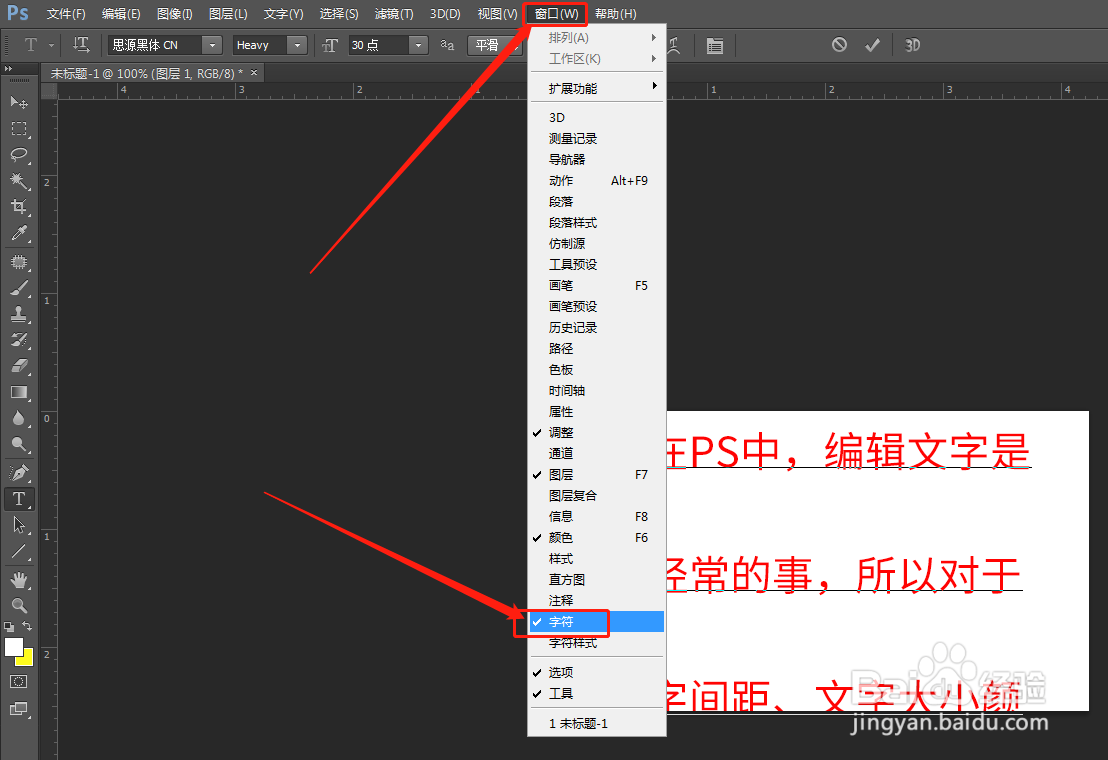
3、点击“窗口”——“字符”

我们在顶部菜单栏找到“窗口”选项,点击窗口打开下拉菜单,找到“字符”选项,并点击它。
PS中如何调整文字间距

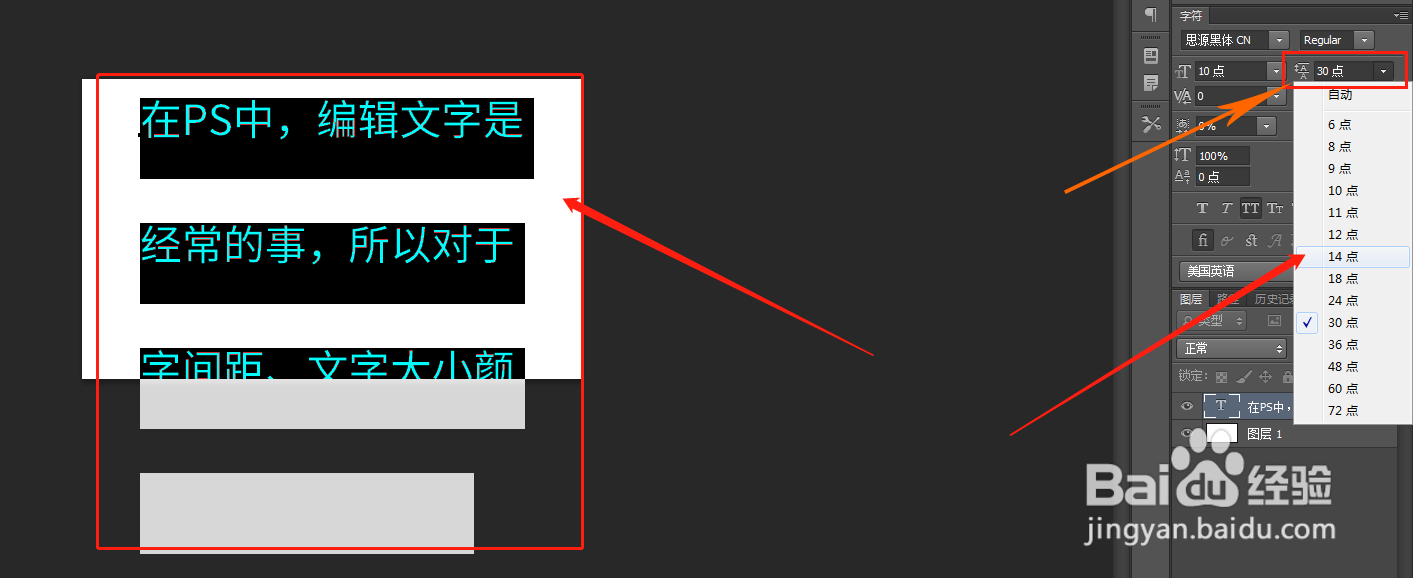
4、调整文字行间距

在字符面板这里可以调整文字行间距,可以选择,也可以鼠标双击输入文字间距的值。

PS中如何调整文字间距

PS中如何调整文字间距

5、我们先选择要调整的文字段落,再选择要调整的行间距数值。调整好后,如下图:
PS中如何调整文字间距

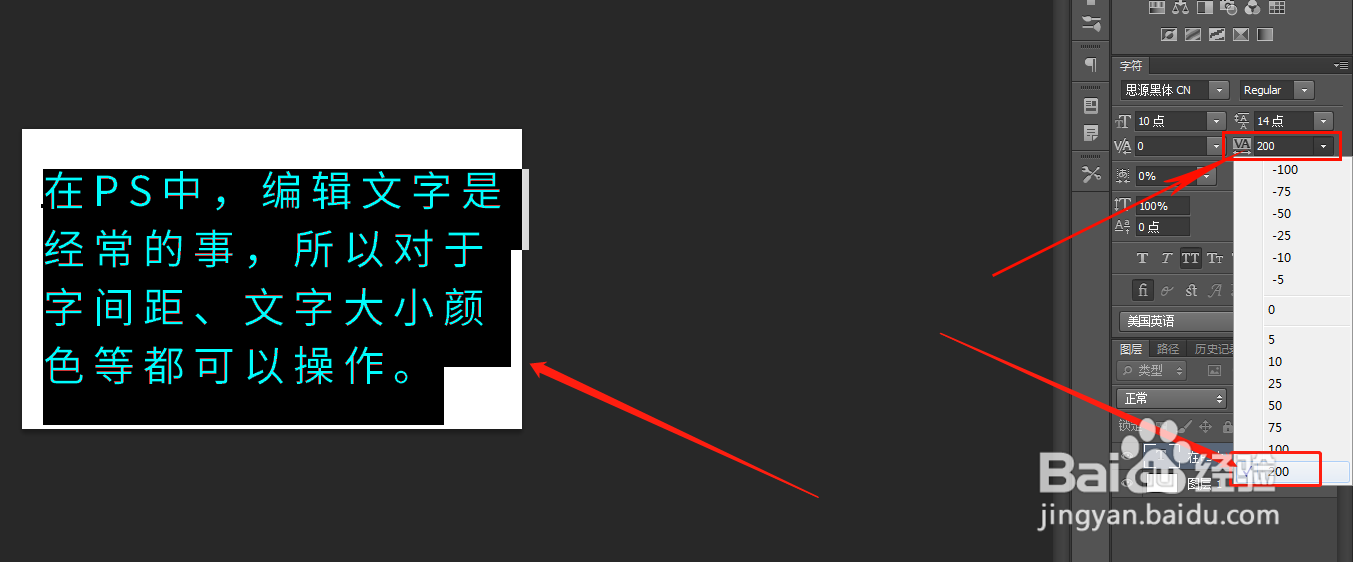
6、调整文字字体间距

我们还是先选择文字段落,在字符面板这个位置调整文字字体间距,正数是字体间距变大,负数是字体间距变小,0是正常。
PS中如何调整文字间距

  • ps中字体间距如何调整
  • PS如何调整文字间距大小【新手教程】
  • ps文字行间距怎么调整
  • ps图片透明度怎么调
  • ps怎么选中图层
  • 热门搜索
    艺术手抄报 创建平安校园手抄报 八礼四仪手抄报内容 五城同创手抄报 消防安全手抄报资料 关于科技节的手抄报 数学手抄报的资料 我爱足球手抄报 快乐读书手抄报图片 轻叩诗歌的大门手抄报