1、首先打开“设置”“通用”“辅助功能”“显示调节”,然后打开“色彩滤镜”点击“灰度”。

2、找到“Siri与搜索”后关闭Siri。

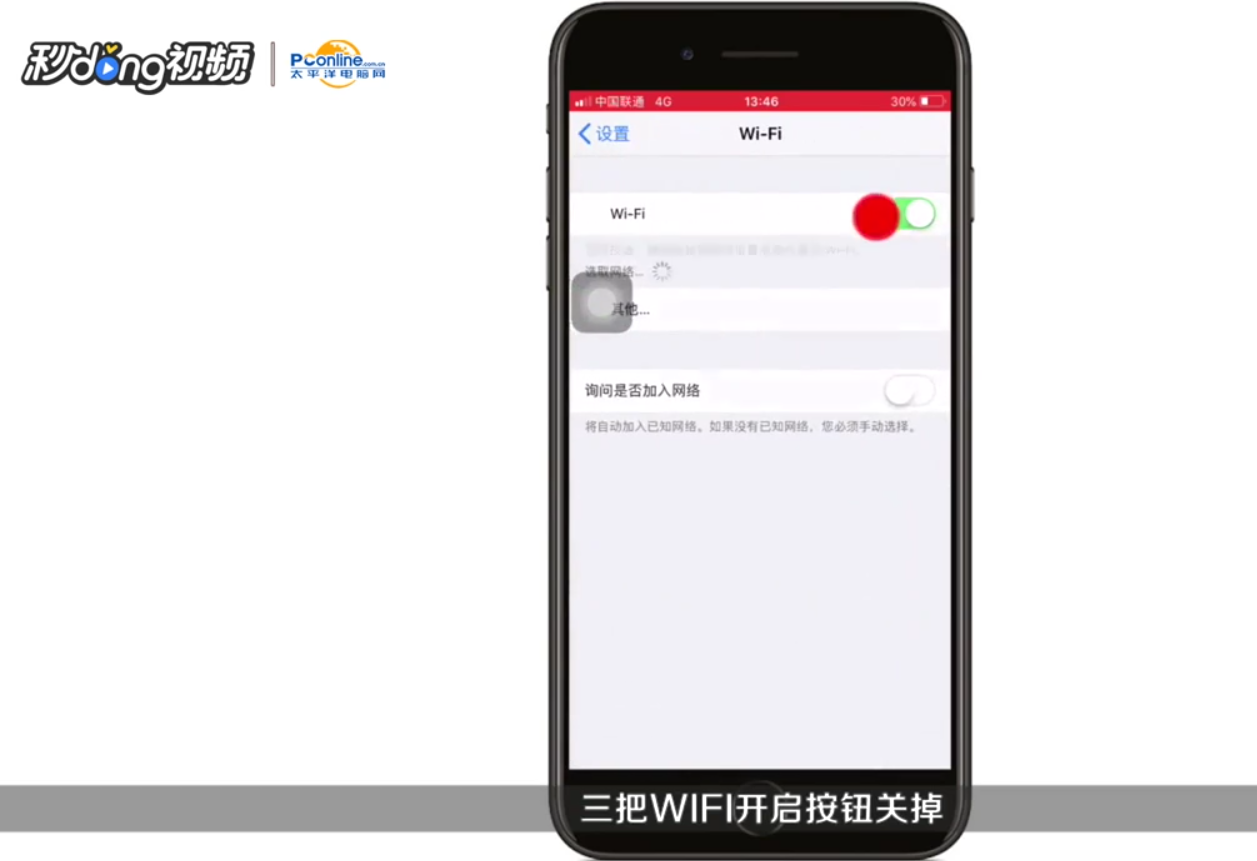
3、把“WIFI开启”按钮关闭。
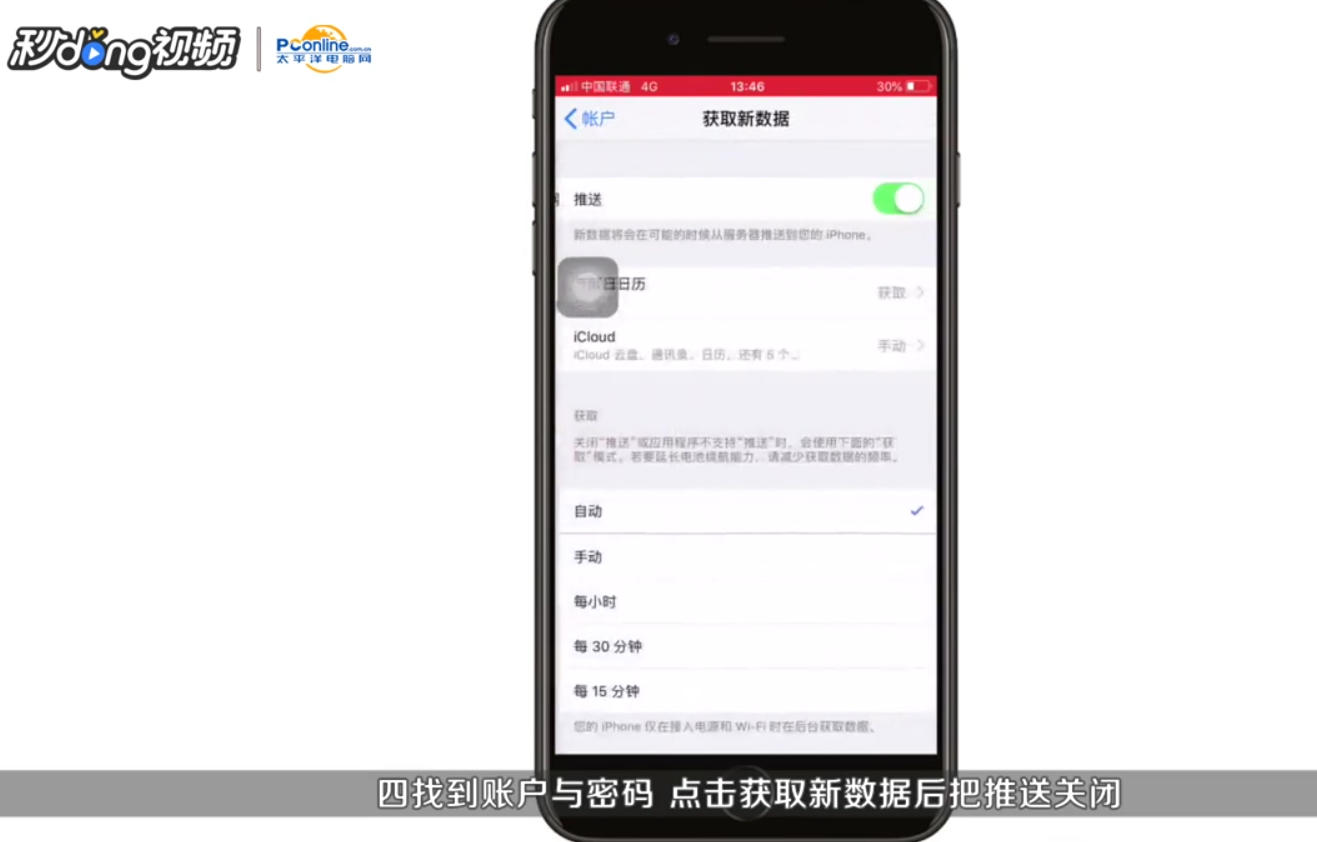
4、找到“账户与密码”,点击“获取新数据”后,把推送关闭。
5、找到“通知”,选择任意软件关闭“允许通知”。

6、找到“隐私”后,关闭“定位服务”。

7、上拉设置顶部后点击ID,打开iCLoud后关闭地图。

8、点击“通用”后,关闭“后台应用刷新”。

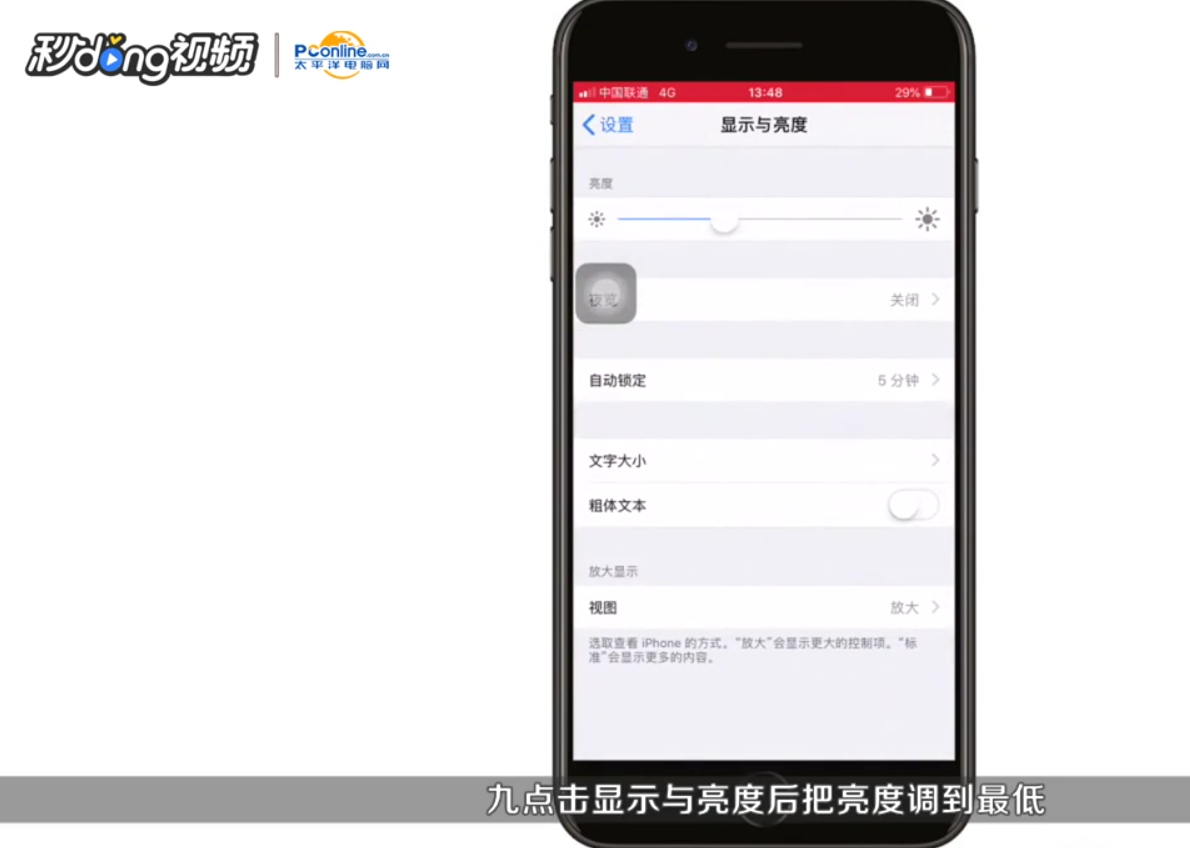
9、点击“显示与亮度”后,把亮度调到最低。
时间:2026-04-28 12:08:32
1、首先打开“设置”“通用”“辅助功能”“显示调节”,然后打开“色彩滤镜”点击“灰度”。
2、找到“Siri与搜索”后关闭Siri。
3、把“WIFI开启”按钮关闭。
4、找到“账户与密码”,点击“获取新数据”后,把推送关闭。
5、找到“通知”,选择任意软件关闭“允许通知”。
6、找到“隐私”后,关闭“定位服务”。
7、上拉设置顶部后点击ID,打开iCLoud后关闭地图。
8、点击“通用”后,关闭“后台应用刷新”。
9、点击“显示与亮度”后,把亮度调到最低。
