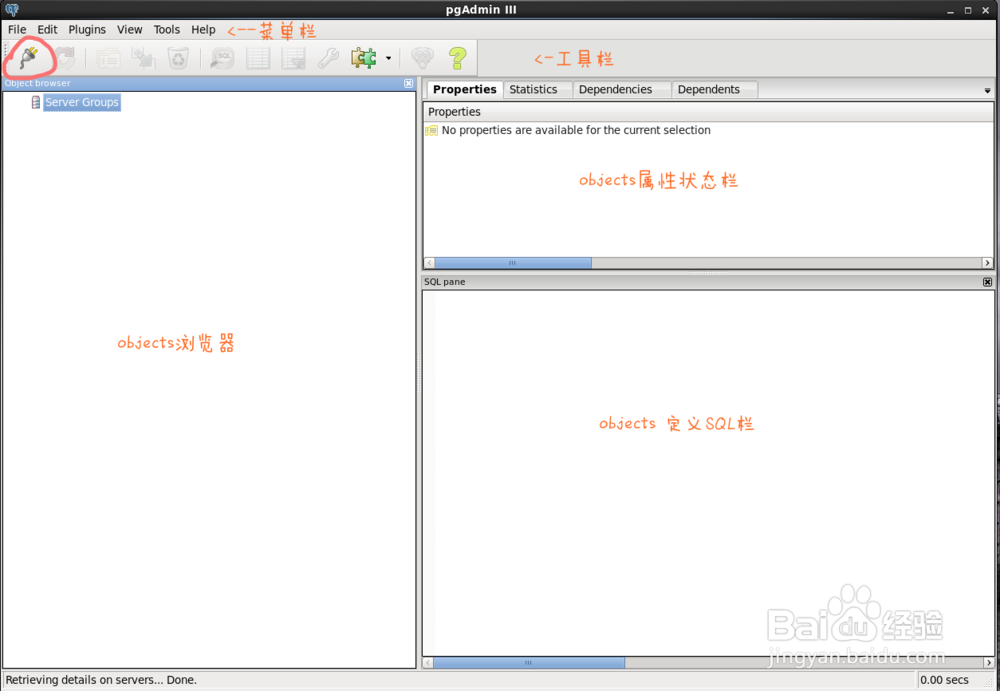
1、打开PgAdmin III后我们会看到如下界面,非常简洁适用。界面分为菜单栏、工具栏、objects浏览器栏、objects属性状态栏和objects定义SQL栏五个栏目组成。
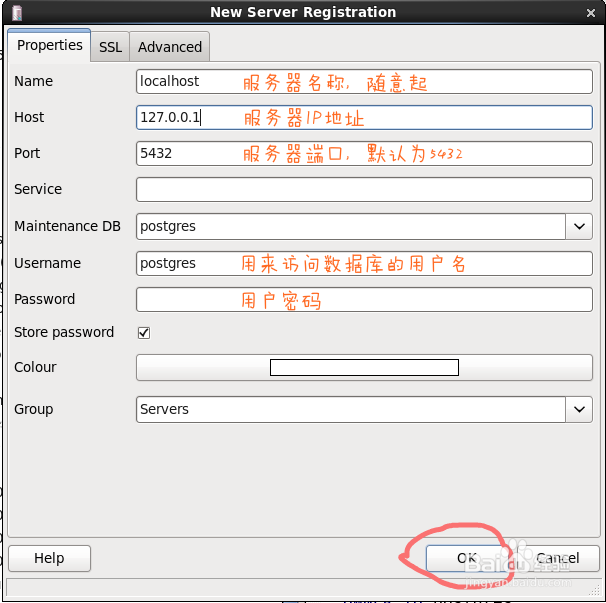
2、点击界面中工具栏里面的“插头”工具添加数据库服务器。进入添加页面,元素如图所示,填写服务器参数,点击“OK”按钮保存返回主界面。
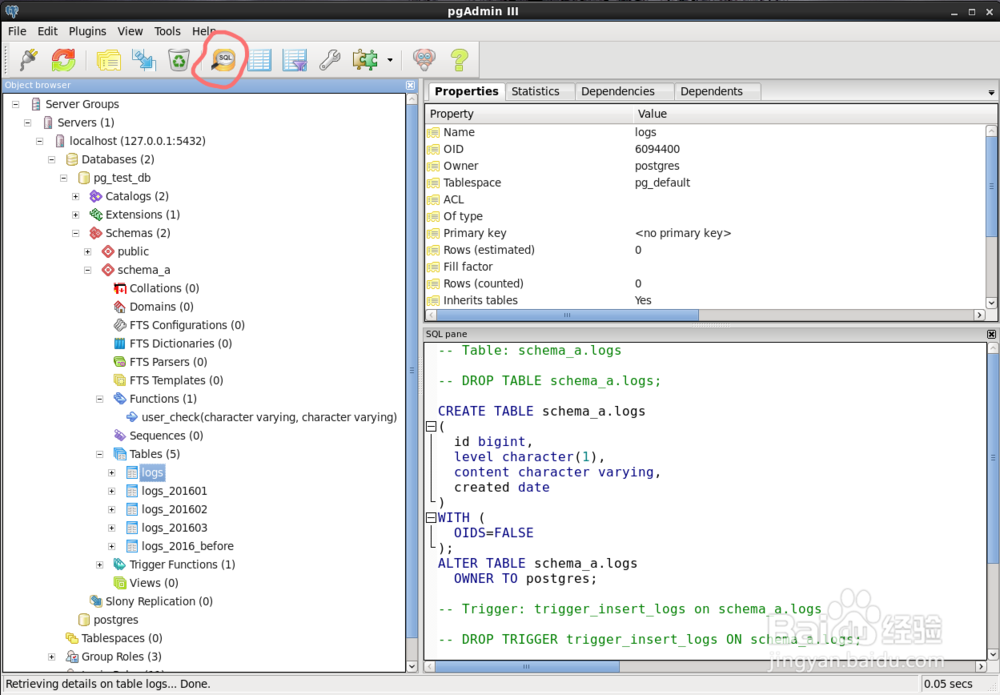
3、进入住界面后可以看到添加的“localhost”服务器。一直往下点击进入,可以看到“数据库”、“schema”、“表”、“函数”等等数据库objects。
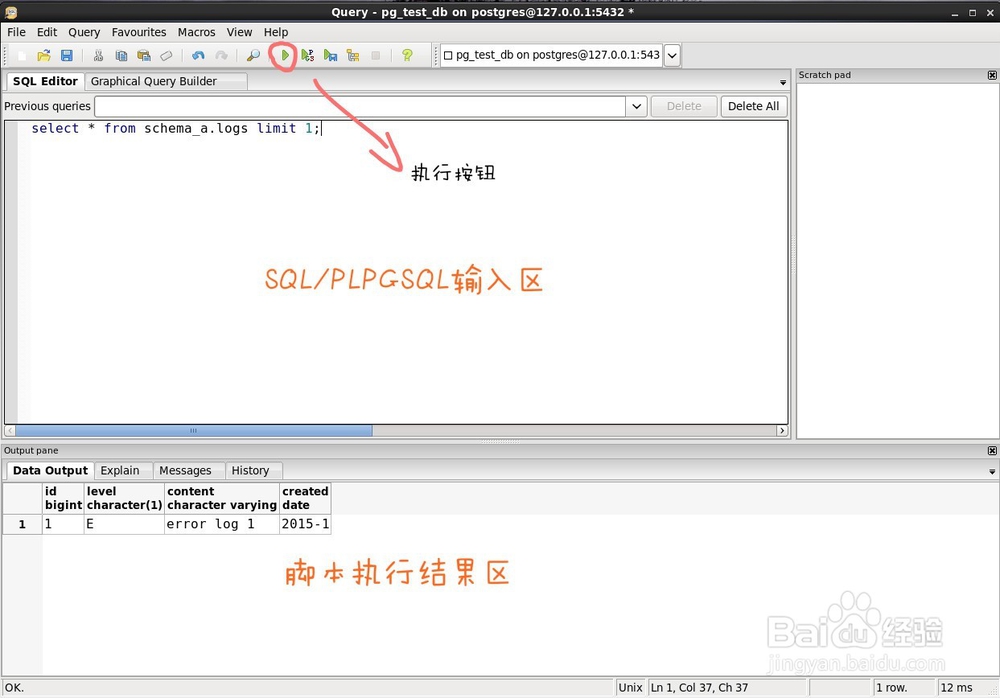
4、点击工具栏中“SQL”工具,可以进入SQL窗口。该窗口分为菜单栏、工具、脚本输入栏和脚本执行结果栏。输入脚本,点击“执行”图标就可以在下面看到结果。
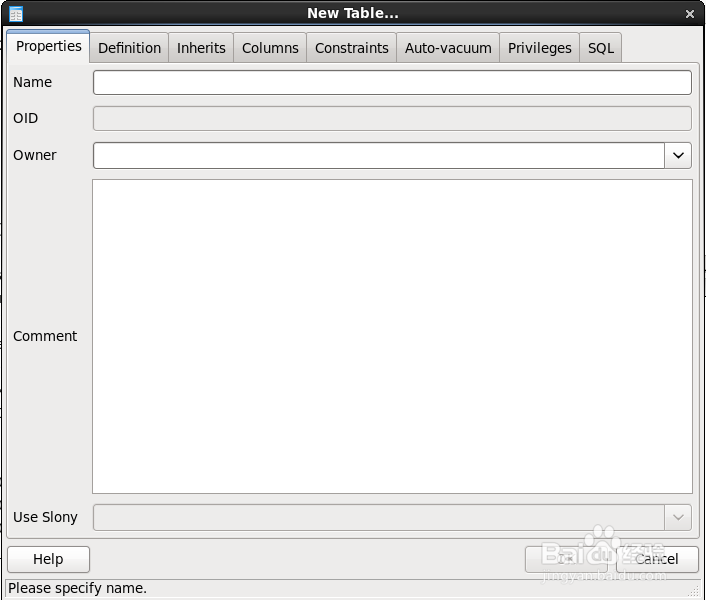
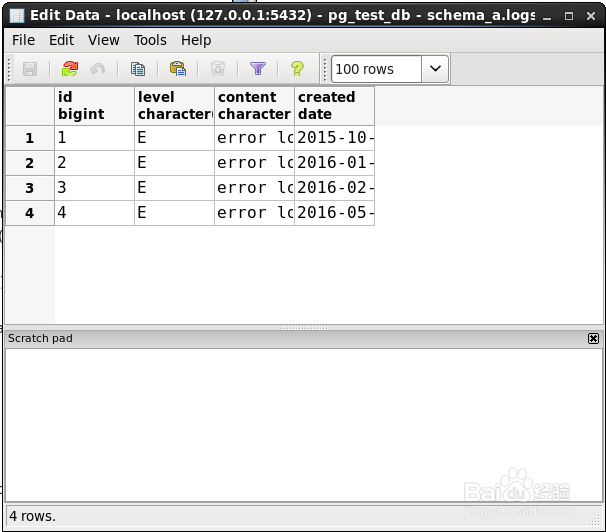
5、在主界面选中各种objects,右键就可以看到相应的操作。比如新建表和查看表内容。
6、简单使用教程就到这里了,更多功能还需要读者自行探索。
