1、手机界面中,选择打开软件。

2、聊天中找到要设置权限的腾讯文档,点击进入。

3、打开的文档中,点击右上方的设置按钮。

4、打开的窗口中,选择下方的权限选项。

5、文档权限窗口中,选择编辑这一栏,如下图所示。

6、出现的上拉菜单中,选择指定人选项。
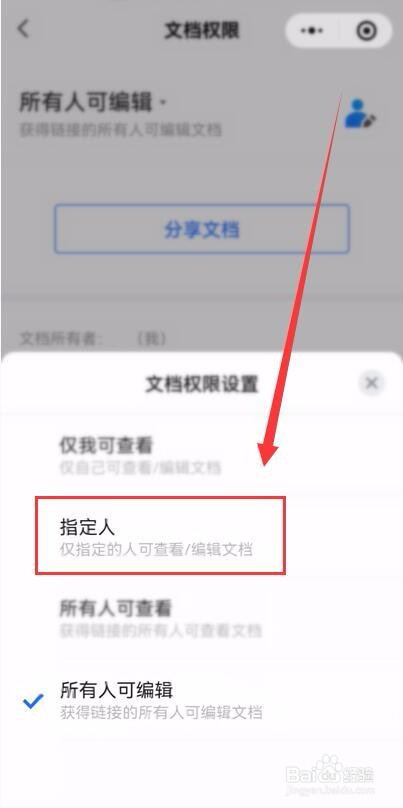
7、接着,点击邀请他人一起协作按钮。

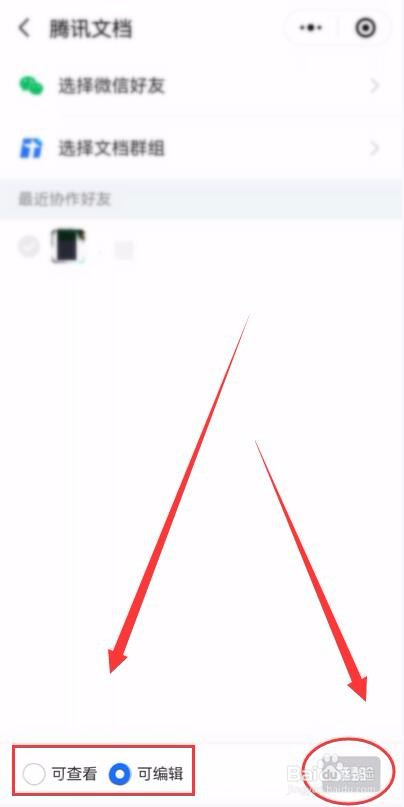
8、选择要指定的人,如下图所示。

9、下方设置好可查看或可编辑权限,点击添加按钮。
时间:2026-04-24 03:57:58
1、手机界面中,选择打开软件。
2、聊天中找到要设置权限的腾讯文档,点击进入。
3、打开的文档中,点击右上方的设置按钮。
4、打开的窗口中,选择下方的权限选项。
5、文档权限窗口中,选择编辑这一栏,如下图所示。
6、出现的上拉菜单中,选择指定人选项。
7、接着,点击邀请他人一起协作按钮。
8、选择要指定的人,如下图所示。
9、下方设置好可查看或可编辑权限,点击添加按钮。
