Excel如何批量删除表格内容文字添加下划线

 时间:2026-02-13 19:37:52

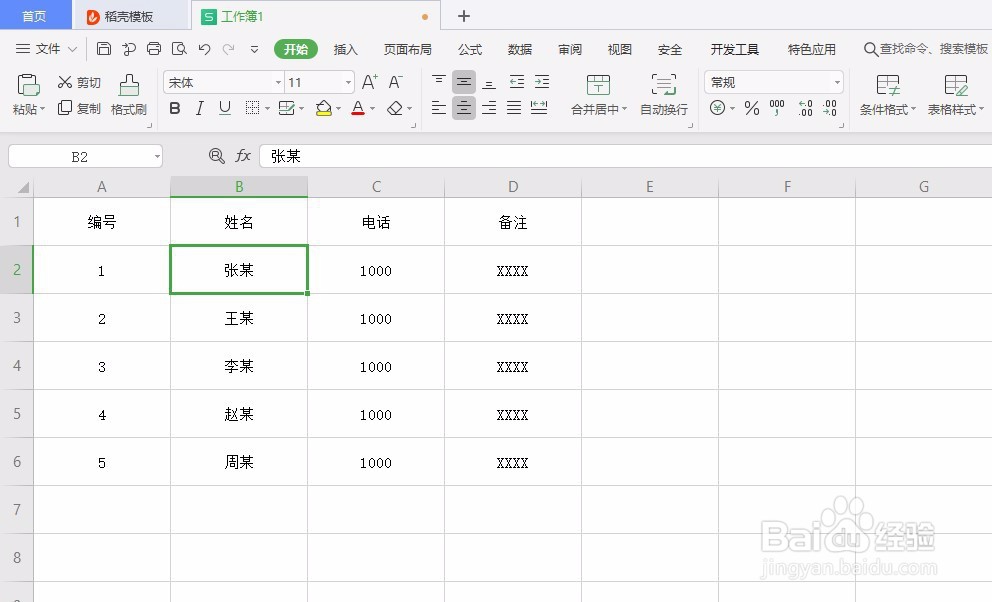
1、批量删除表格内容,按住鼠标左键拖动选中需要删除的内容。

Excel如何批量删除表格内容文字添加下划线

Excel如何批量删除表格内容文字添加下划线

2、点击鼠标右键,选中“清除内容”,就可以快速的删除了。

Excel如何批量删除表格内容文字添加下划线

3、文字添加下划线,选中我们需要添加下划线的文字,点击开始选项卡中的“U”或者“Ctrl+U”就可以添加下划线了。
Excel如何批量删除表格内容文字添加下划线

Excel如何批量删除表格内容文字添加下划线

4、如果要取掉下划线,还是同样的操作再点一次,就可以取掉下划线了。

Excel如何批量删除表格内容文字添加下划线

1、批量删除表格内容,按住鼠标左键拖动选中需要删除的内容

2、点击鼠标右键,选中“清除内容”

3、文字添加下划线,选中我们需要添加下划线的文字,点击开始选项卡中的“U”或者“Ctrl+U”

4、取掉下划线,还是同样的操作再点一次

  • 如何添加下划线
  • 怎么在Excel中的文字下加下划线
  • Excel 如何输入特殊符号
  • excel表格中在文字上面划横线怎么操作
  • EXCEL批量添加下划线的方法
  • 热门搜索
    元宵手抄报 春节英语手抄报内容 端午节的手抄报图片 传统文化手抄报内容 地震手抄报 溺水手抄报简单又漂亮 我爱我班手抄报 初一数学手抄报 抗击疫情的手抄报 关于体育的手抄报