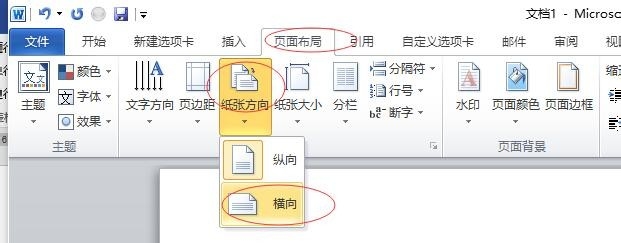
1、打开word后,进入页面布局菜单,点击纸张方向下方的横向,将纸张设置为横向。
2、插入一个7行7列的表格,将第一列所有单元格合并,设置月份。

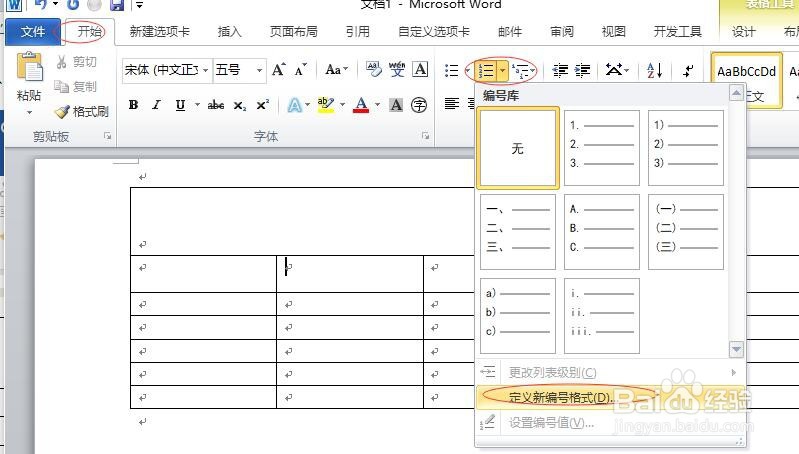
3、利用编号填写周一到周日,点击开始,找到段落工具集中的编号,点击编号下方的定义新编号格式
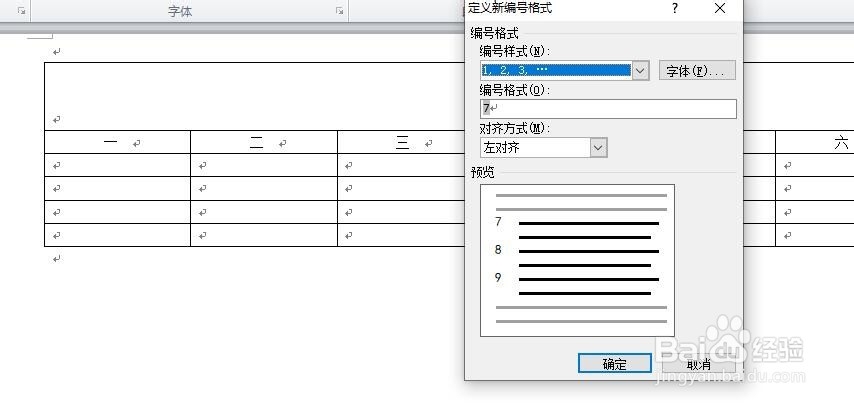
4、打开定义新编号格式窗口号,对编号样式进行如下设置。

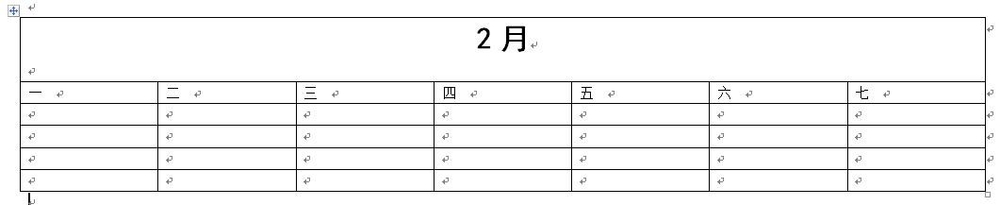
5、插入编号后的样式如下图所示,将“七”改成日即可。
6、假设2月份1号从周四开始,总共28天。因此选择从周四到最后的所有单元格,采用数字编号插入。完成后的效果如下图所示:
7、完成后的效果如下图所示:

时间:2026-04-22 23:33:49
1、打开word后,进入页面布局菜单,点击纸张方向下方的横向,将纸张设置为横向。
2、插入一个7行7列的表格,将第一列所有单元格合并,设置月份。
3、利用编号填写周一到周日,点击开始,找到段落工具集中的编号,点击编号下方的定义新编号格式
4、打开定义新编号格式窗口号,对编号样式进行如下设置。
5、插入编号后的样式如下图所示,将“七”改成日即可。
6、假设2月份1号从周四开始,总共28天。因此选择从周四到最后的所有单元格,采用数字编号插入。完成后的效果如下图所示:
7、完成后的效果如下图所示:
