微软官方U盘启动盘制作工具制作USB安装盘步骤

 时间:2026-02-14 14:57:34

1、首先下载安装U盘启动盘制作工具,下载系统ISO文件
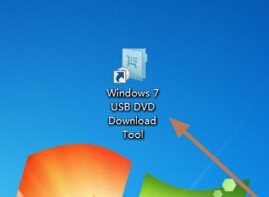
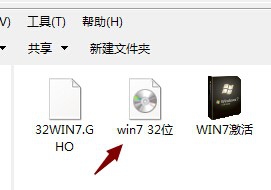
微软官方U盘启动盘制作工具制作USB安装盘步骤

微软官方U盘启动盘制作工具制作USB安装盘步骤

2、安装完U盘启动盘制作工具后,插入空白U盘(必须是空白,否则将被格式化)

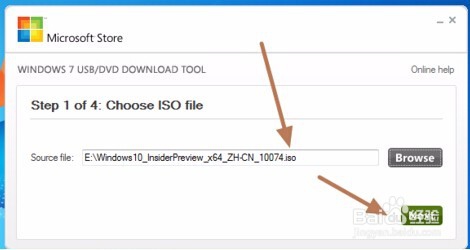
打开U盘启动盘制作工具,找到你下载好的系统ISO文件加载
微软官方U盘启动盘制作工具制作USB安装盘步骤

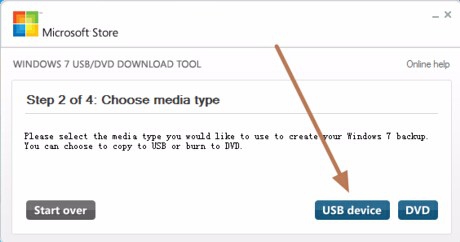
3、点击“next”,进入下一步,选择“USB device”,另一个“DVD”是刻录光盘的功能
微软官方U盘启动盘制作工具制作USB安装盘步骤

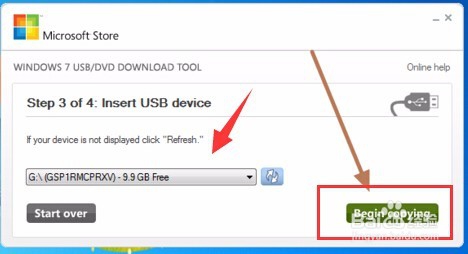
4、这一步选择好你的U盘,点击“Begin copying"

微软官方U盘启动盘制作工具制作USB安装盘步骤

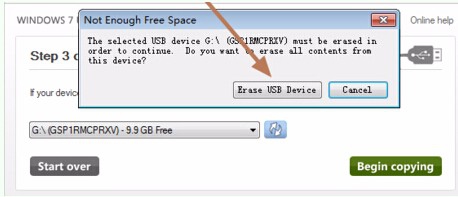
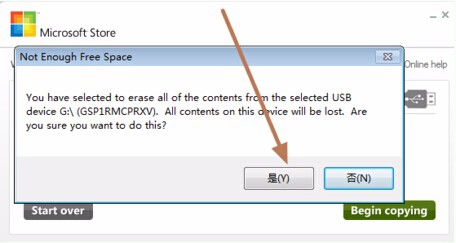
5、提示要”格式化u盘“,点击确定即可

微软官方U盘启动盘制作工具制作USB安装盘步骤

微软官方U盘启动盘制作工具制作USB安装盘步骤

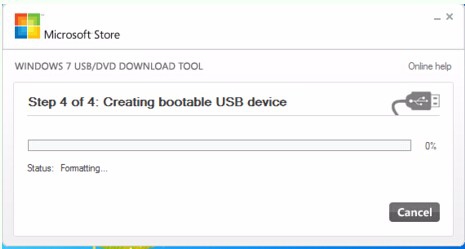
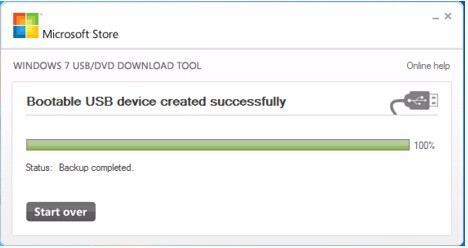
6、然后就开始把系统ISO写入到U盘的操作了,等进度条为100%即可,
微软官方U盘启动盘制作工具制作USB安装盘步骤

微软官方U盘启动盘制作工具制作USB安装盘步骤

7、安全删除可移动磁盘,拔出你的U盘,制作完成,

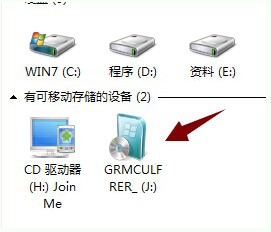
8、当你再次插入的时候,你的U盘就会显示成下图的图标,说明制作非常成功,祝你成功!
微软官方U盘启动盘制作工具制作USB安装盘步骤

  • Windows系统怎样创建还原点
  • win10如何移动internet临时文件夹所在的位置
  • Win11如何取消开机自检?
  • HX8358 8W、7V耐压、F类、单声道、音频功放
  • Win10自动备份文件到U盘 电脑文件定时增量备份
  • 热门搜索
    环保手抄报图片 新学期手抄报内容 元宵手抄报 地球日手抄报简单字少 端午节的手抄报图片 民风民俗手抄报 诗海拾贝手抄报 重阳节的手抄报简单又漂亮 溺水手抄报简单又漂亮 关于阅读的手抄报