1、选择数据表所在单元格区域的任意一个单元格,本例中是A2
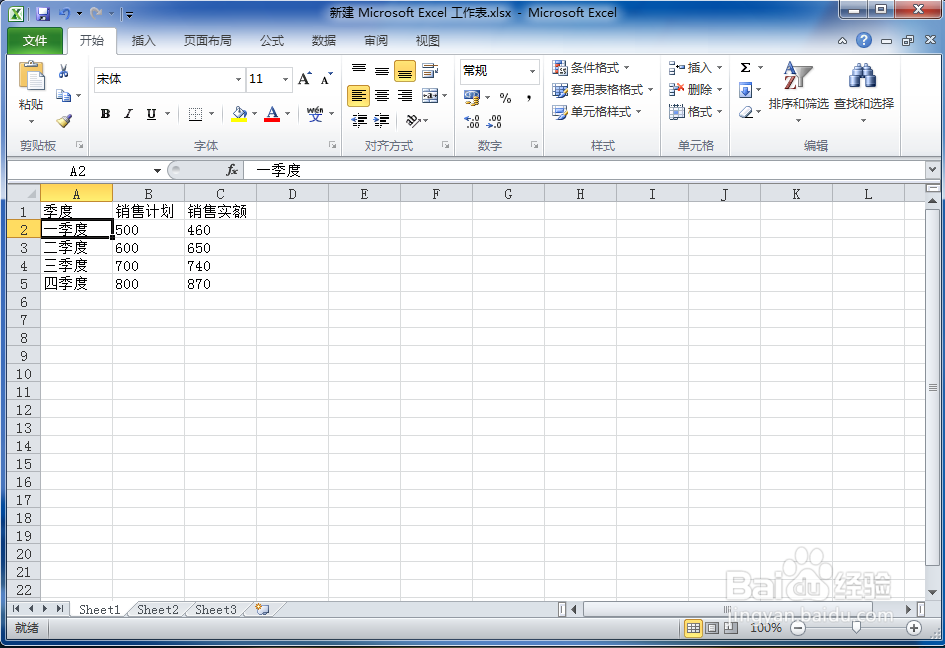
2、在“插入”选项卡中单击“柱形图”按钮,在柱形图的图表子类型中单击选择“二维柱形图”按钮

3、两个数据系列的柱形图就已经创建好了

4、现在要将其中一列数据改为折线图,单击要改变图表类型的数据系列,被选中的数据系列的柱体的4个角上回显示小圆圈

5、在“图表工具”的“设计”选项卡中点击“更改图表类型”按钮,之后会出现“更改图表类型”的对话框,我们选择“折线图”中的其中一个图表子类型,点击“确定”

6、线柱组合图就已经创建好了

时间:2026-04-24 11:16:20
1、选择数据表所在单元格区域的任意一个单元格,本例中是A2
2、在“插入”选项卡中单击“柱形图”按钮,在柱形图的图表子类型中单击选择“二维柱形图”按钮
3、两个数据系列的柱形图就已经创建好了
4、现在要将其中一列数据改为折线图,单击要改变图表类型的数据系列,被选中的数据系列的柱体的4个角上回显示小圆圈
5、在“图表工具”的“设计”选项卡中点击“更改图表类型”按钮,之后会出现“更改图表类型”的对话框,我们选择“折线图”中的其中一个图表子类型,点击“确定”
6、线柱组合图就已经创建好了
