ppt如何制作花开文字动画

 时间:2026-04-25 19:12:11

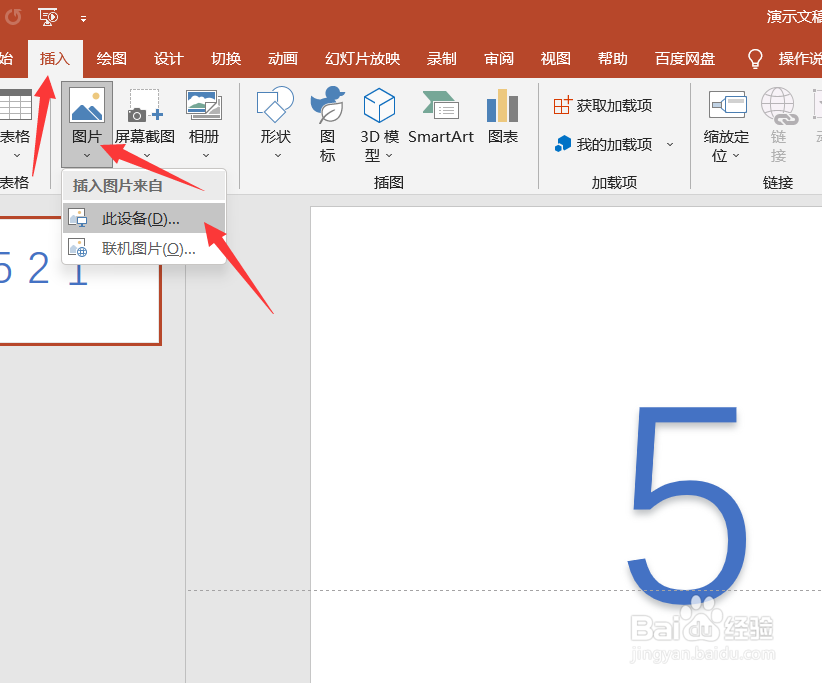
1、首先直接打开PPT软件,直接使用艺术字添加上需要的文字。

ppt如何制作花开文字动画

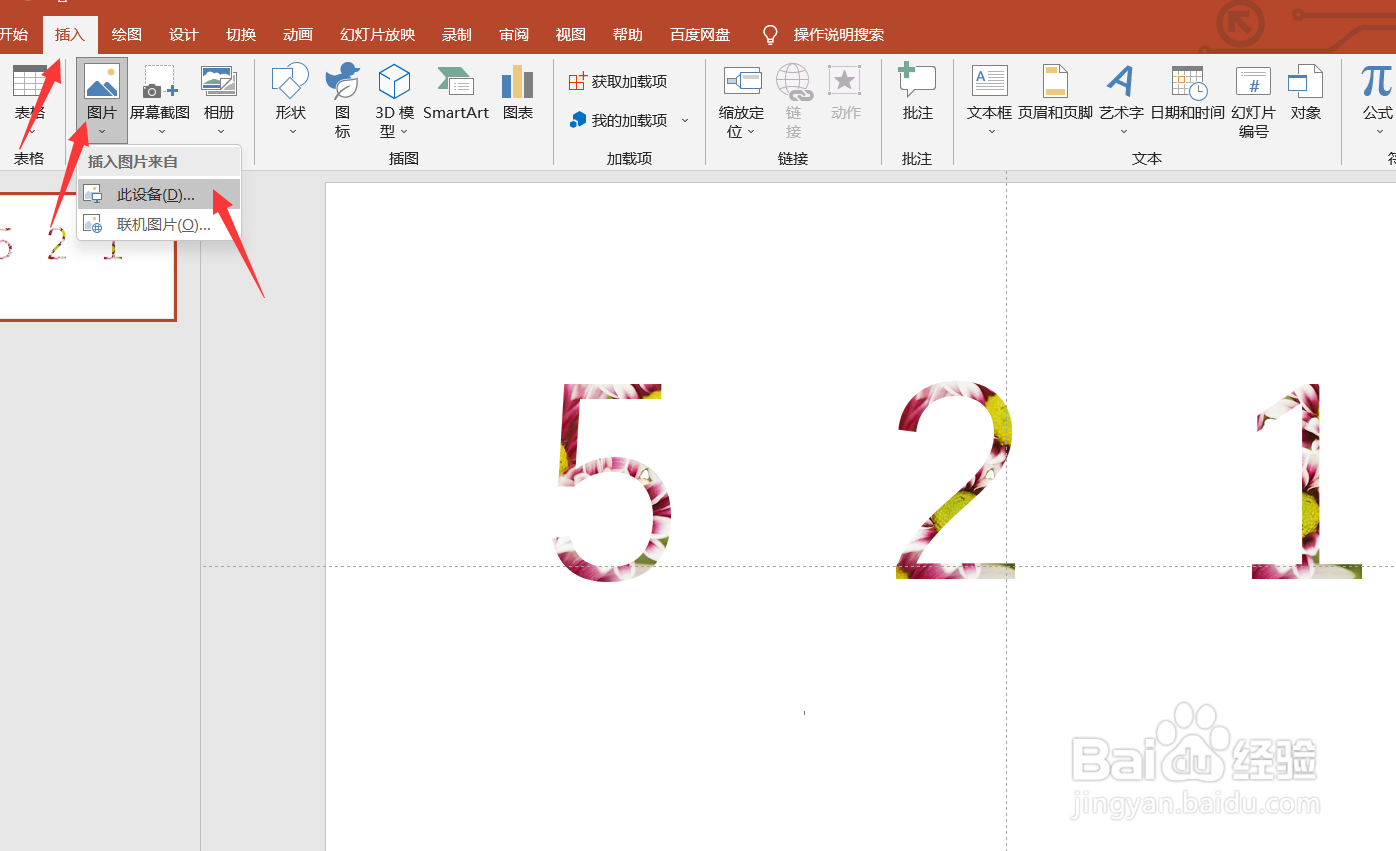
2、之后插入已经准备好的图片。

ppt如何制作花开文字动画

3、将图片复制出多张,为每一个文字都添加一张图片。并且将其置于底层。之后先选中图片再选中文字,进行相交操作。

ppt如何制作花开文字动画

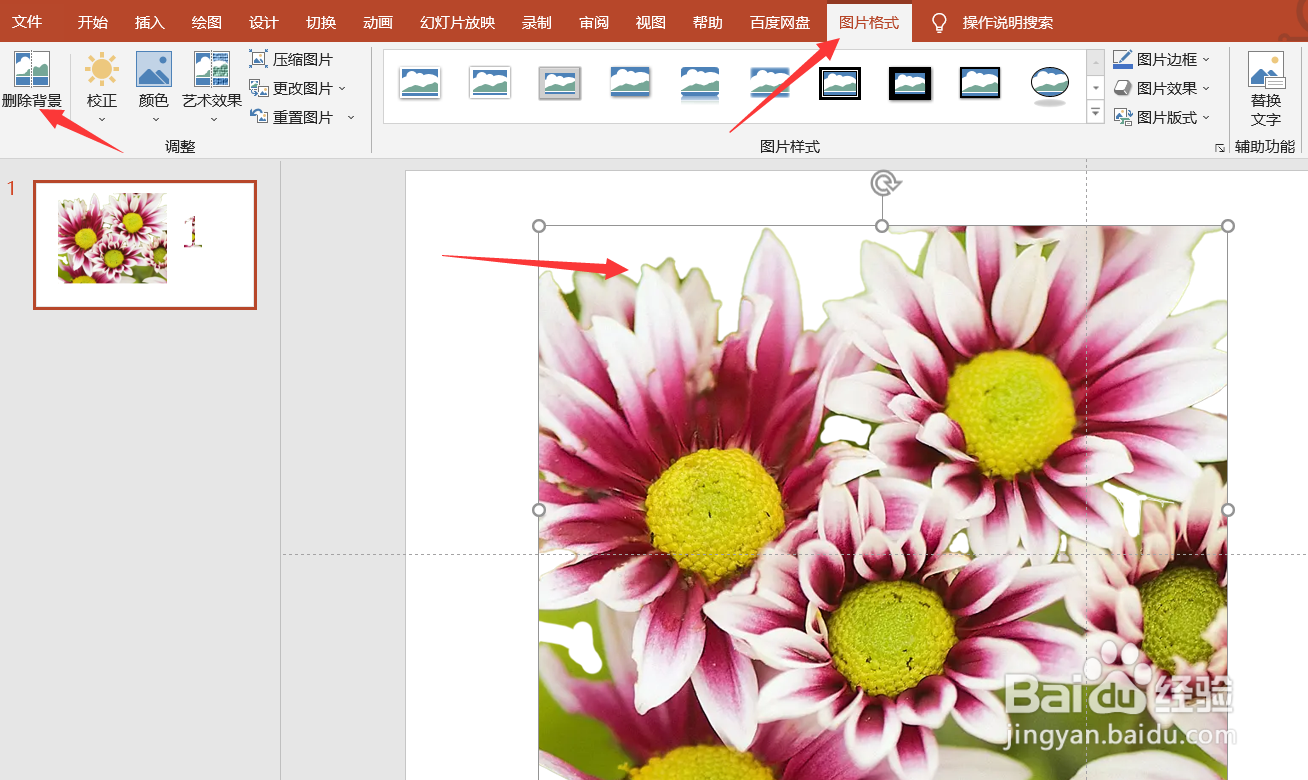
4、文字都相交处理完毕,之后再次插入图片。

ppt如何制作花开文字动画

ppt如何制作花开文字动画

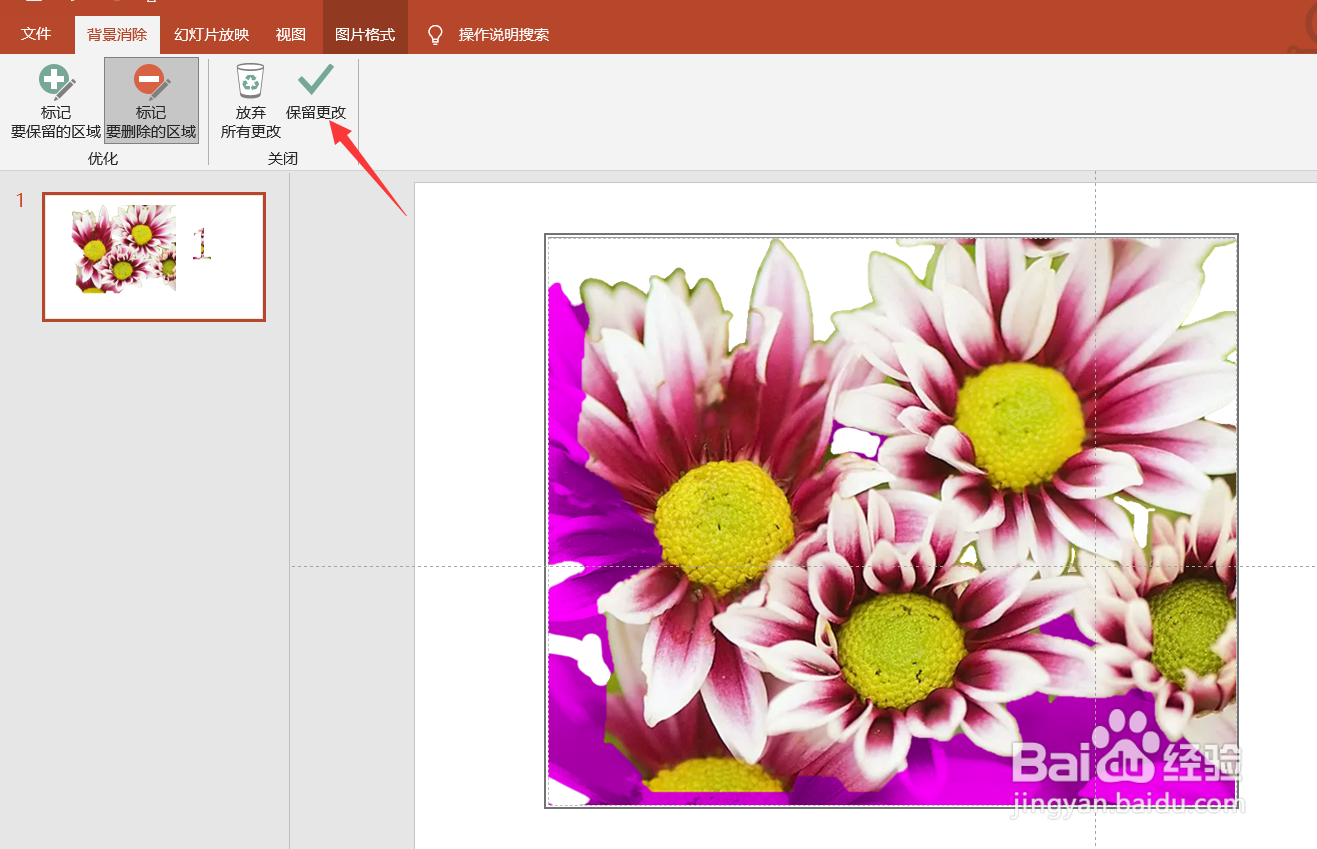
5、这次利用删除背景功能将需要的花朵的部分抠取出来。

ppt如何制作花开文字动画

ppt如何制作花开文字动画

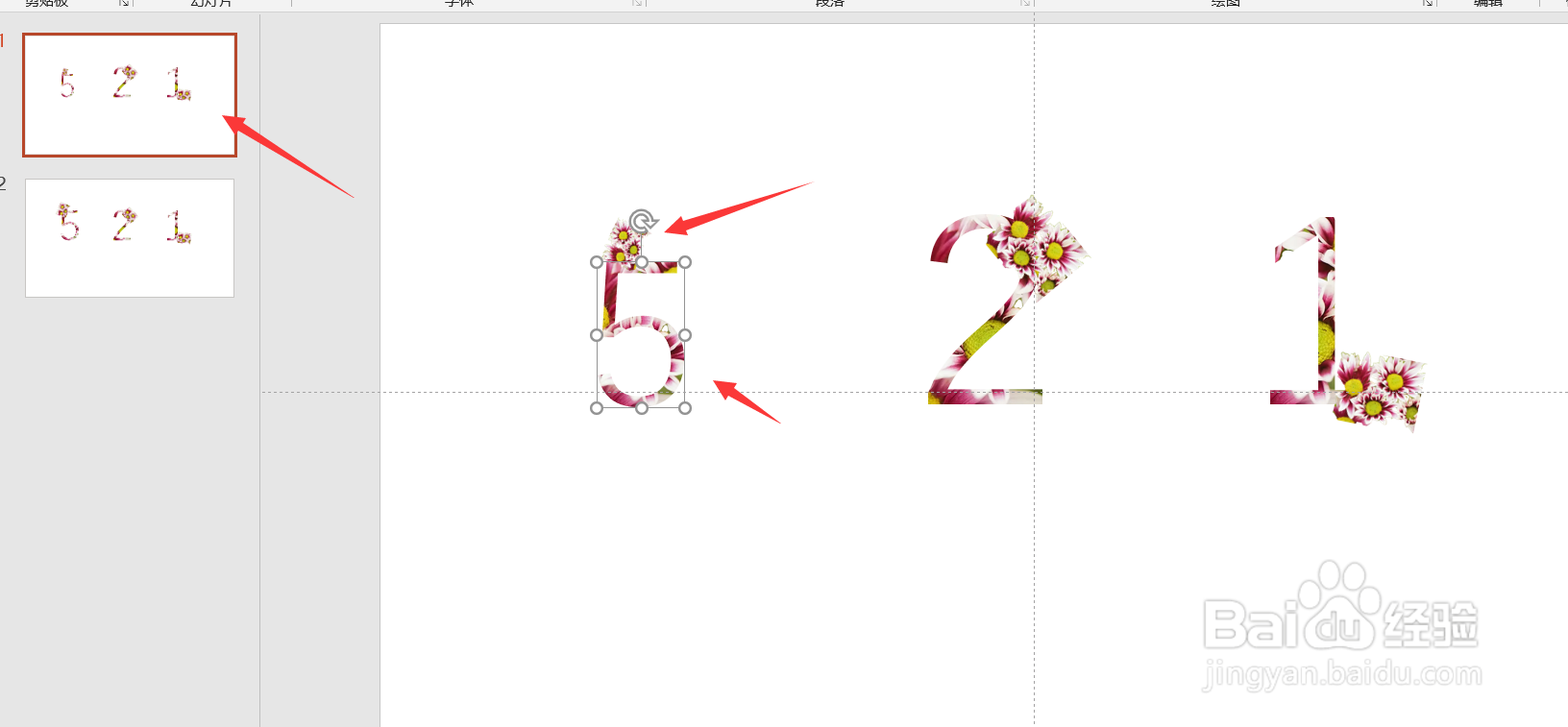
6、之后将图片调整到合适的大小,复制出多个。为每个文字,添加花朵图片。

ppt如何制作花开文字动画

7、设置好之后将这第一张幻灯片复制出一张。

ppt如何制作花开文字动画

8、再回到第一张幻灯片将文字和图片都缩小一点。

最后再选中第二张幻灯片,直接点击ctrl和a键将图片和文字全选,为其添加平滑切换动画即可。

  • PPT图片怎么制作墨迹效果
  • 卷轴动画制作ppt详细步骤
  • PPT中怎样设置树叶飘落的动画效果
  • 怎样用PPT绘制花朵效果图
  • PPT封面怎么制作
  • 热门搜索
    法制安全教育手抄报 环境卫生手抄报 五一劳动节手抄报图片 清明节的手抄报三年级 手抄报边框图片大全 抗美援朝手抄报简单又漂亮 美丽的祖国手抄报 小学生文明手抄报 欢度国庆手抄报图片 高中英语手抄报