win10批量修改文件名中的一部分

 时间:2026-02-12 14:55:03

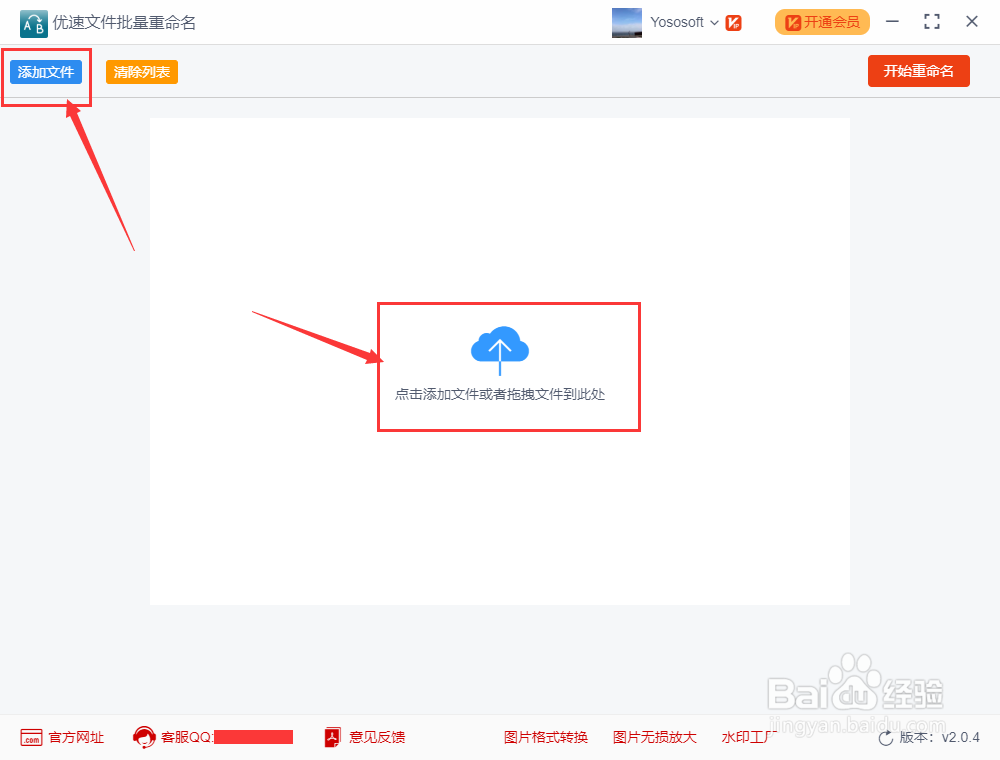
1、步骤1,打开电脑后打开优速文件批量重命名,如下图所示点击任意一个红框位置,将文件批量添加到软件中,添加成功后文件名会显示在软件中。
win10批量修改文件名中的一部分

2、步骤2,接下来就是最重要的设置环节,文件的命名方式选择“替换”(替换就是修改的意思);然后再查找右边输入需要修改的文字或字符,替换内容右边输入修改后的文字符。我们可以在右边实时查看新文件名称,如果不合适可以及时调整,直到满意为止。

win10批量修改文件名中的一部分

3、步骤3,设置完成后就是开始修改了,点击右上角的红色按钮即可开启,所有文件完成修改后软件会自动弹出“重命名成功”的提示框。

win10批量修改文件名中的一部分

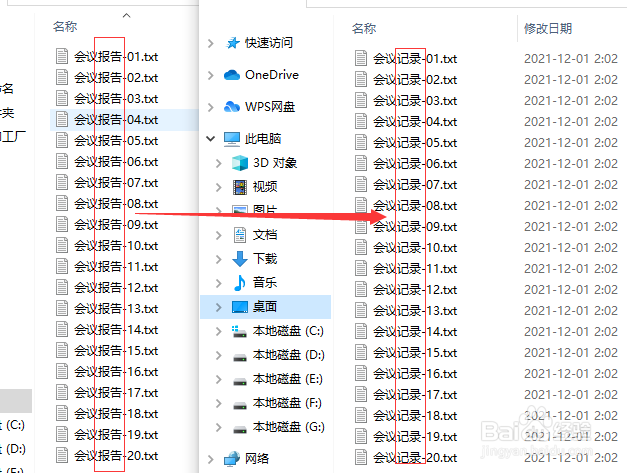
4、步骤4,现在我们对比一下文件名称修改前面的效果可以看到,原来所有文件名中的“记录”两个字全部改成了“报告”,批量修改成功。
win10批量修改文件名中的一部分

  • Excel2019批量把上单元格的值填充到下单元格
  • excel表格如何把表格里包含某词的内容筛选出来
  • Excel中如何返回单元格引用或单元格位置?
  • Excel:对字母和数字混合的数据排序,你会吗?
  • Excel如何按长度替换数据?
  • 热门搜索
    环保手抄报资料大全 森林防火手抄报图片 青春期手抄报 迎接期中考试手抄报 读书节的手抄报 平安出行手抄报 文学手抄报的内容 地理手抄报图片 三年级春节手抄报大全 我心中的红十字手抄报