电脑版钉钉云盘里的文件怎么分享给其他人

 时间:2026-02-15 01:19:44

1、       打开电脑,打开电脑版钉钉,进入云盘中的私人盘,点击一个文档查看。首次进入,一般出现新功能提示:演示模式升级
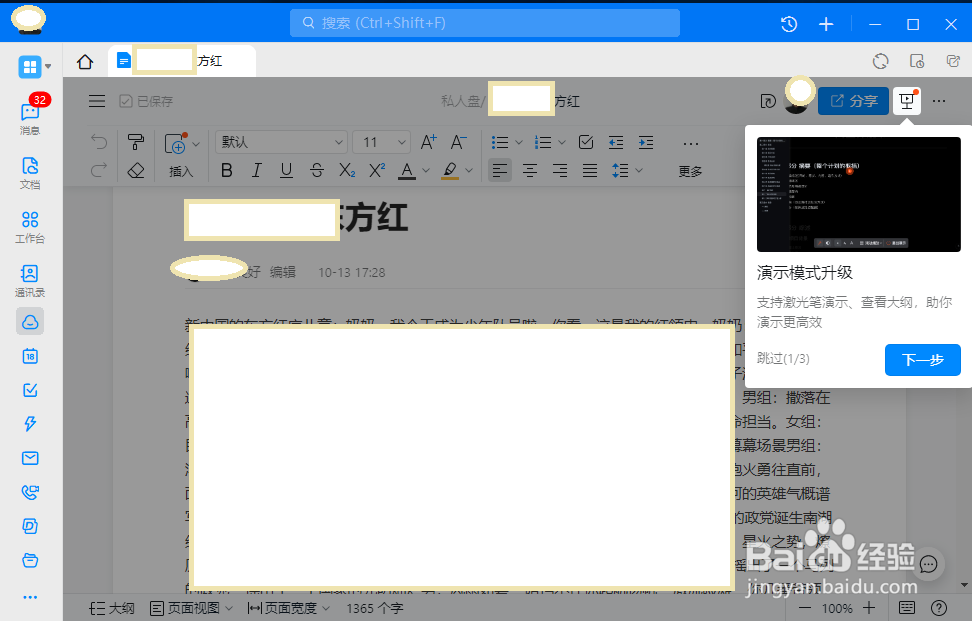
电脑版钉钉云盘里的文件怎么分享给其他人

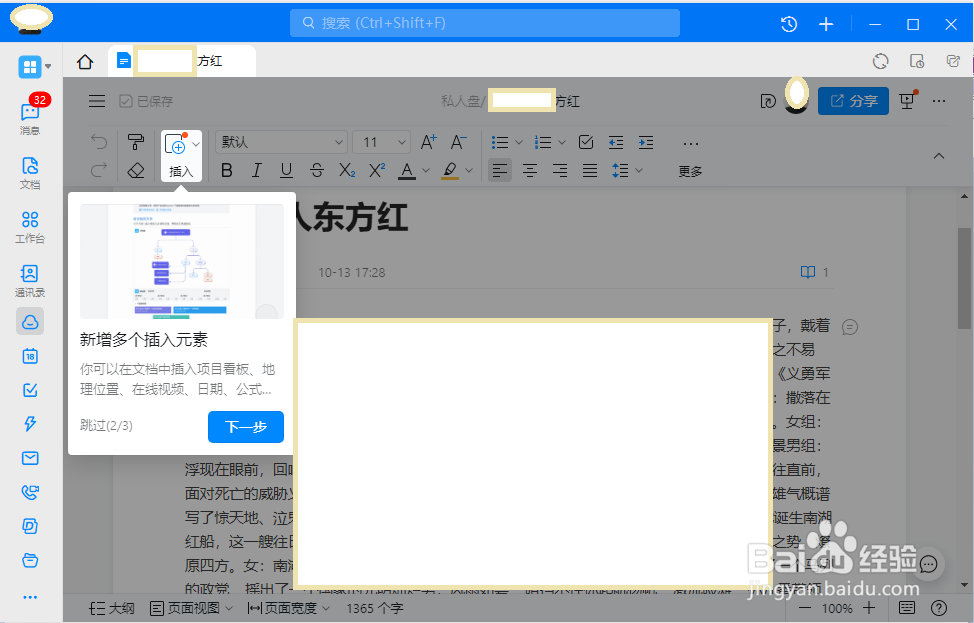
2、       新增多个插入元素

电脑版钉钉云盘里的文件怎么分享给其他人

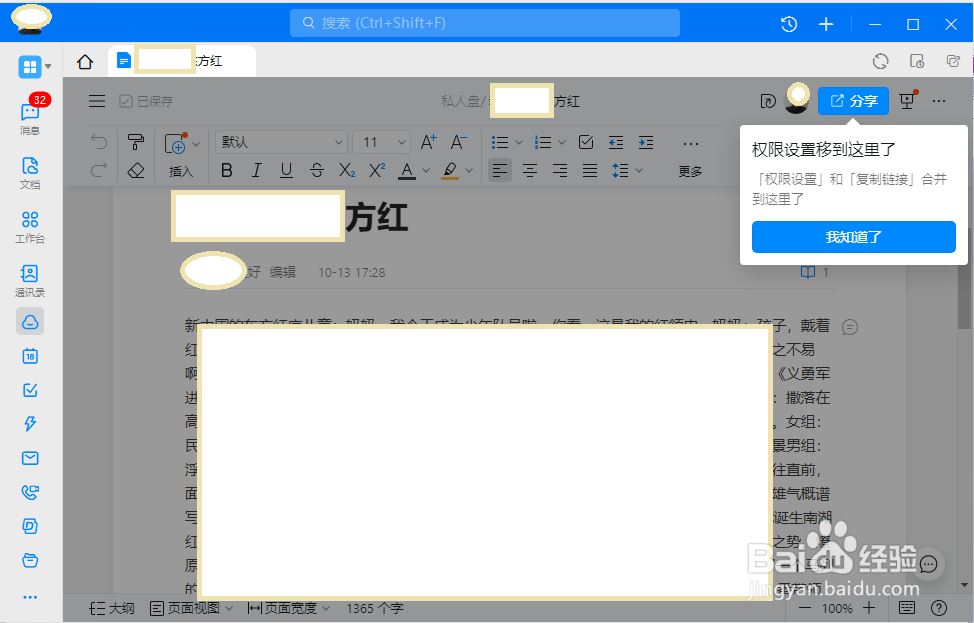
3、      权限设置 移到分享 里了。

      点击  我知道了,看到文档编辑界面

电脑版钉钉云盘里的文件怎么分享给其他人

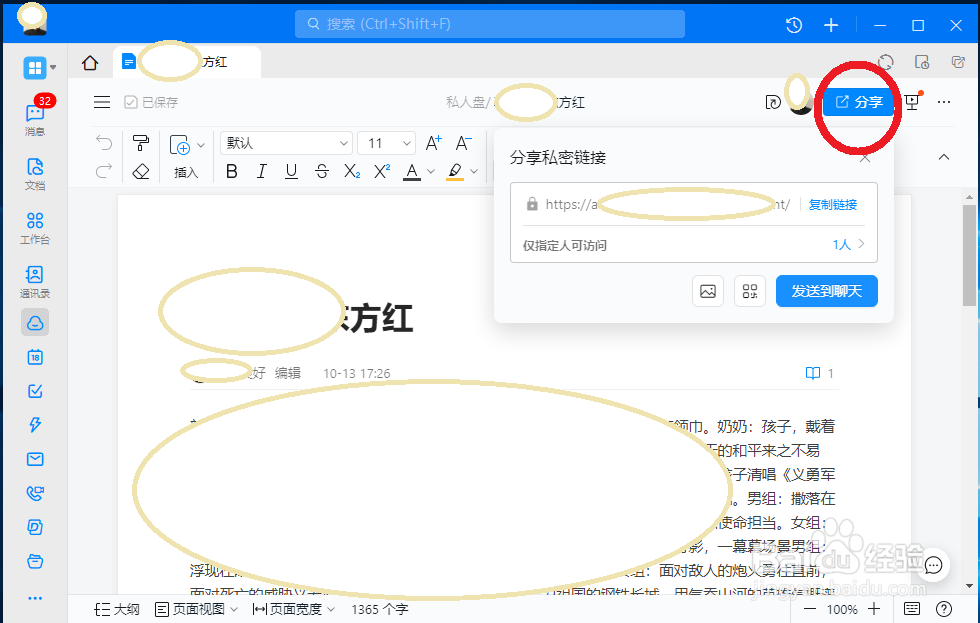
4、       在打开的文档右上角,点击 分享,下面出现  分享私密链接:

      上一行是网址  复制链接

      下一行是 仅指定人可访问

      我点击 发送到聊天
      

电脑版钉钉云盘里的文件怎么分享给其他人

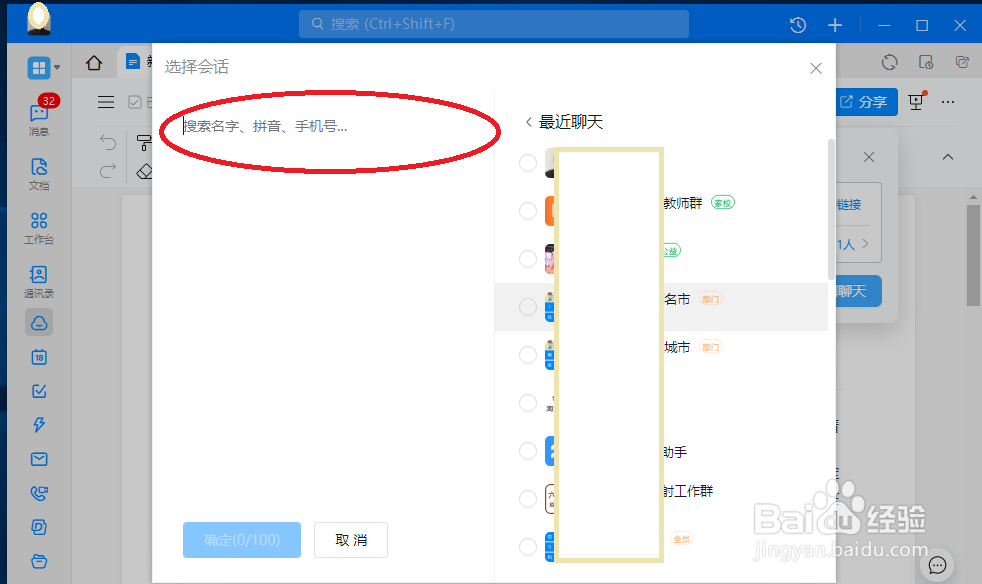
5、      出现最近聊天的钉钉群、联系人,让我选

电脑版钉钉云盘里的文件怎么分享给其他人

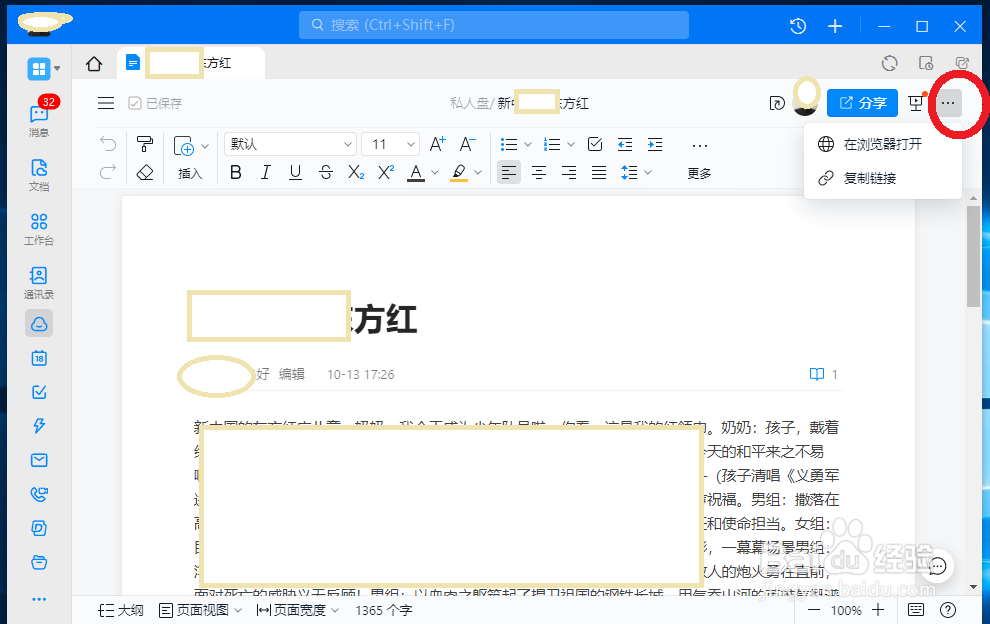
6、      在打开的文档右上角,点击···  弹出:

      第一行 在浏览器打开

      第二行  复制链接

      我点击   在浏览器打开
电脑版钉钉云盘里的文件怎么分享给其他人

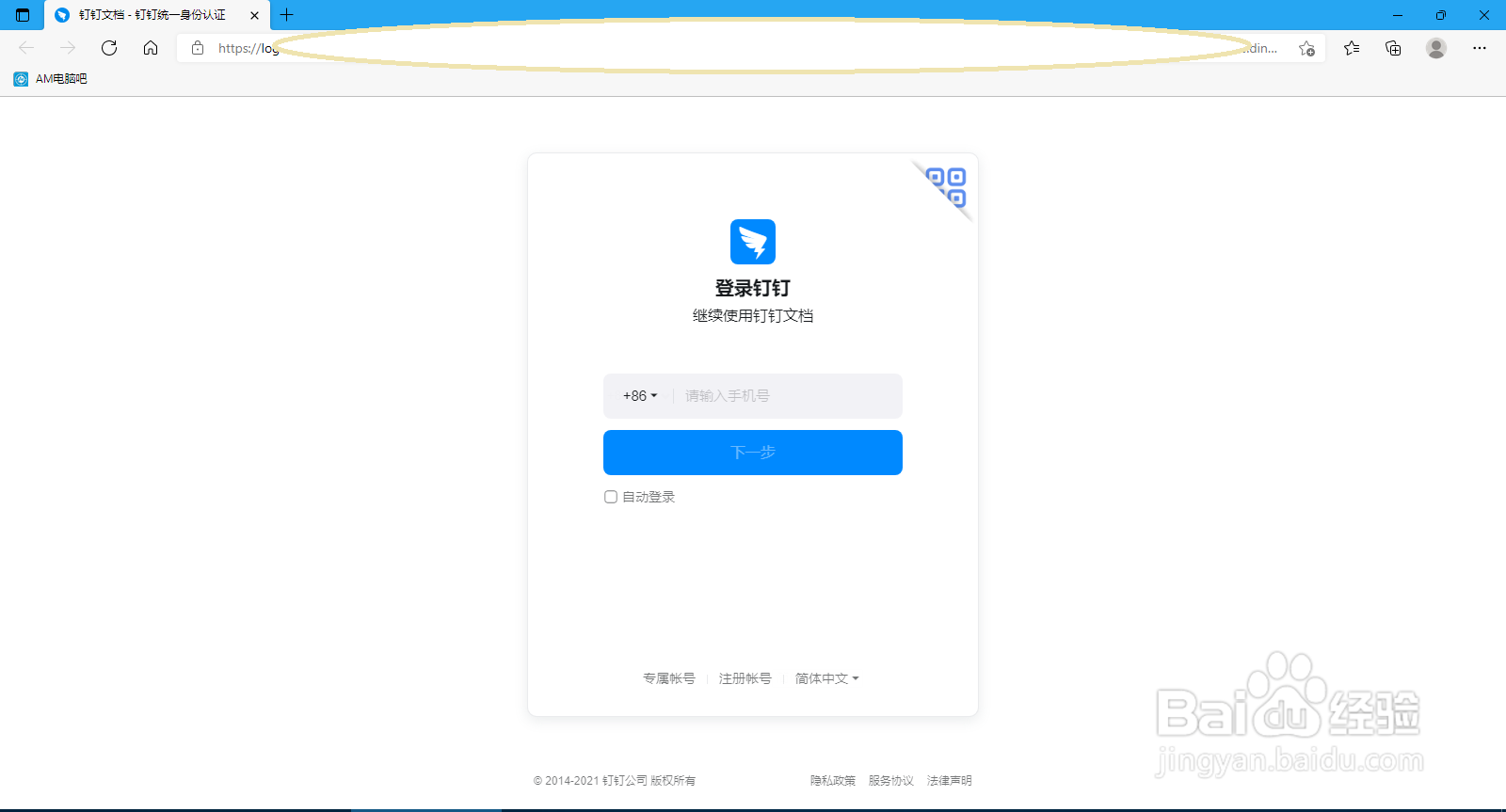
7、      要求我输入钉钉账号、密码登录,才能打开

电脑版钉钉云盘里的文件怎么分享给其他人

1、      在打开的文档右上角 点击 分享,出现:

 复制链接   仅指定人可访问  发送到聊天

      在打开的文档右上角 点击···,出现:

在浏览器打开    复制链接

  • 如何向电脑版钉钉好友发送钉盘的文件
  • 钉钉怎么修改文件名
  • 钉钉如何给好友发送文件
  • 钉钉的钉盘文件在哪儿查看
  • 怎么将钉钉群文件同步到云盘
  • 热门搜索
    关于元旦的英语手抄报 遵纪守法手抄报图片 科幻画手抄报 关于文明出行的手抄报 感恩父母手抄报资料 古诗词手抄报 小学生安全手抄报图 治污减霾手抄报 廉洁教育手抄报内容 依法治校手抄报