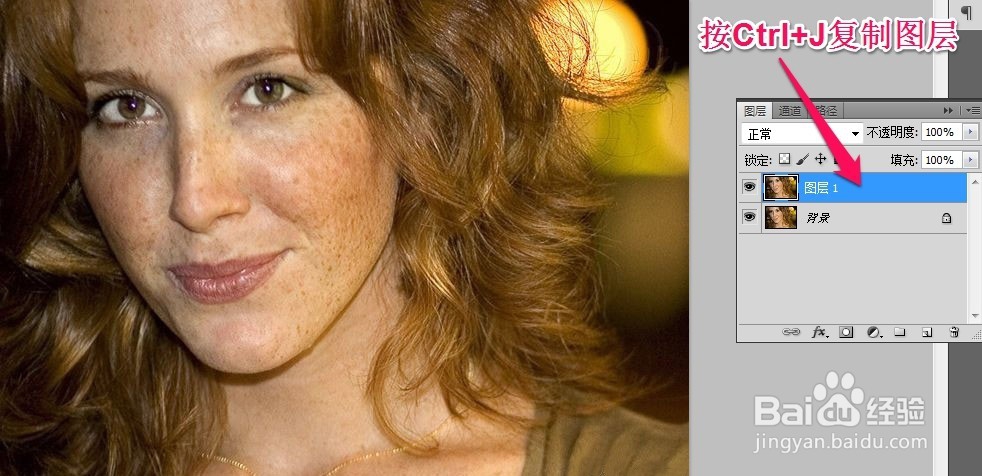
1、运行Photoshop cs5,打开一张素材图片。

2、按Ctrl+j复制图层。
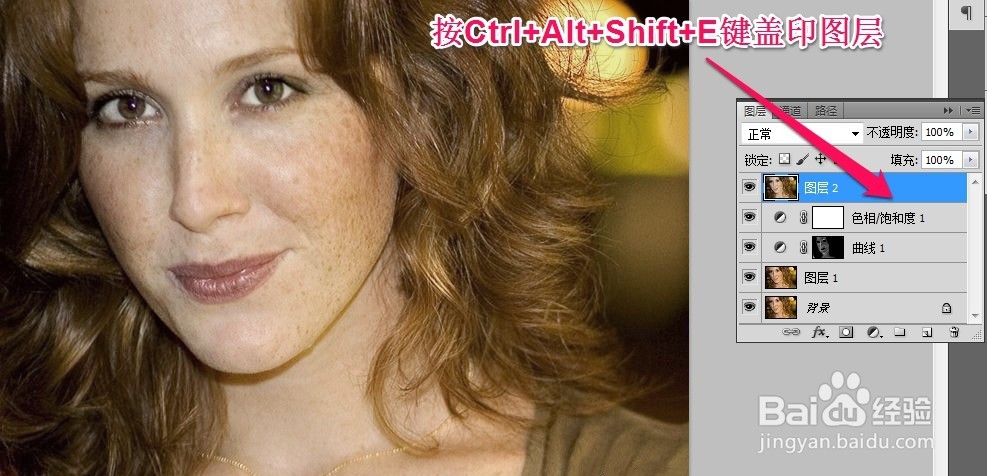
3、任务肤色较暗,可以按Ctrl+Alt+2调出高亮区,再按Ctrl+Shift+I进行反选。接着创建曲线调整图层,适当调亮。

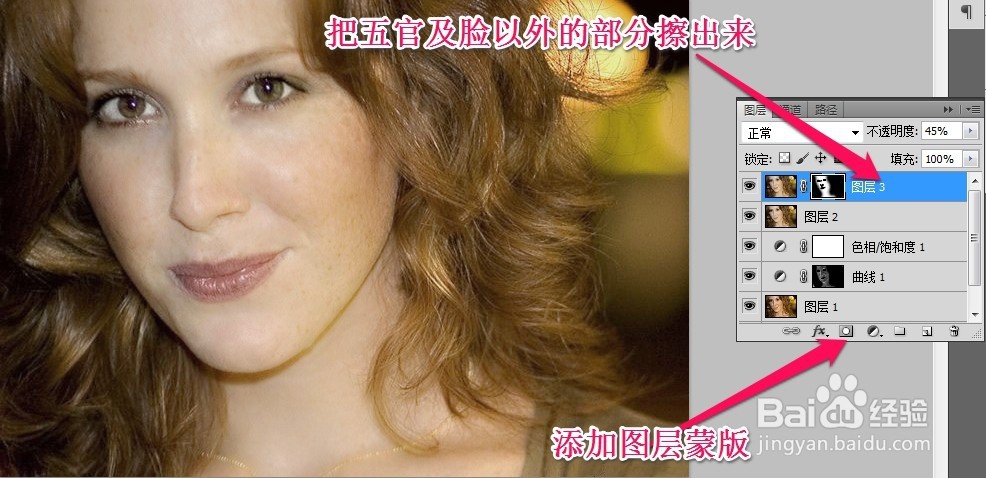
4、为避免五官模糊,可用黑色画笔把五官及脸以外的部分擦出来。

5、创建色相饱和度图层进行调整。

6、新建图层,按Ctrl+Alt+Shift+E进行盖印图层。
1、进入通道,选择蓝色通道并复制一层。
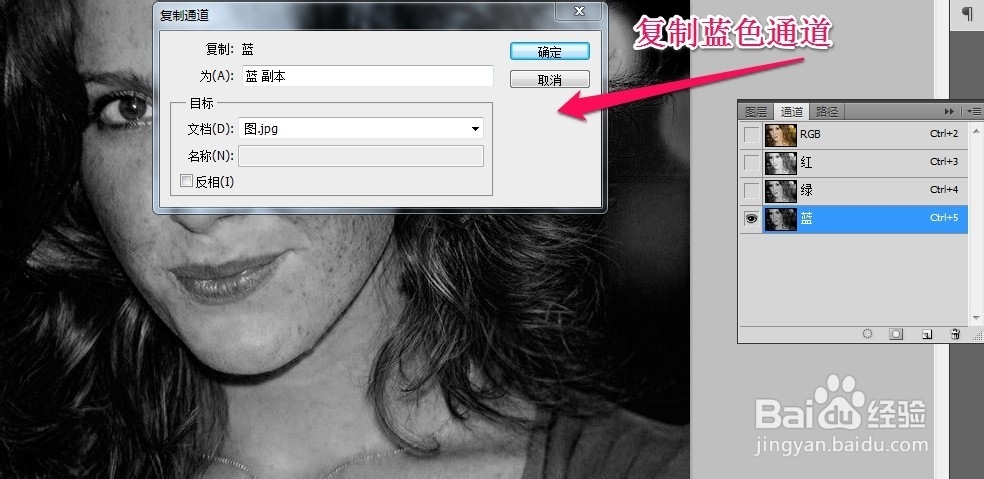
2、选择蓝副本,依次选择滤镜--其他--高反差保留,数值填10左右。
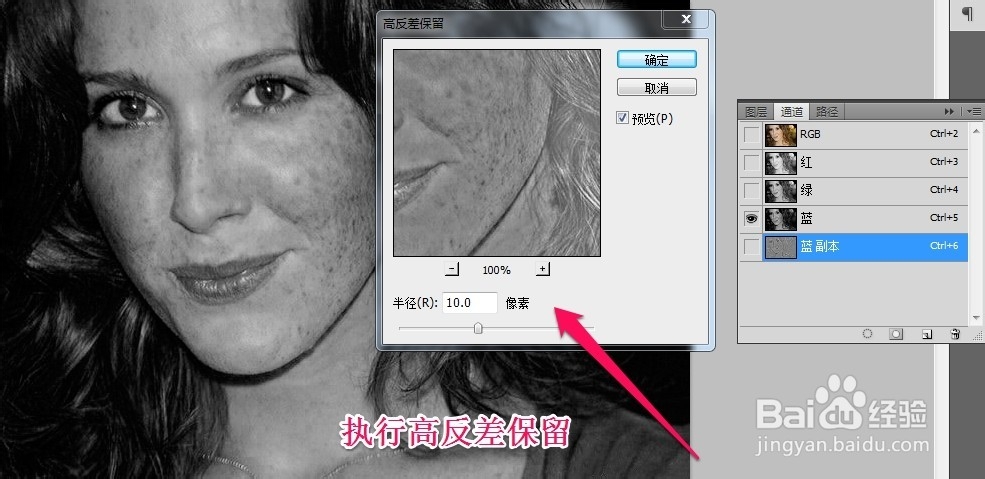
3、选择图像--计算,把混合模式改为叠加。此时通道里面多了一个新通道。
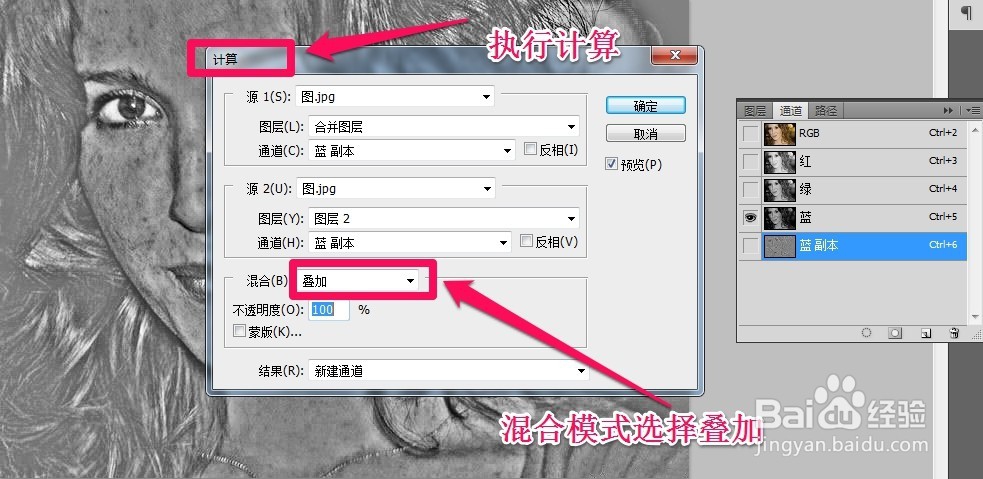
4、如此进行三次计算,得到三个通道。按Ctrl加点选通道3(即单击通道3)。

5、按Ctrl+Shift+I进行反选,保持选区不动,回到RGB通道。

6、按Ctrl+M键调出曲线,进行适当提亮。

7、按Ctrl+D取消选区。其实现在任务皮肤已经有很大改观了。
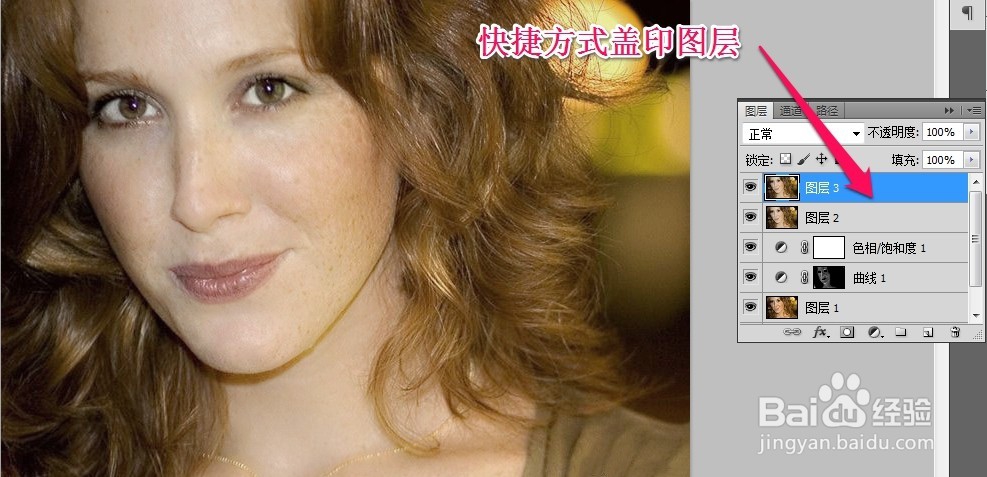
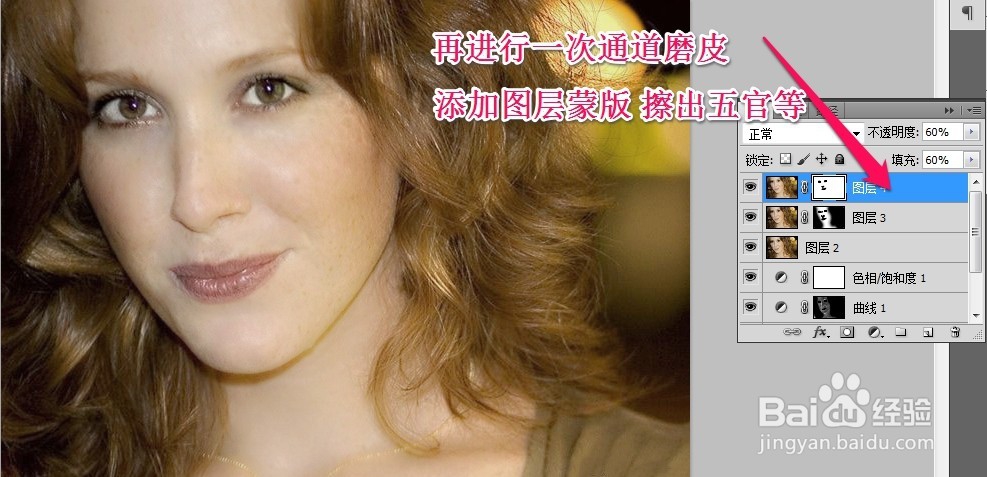
1、执行滤镜--模糊--高斯模糊,数值为2.

2、模糊后,五官已经面目全非了,这时我们需添加图层蒙版。同样,用黑色画笔把五官以及脸以外的部分擦出来。如果模糊过度,可以适当更改不透明度和填充。这样效果是不是要好一点啊!
3、如果还不满意,我们可以再次进行通道磨皮。(其实通道磨皮是最不损伤皮肤纹理的,而高斯模糊磨皮却会损伤)到此磨皮人物结束,当然后期还可以给五官进行美化。下一次经验将分享。