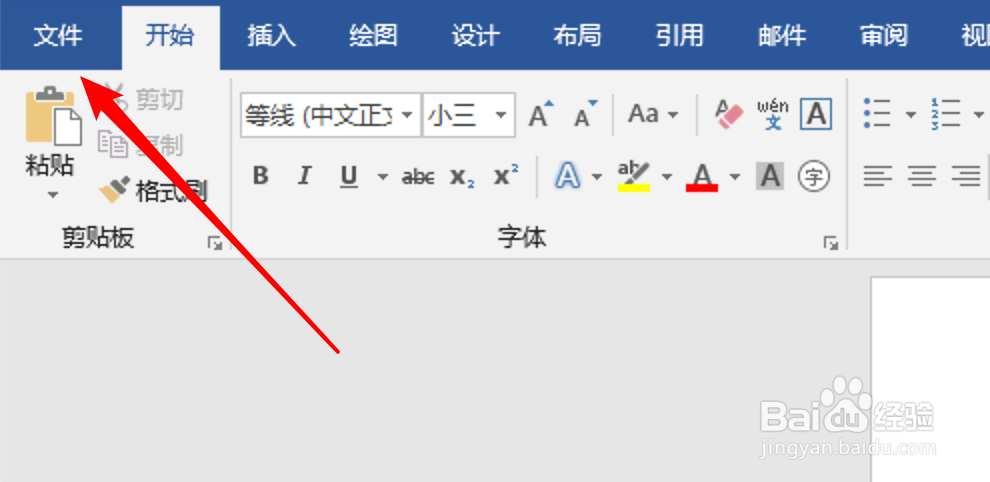
1、打开word,点击左边菜单的「文件」。
2、然后点击文件菜单里的「账户」选项。

3、在账户设置页面,点击这里的「更改照片」。
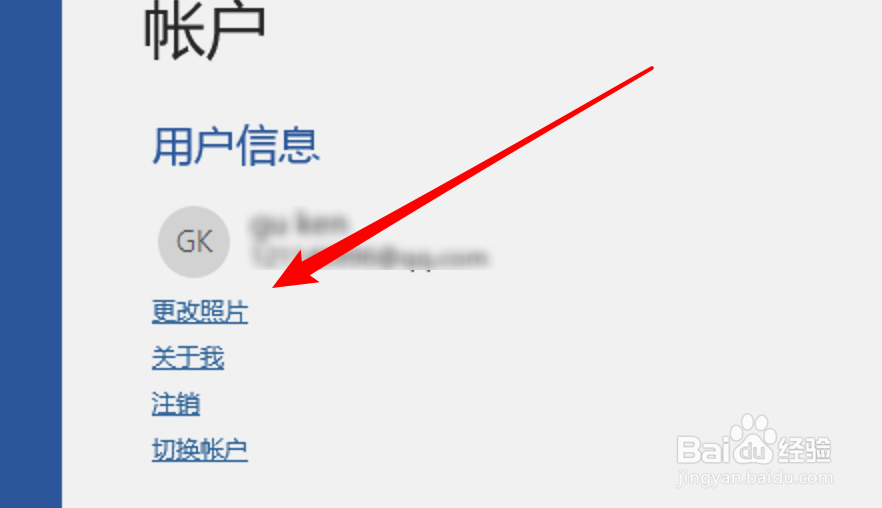
4、点击打开后,在浏览器里打开了账户编辑页面了,点击页面上的「编辑名字」。
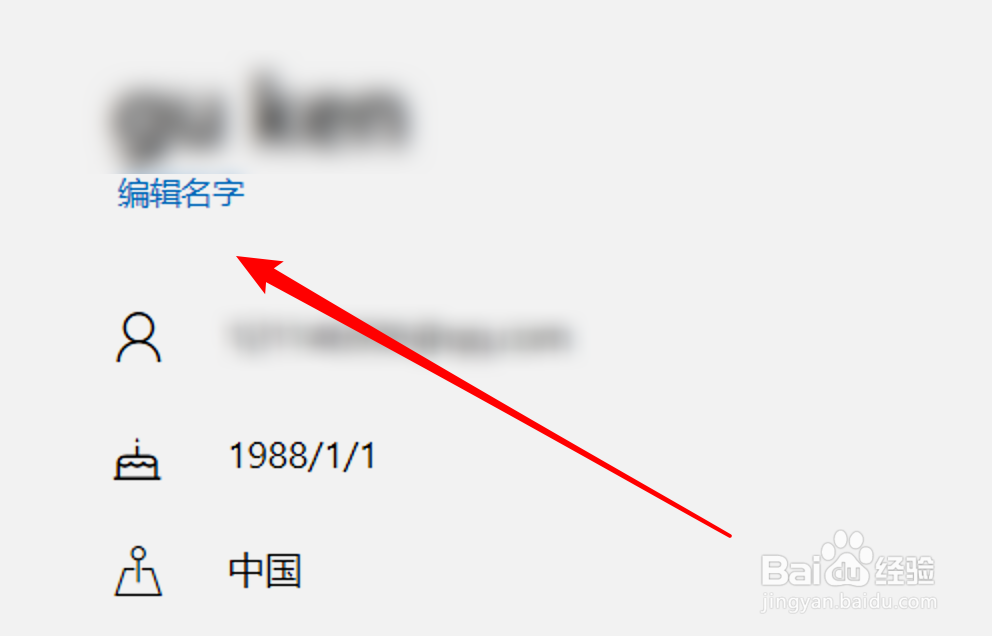
5、来到新页面,在这里输入新的用户名字就行了。

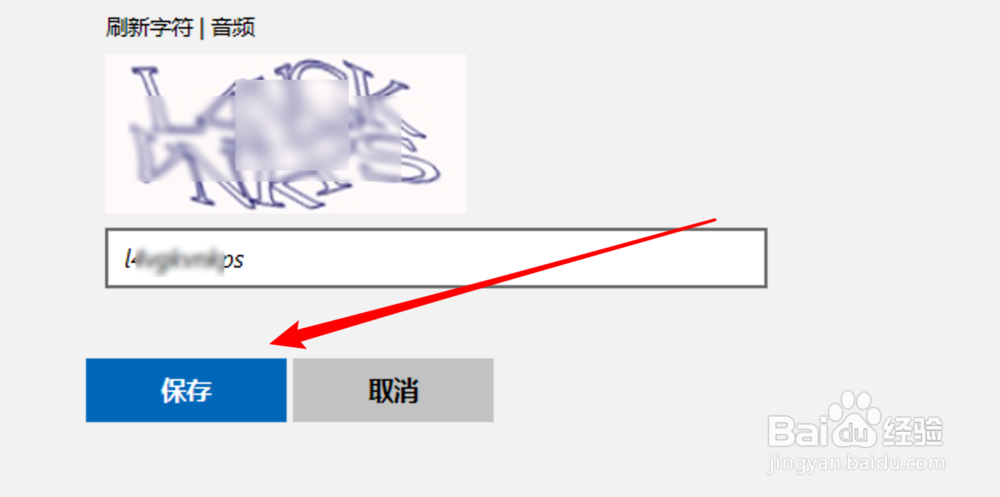
6、输入验证码后,点击下方的保存按钮就行了。
7、这样我们就成功修改了用户名了,回到word里,名字也是会跟着改变的。

时间:2026-04-22 12:33:16
1、打开word,点击左边菜单的「文件」。
2、然后点击文件菜单里的「账户」选项。
3、在账户设置页面,点击这里的「更改照片」。
4、点击打开后,在浏览器里打开了账户编辑页面了,点击页面上的「编辑名字」。
5、来到新页面,在这里输入新的用户名字就行了。
6、输入验证码后,点击下方的保存按钮就行了。
7、这样我们就成功修改了用户名了,回到word里,名字也是会跟着改变的。
