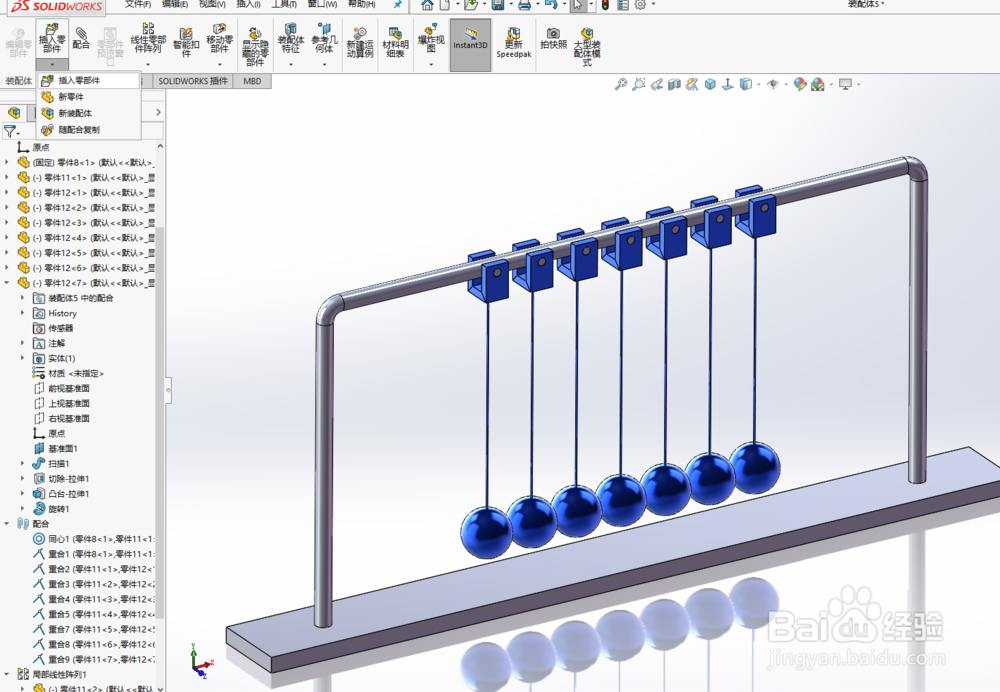
solidworks2019动画制作-牛顿摆

 时间:2026-02-15 00:16:59

1、打开solidworks2019 ,新建装配体。
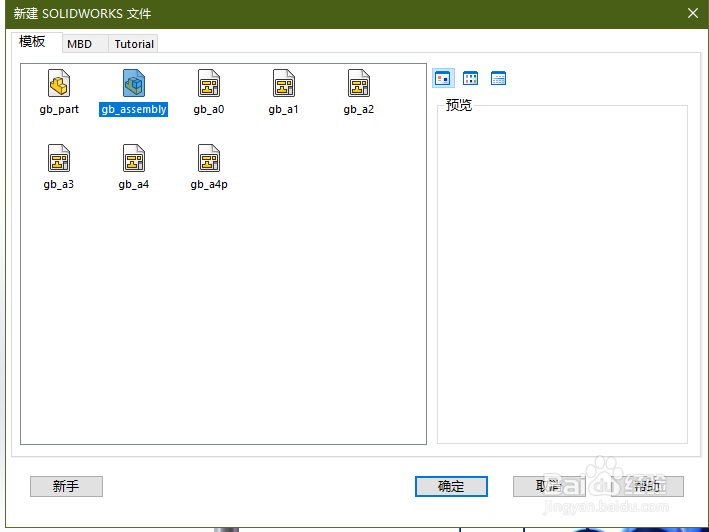
solidworks2019动画制作-牛顿摆

2、插入零部件,摆架  销轴  摆球

solidworks2019动画制作-牛顿摆

3、添加【配合】约束零件位置。

solidworks2019动画制作-牛顿摆

4、打开【运动算例】,点击【solidworks插件】-【solidworks motion】。

solidworks2019动画制作-牛顿摆

5、选择【motion分析】。进入【solidworks motion】模式

solidworks2019动画制作-牛顿摆

6、添加【引力】,方向选择【Y】。

solidworks2019动画制作-牛顿摆

7、添加实体接触,两个挨在一起的两个摆球一组。取消【材料】【摩擦】。【弹性属性】-【恢复系数】-1

solidworks2019动画制作-牛顿摆

8、点击【计算】,开始计算结果。

solidworks2019动画制作-牛顿摆

9、点击播放,开始播放动画。详细教程,请看视频。

  • solidworks绘制边线法兰
  • SW如何设置面面倒角等距距离
  • Solidworks 2018如何设置拉伸凸台成形到一顶点
  • Solidworks如何画载具---工装车
  • SolidWorks如何通过相互剪裁曲面?
  • 热门搜索
    平安校园手抄报内容 战争与和平手抄报 中秋节手抄报大全 小学英语手抄报内容 廉洁手抄报内容 五城同创手抄报 儿童手抄报大全 清明节手抄报内容资料 读书手抄报的题目 爱护眼睛手抄报