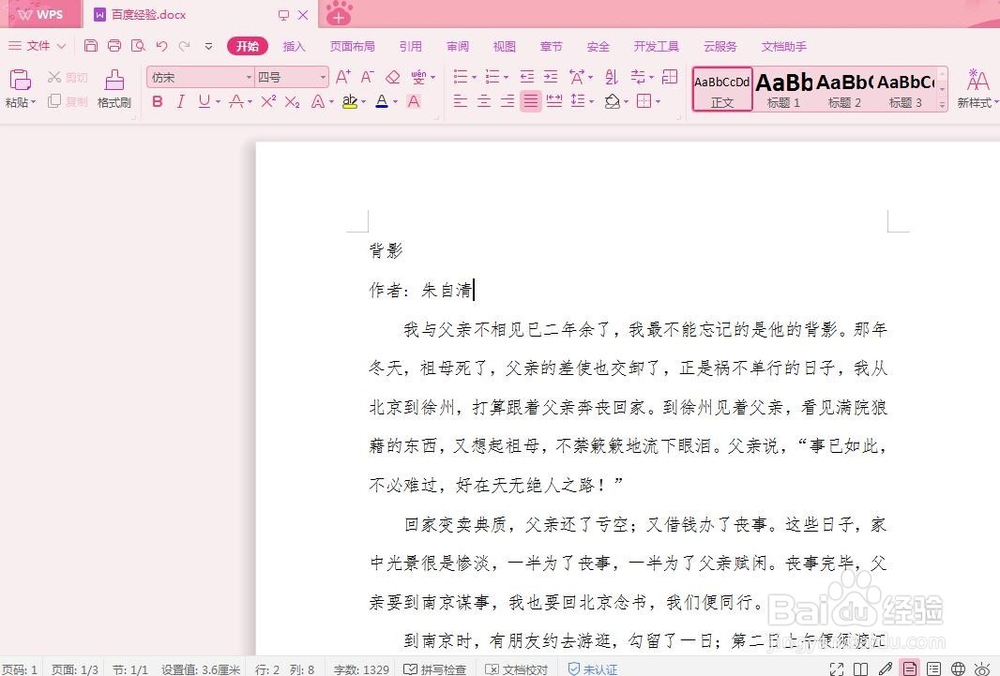
1、第一步:打开需要修改内容的wps文档。
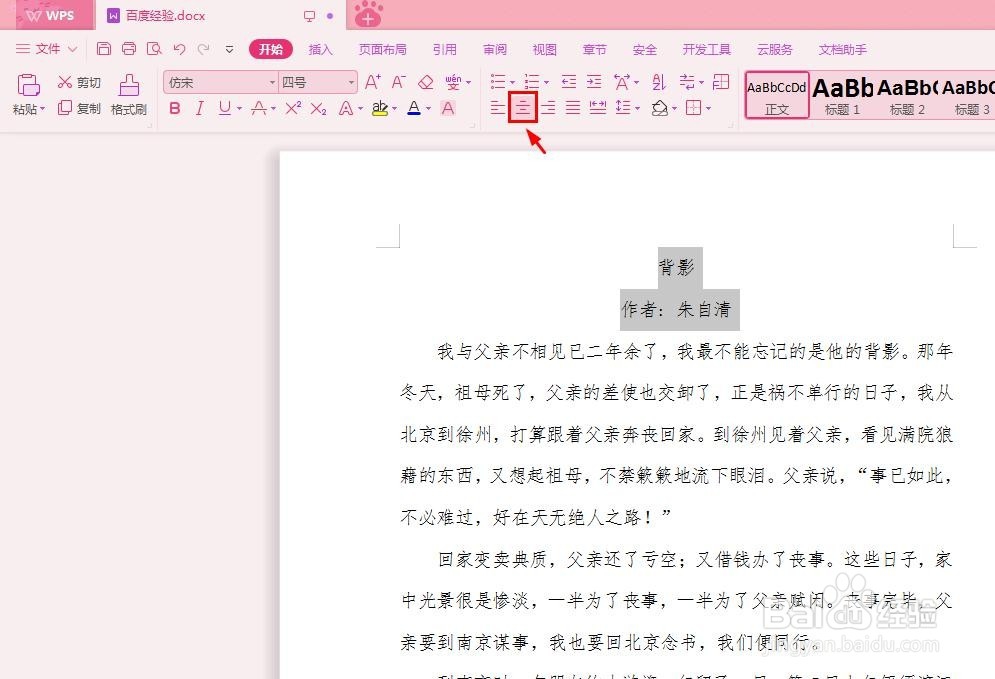
2、第二步:选中要题目和作者,单击工具栏中的居中按钮。
3、第三步:选中要文字,根据需要设置字体和字号。
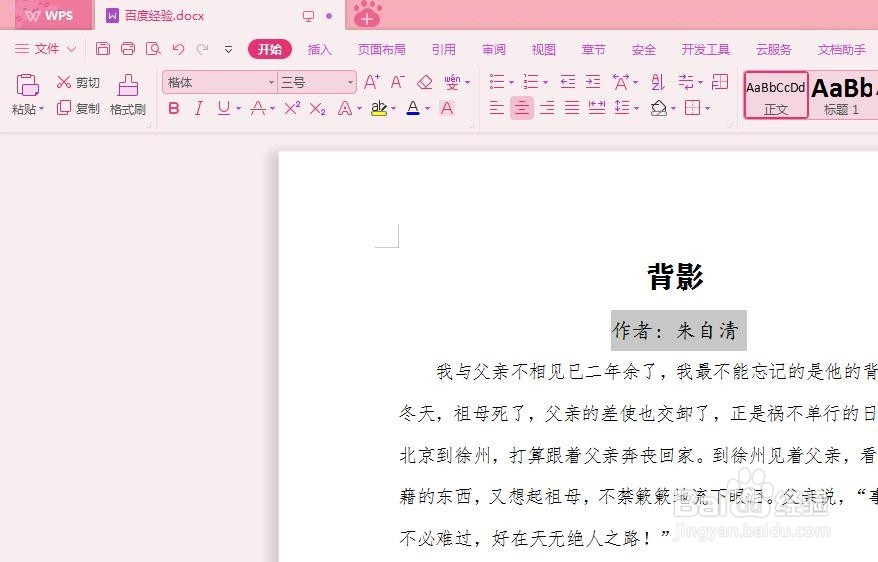
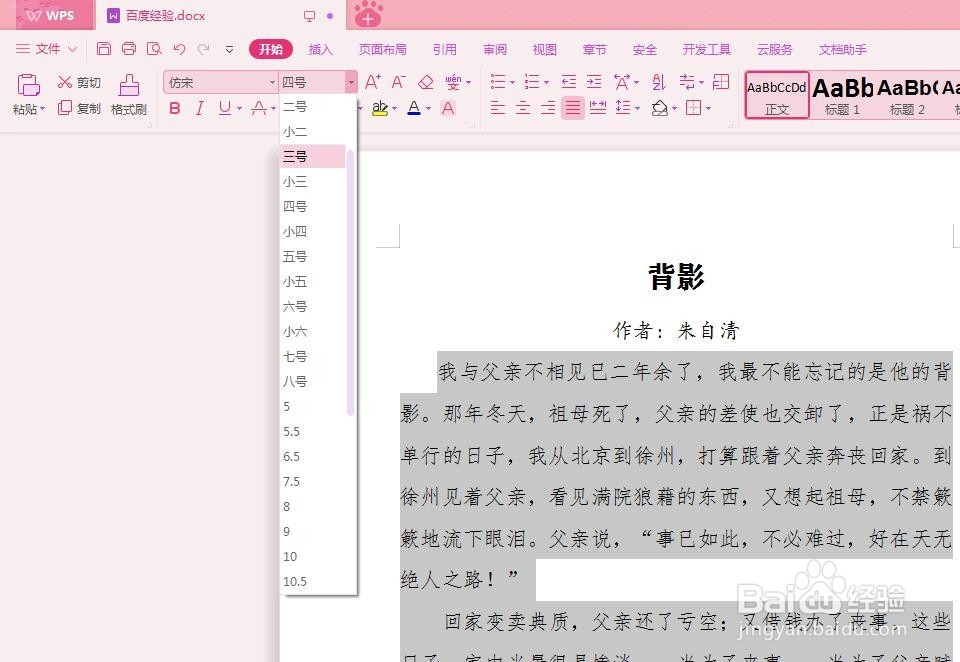
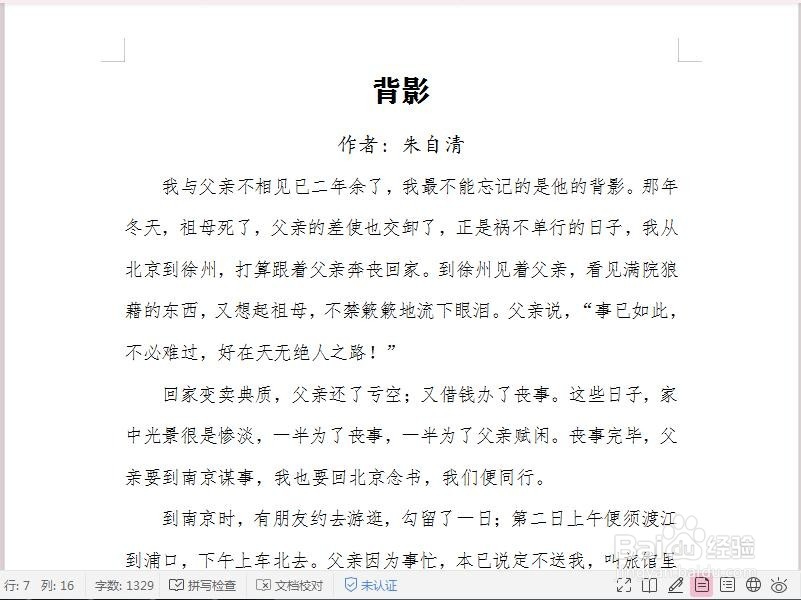
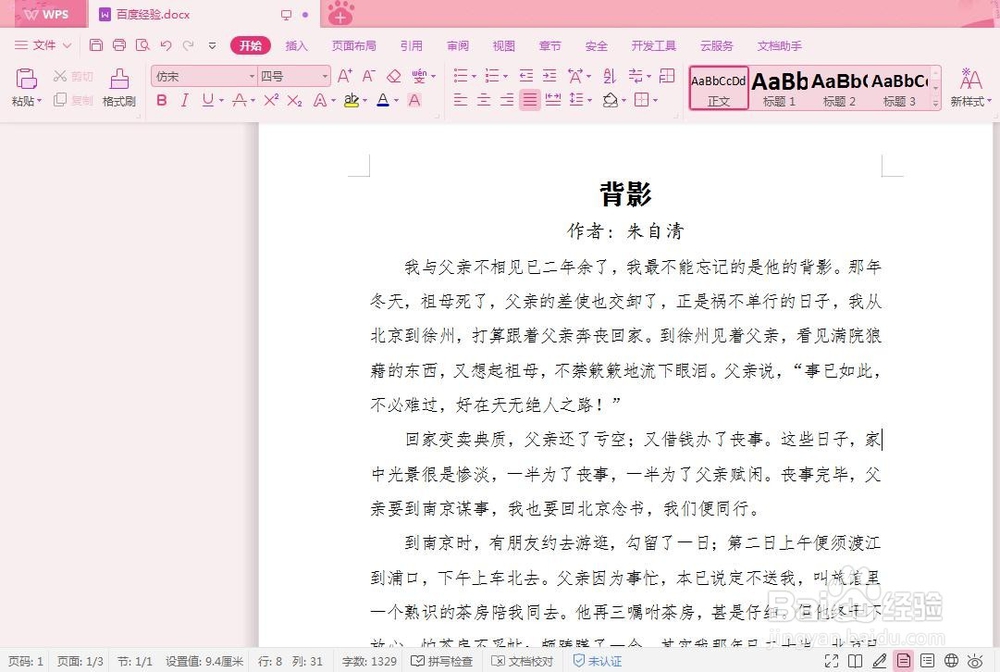
4、第四步:文字格式修改完成,效果如下图所示。
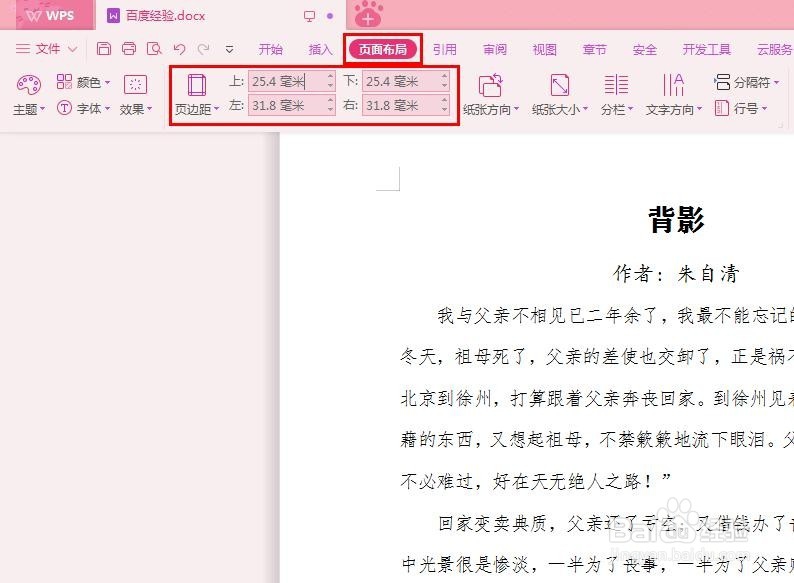
5、第五步:根据需要在菜单栏“页面布局”中设置文档的页边距。
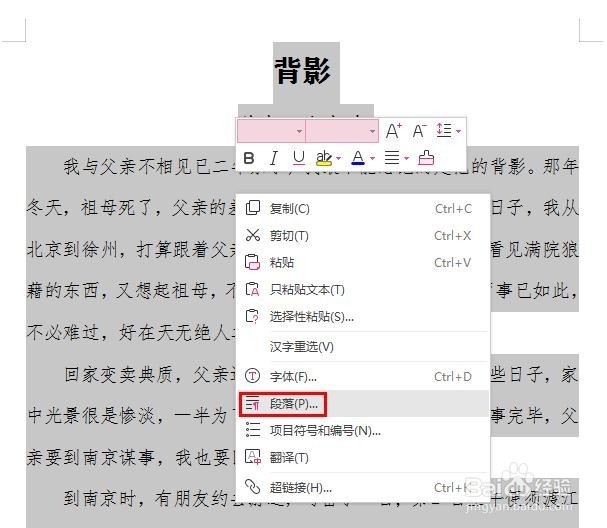
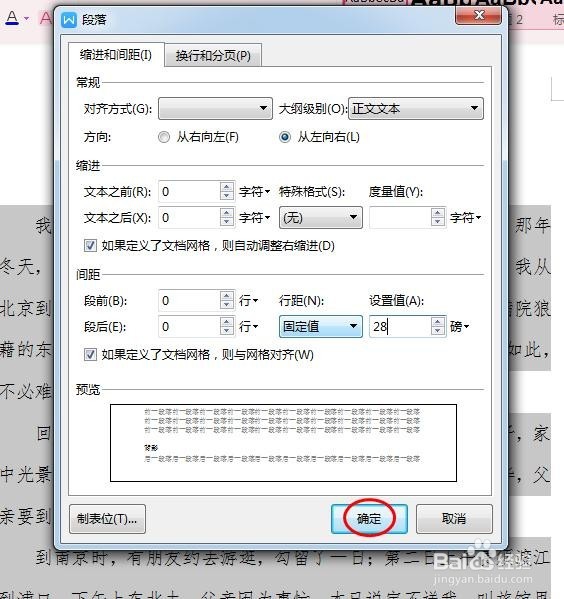
6、第六步:选中全部文字,单击鼠标右键选择“段落”,行距设置为28磅。
7、文档内容和格式修改完成,效果如下图所示。
时间:2026-05-02 05:21:53
1、第一步:打开需要修改内容的wps文档。
2、第二步:选中要题目和作者,单击工具栏中的居中按钮。
3、第三步:选中要文字,根据需要设置字体和字号。
4、第四步:文字格式修改完成,效果如下图所示。
5、第五步:根据需要在菜单栏“页面布局”中设置文档的页边距。
6、第六步:选中全部文字,单击鼠标右键选择“段落”,行距设置为28磅。
7、文档内容和格式修改完成,效果如下图所示。
