1、如图中的一张幻灯片,单击“开始”选项卡下的“幻灯片”组中的“版式”下拉按钮,将其改为“标题”幻灯片。


2、单击“插入”选项卡

3、点击“图像”选项卡下的“剪贴画”按钮

4、在出现的“搜索文字”框中输入文字“人物”
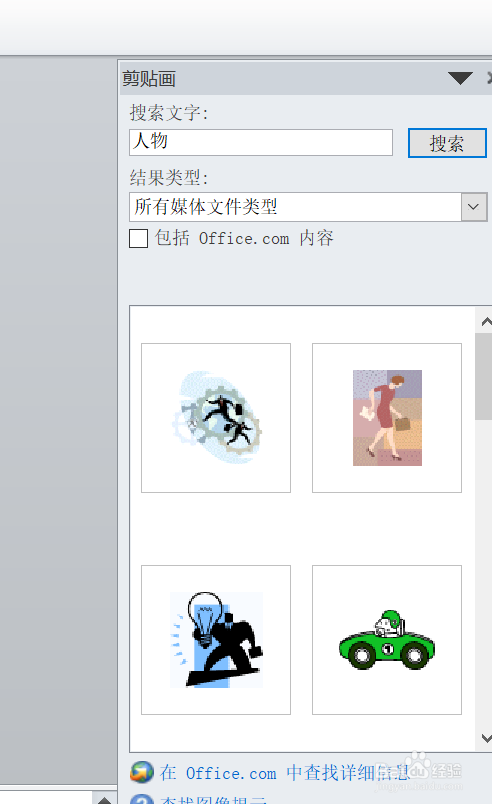
5、选择一张剪贴画

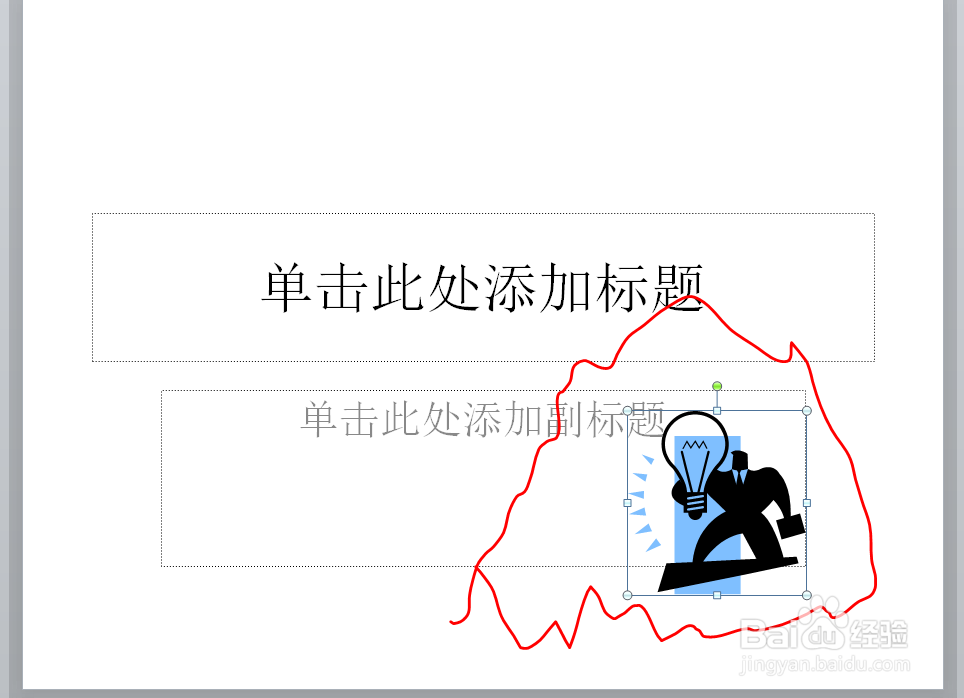
6、最后单击选好的剪贴画,并适当调整剪贴画的位置和大小,让其出现在“标题幻灯片”的右下角。
时间:2026-04-22 10:10:00
1、如图中的一张幻灯片,单击“开始”选项卡下的“幻灯片”组中的“版式”下拉按钮,将其改为“标题”幻灯片。
2、单击“插入”选项卡
3、点击“图像”选项卡下的“剪贴画”按钮
4、在出现的“搜索文字”框中输入文字“人物”
5、选择一张剪贴画
6、最后单击选好的剪贴画,并适当调整剪贴画的位置和大小,让其出现在“标题幻灯片”的右下角。
