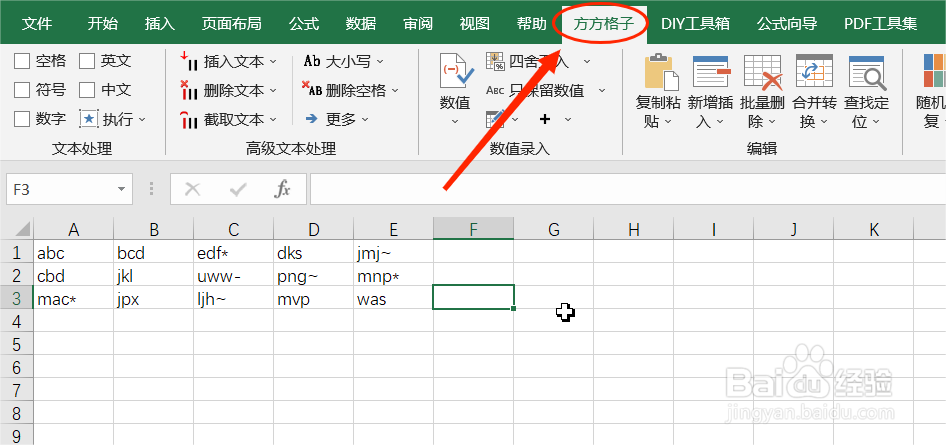
1、如图,下面表格中含有多余的“*”和“~”特殊文本,我们要将其进行批量删除。首先,打开“方方格子”选项卡
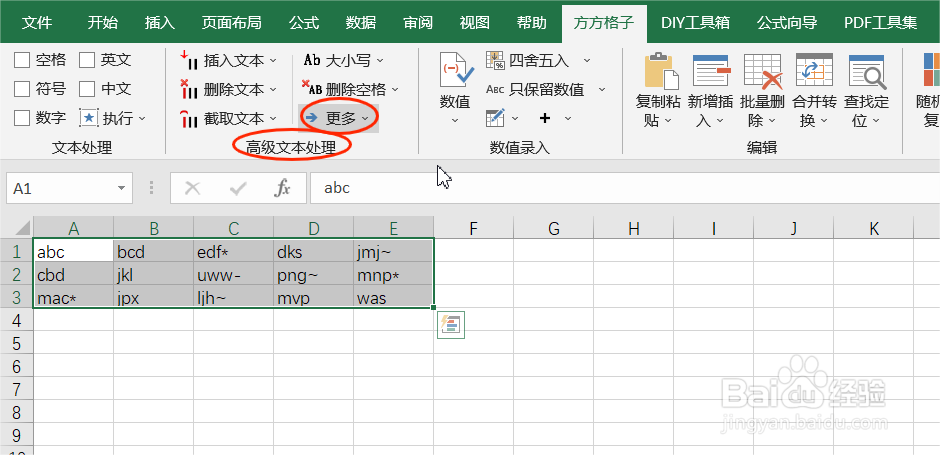
2、选中要处理的单元格区域范围A1:E3

3、然后,在选项卡“高级文本处理”模块中,找到并点击“更多”选项
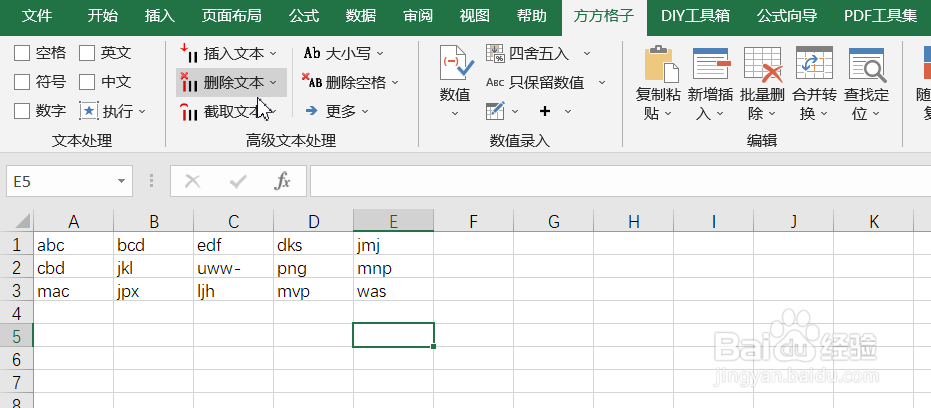
4、再在下拉菜单中找到“删除文本”,会弹出对话框

5、在“删除特殊文本”页面进行设置,勾选我们需要删除的选项

6、设置完成,点击“确定”,退对话框就完成删除处理了
时间:2026-04-23 09:21:41
1、如图,下面表格中含有多余的“*”和“~”特殊文本,我们要将其进行批量删除。首先,打开“方方格子”选项卡
2、选中要处理的单元格区域范围A1:E3
3、然后,在选项卡“高级文本处理”模块中,找到并点击“更多”选项
4、再在下拉菜单中找到“删除文本”,会弹出对话框
5、在“删除特殊文本”页面进行设置,勾选我们需要删除的选项
6、设置完成,点击“确定”,退对话框就完成删除处理了
