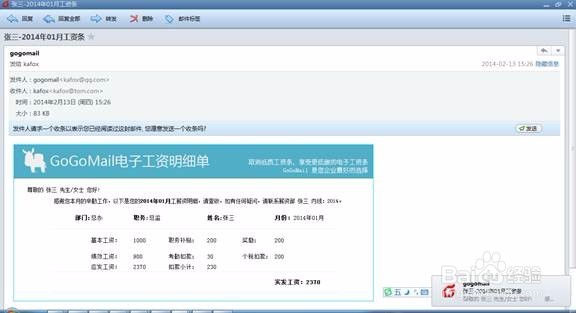
1、先看一下发出来的结果:(如图1-1) 所示,这就是最终邮件收到的电子工资明细表(即工资单)。
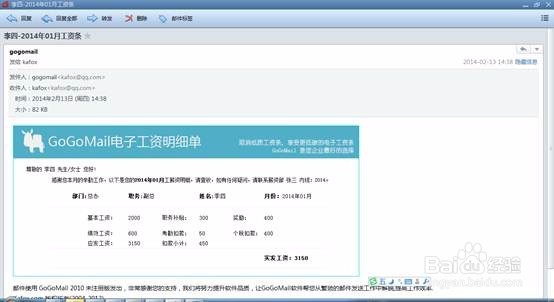
2、准备Excel工资条格式如下:
(这个工资表表格的样式,就是第一行为标题行,即部门、职务、姓名等等名称之类的,每行表示1个员工,发送时会按行处理,当然,最主要的就是要有一列“邮箱地址”列.)

3、使用GoGoMail向导的Excel-自定义样式处理向导 功能,这个功能的用途就是将我们准备的Excel工资条的数据导到工具上
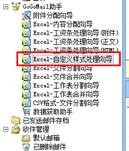
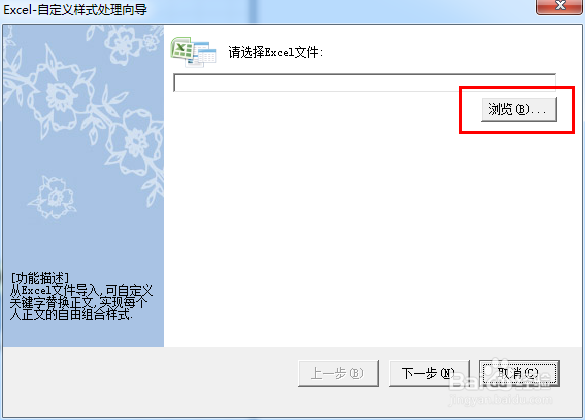
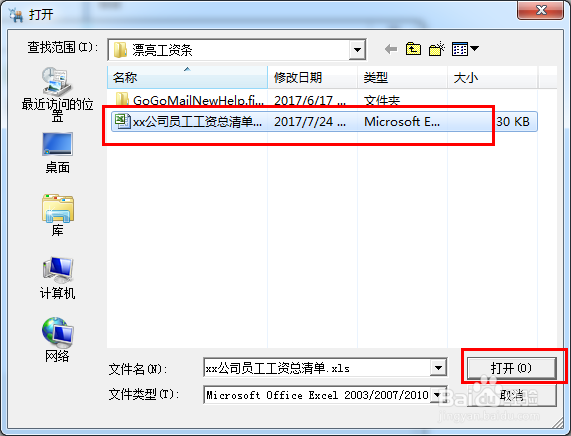
4、操作:双击,并运行起来,如下图所示,点击 “浏览(B)…”,选择我们第一步时准备好的
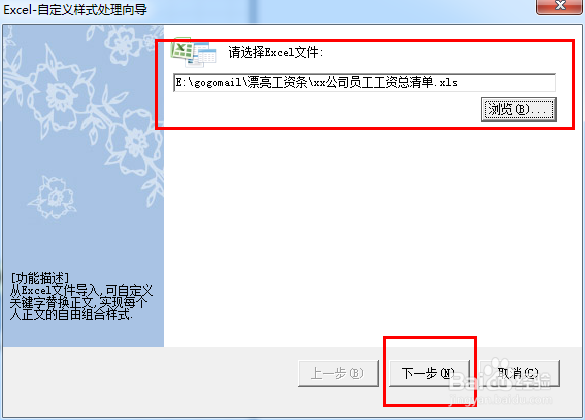
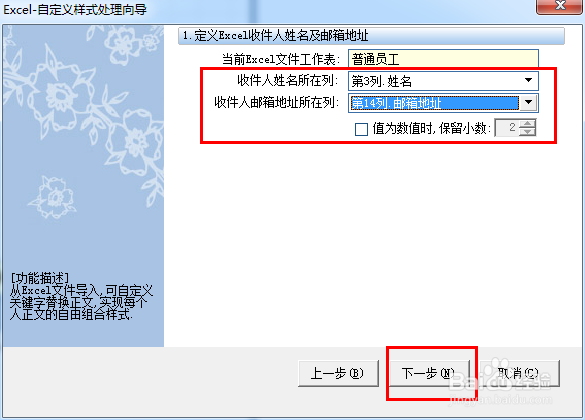
5、选择好后,我们点击 “下一步”,出现如下图所示的选择项,很简单,它就2项让我们选择1.收件人姓名所在列 2.收件人邮箱地址所在列
我们只需选择Excel对应的列就行了。
然后再点击一下步。
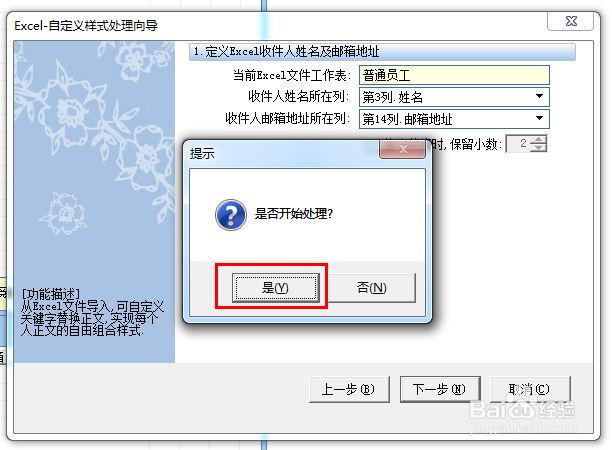
6、下一步会提示“是否开始处理?”,我们点 是
7、工具就帮我们自动处理到软件上来了,提示如下:
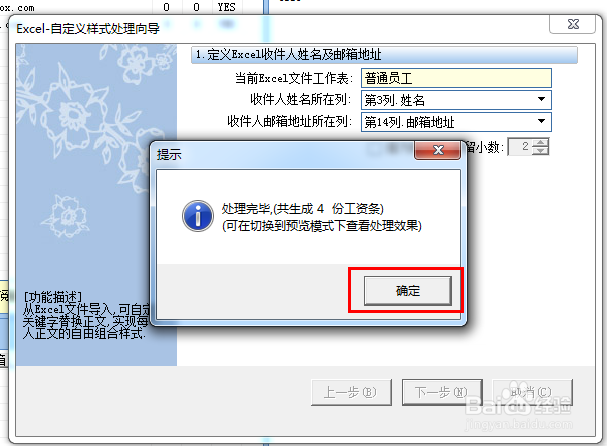
8、处理完后,如图所示,会在工具的列表中出现我们excel每个人的列表。

9、好了,这就把数据导到软件上来了,接下来,我们要做的事情就是要设计一下邮件的格式。
第四步:邮件工资条样式的设计
点击GoGoMail 右上角的 “编辑邮件” ,进入编辑界面

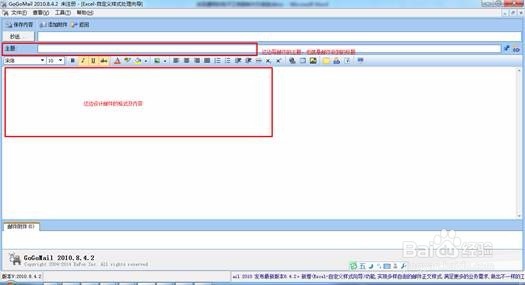
10、进入编辑邮件的界面,如下图所示:
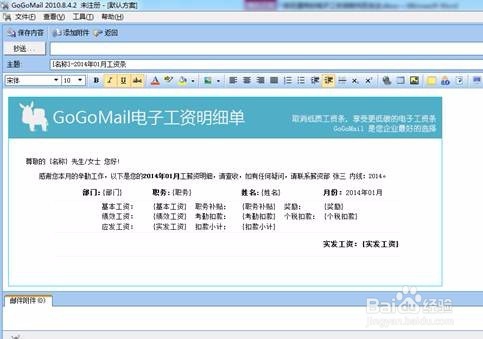
11、根据自己的需要,设计了格式如下图所示:
解释一下格式的意思:
主题:我在主题中填写了 :{名称}-2014年01月工资条
这里的{名称}是关键字,也就是每个人的姓名,发送时,GoGoMail会把列表中的名称替换成收件人的名称
正文:带{} 标识的,都为关键字,GoGoMail在发送时会自动处理成每个人的内容。
12、好了,设计好后,我们保存内容后,点返回,返回GoGoMail工具的主界面来。如图所示。选中列表随便一项,点切到预览模式,就可看到发送前每个人会收到邮件的效果。
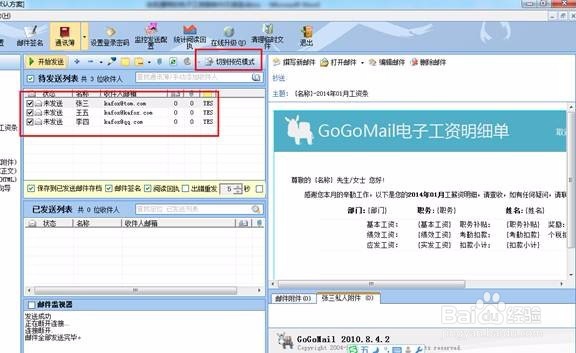
13、以下是预览时的效果:

14、最后一步:点击“开始发送“,GoGoMail工具,就会将每个人的工资条发到各自邮箱中去.