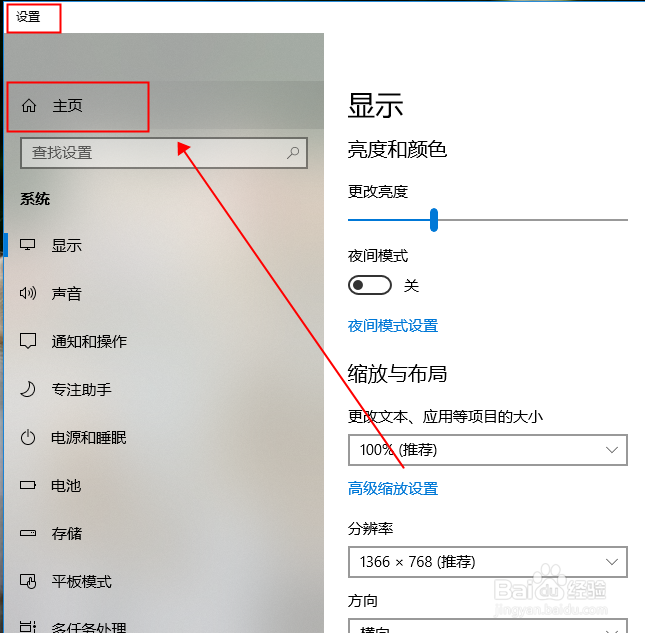
1、打开电脑,鼠标右键单击桌面,找到显示设置,然后点击主页
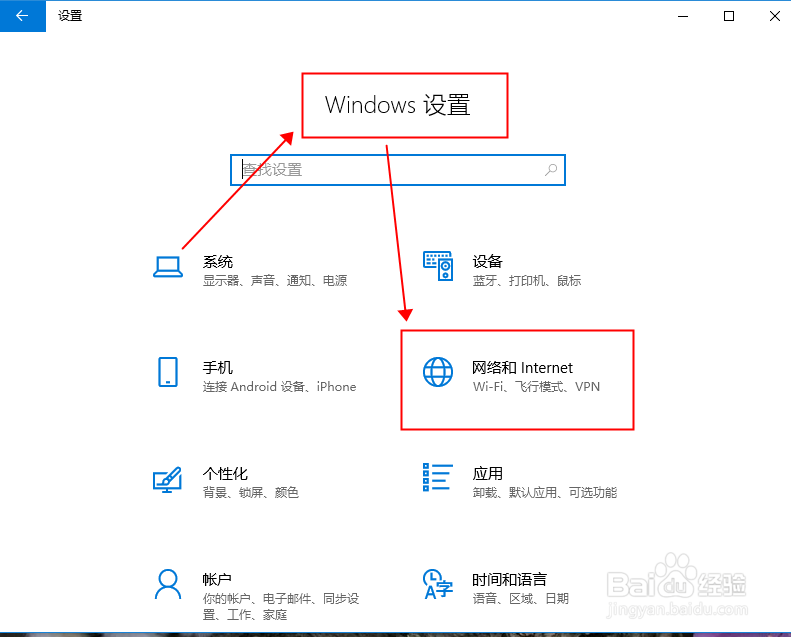
2、来到windows设置页面,找到网络和interent点击
3、然后找到无线网标志的wlan点击

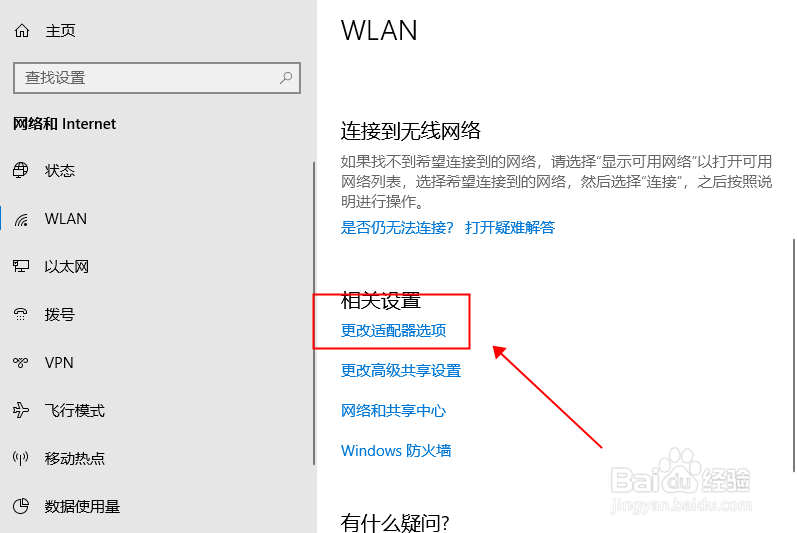
4、因为这个时候我们是没连接无线网的,所以我们点击更改适配器选项
5、然后来到下一界面我们双击wlan

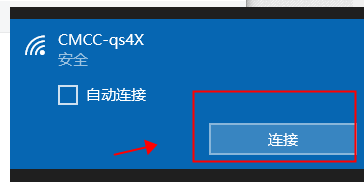
6、选择自己需要连接的无线网络

7、点击连接,连接成功,这时候无线网就可以使用了

时间:2026-04-23 08:09:26
1、打开电脑,鼠标右键单击桌面,找到显示设置,然后点击主页
2、来到windows设置页面,找到网络和interent点击
3、然后找到无线网标志的wlan点击
4、因为这个时候我们是没连接无线网的,所以我们点击更改适配器选项
5、然后来到下一界面我们双击wlan
6、选择自己需要连接的无线网络
7、点击连接,连接成功,这时候无线网就可以使用了
