在word中怎样插入可自动更新的日期和时间

 时间:2026-04-22 23:28:25

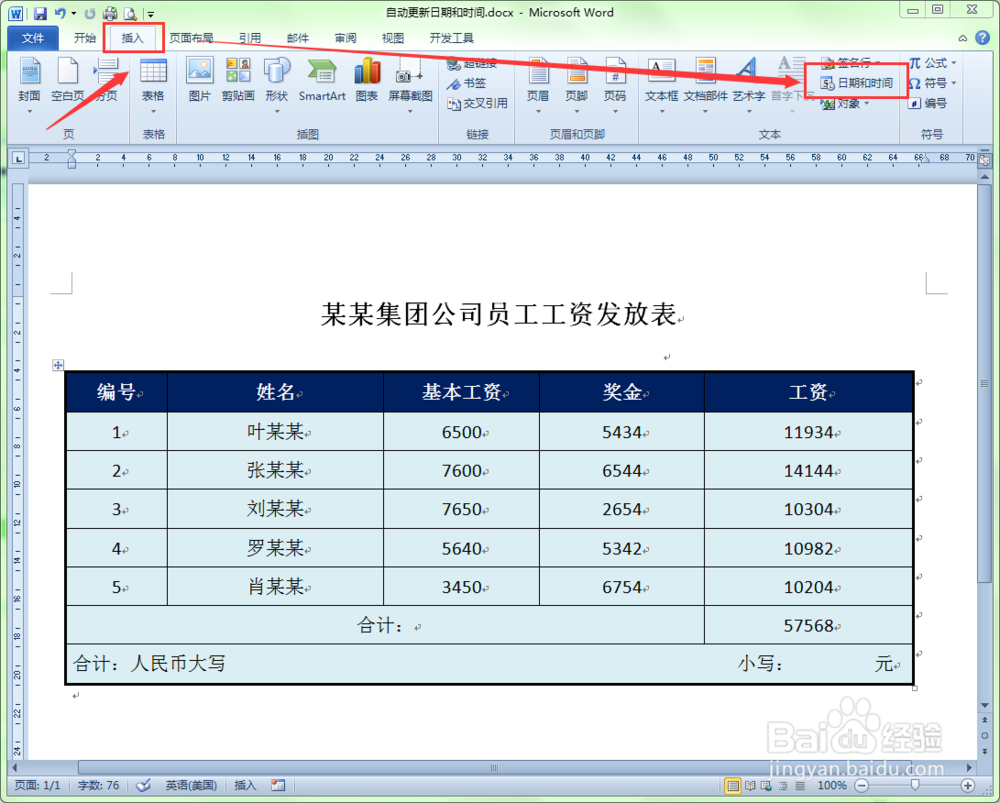
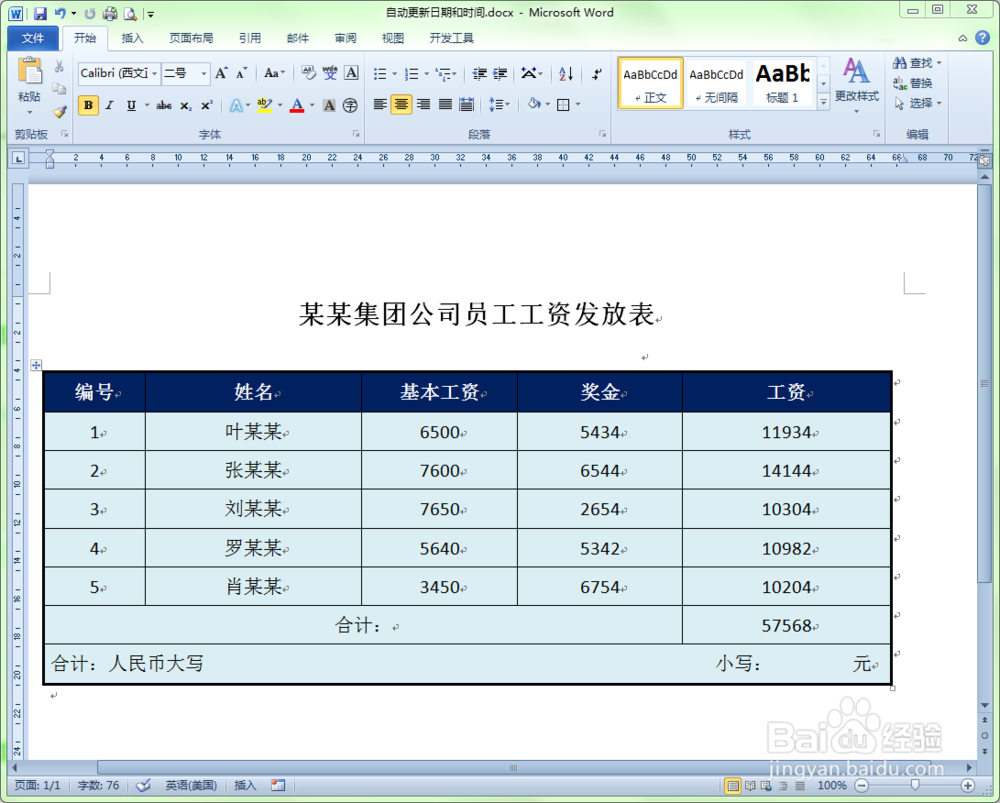
1、打开一篇word模板文档,然后把光标定位在要插入日期的地方。
在word中怎样插入可自动更新的日期和时间

2、单击“插入”菜单选项卡,在其工具栏中找到“日期和时间”按钮。

在word中怎样插入可自动更新的日期和时间

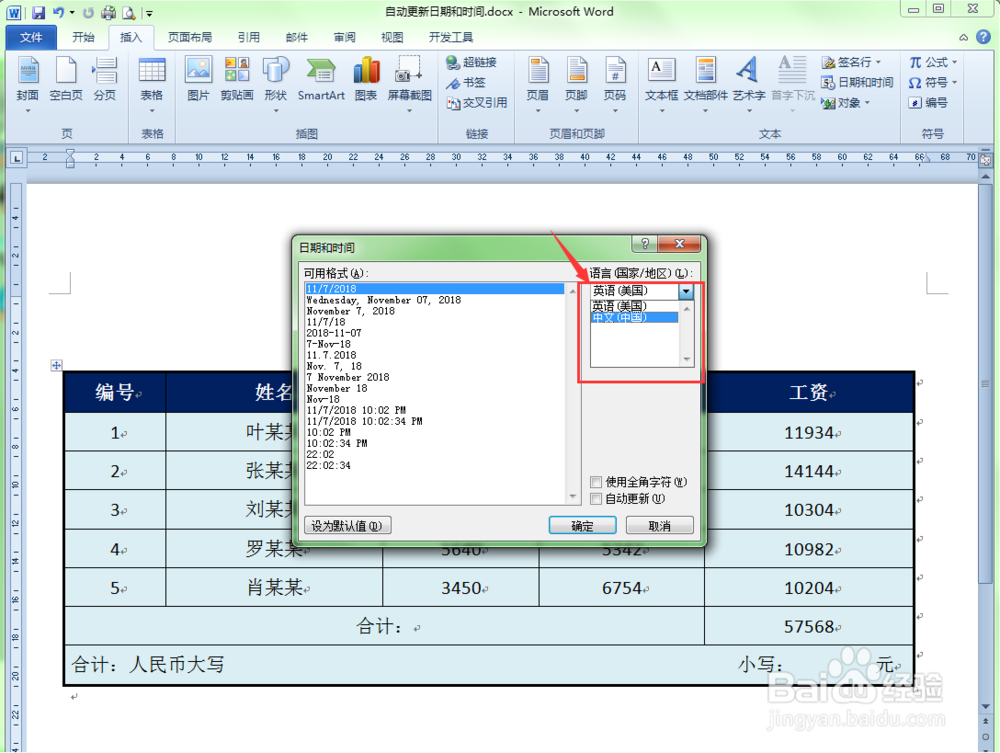
3、单击该按钮,弹出“日期和时间”对话框。在此对话框中的”语言(国家/地区)“处默认显示的是”英语(美国)“。单击此处的下拉列表,从中选择”中文(中国)“。
在word中怎样插入可自动更新的日期和时间

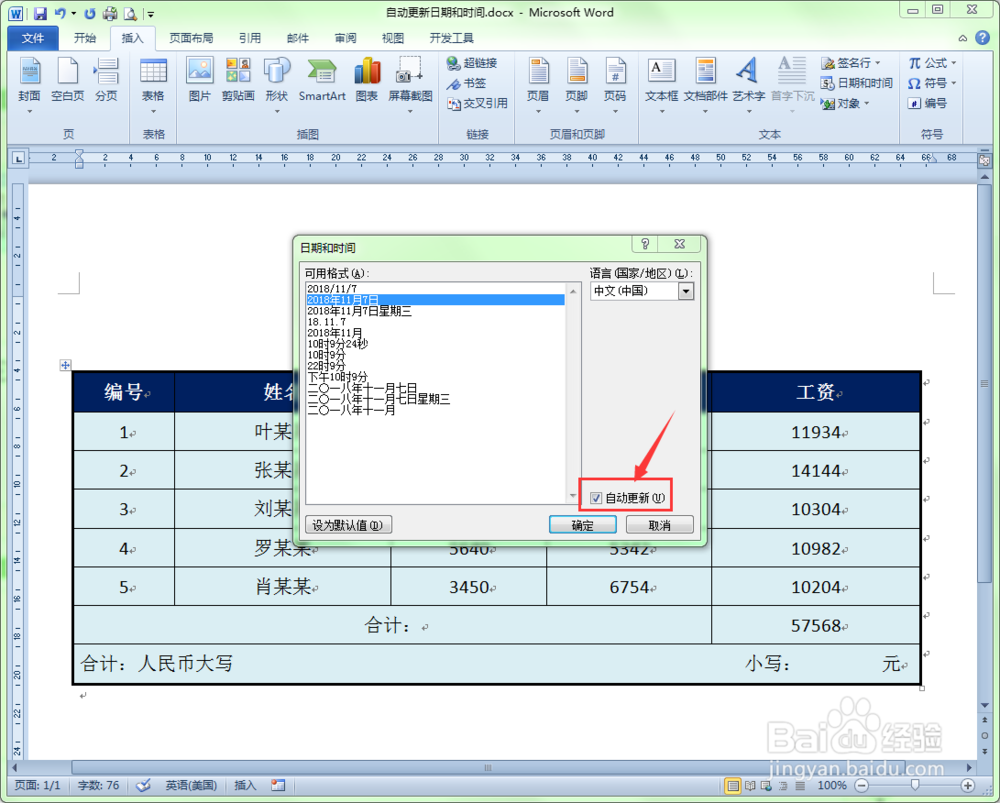
4、然后在对话框左侧的”可用格式“中选择一种日期格式,并将”自动更新“选项选择上。注意,只有把“自动更新”选项选中后,插入的日期和时间才会自动更新。单击确定按钮退出对话框。
在word中怎样插入可自动更新的日期和时间

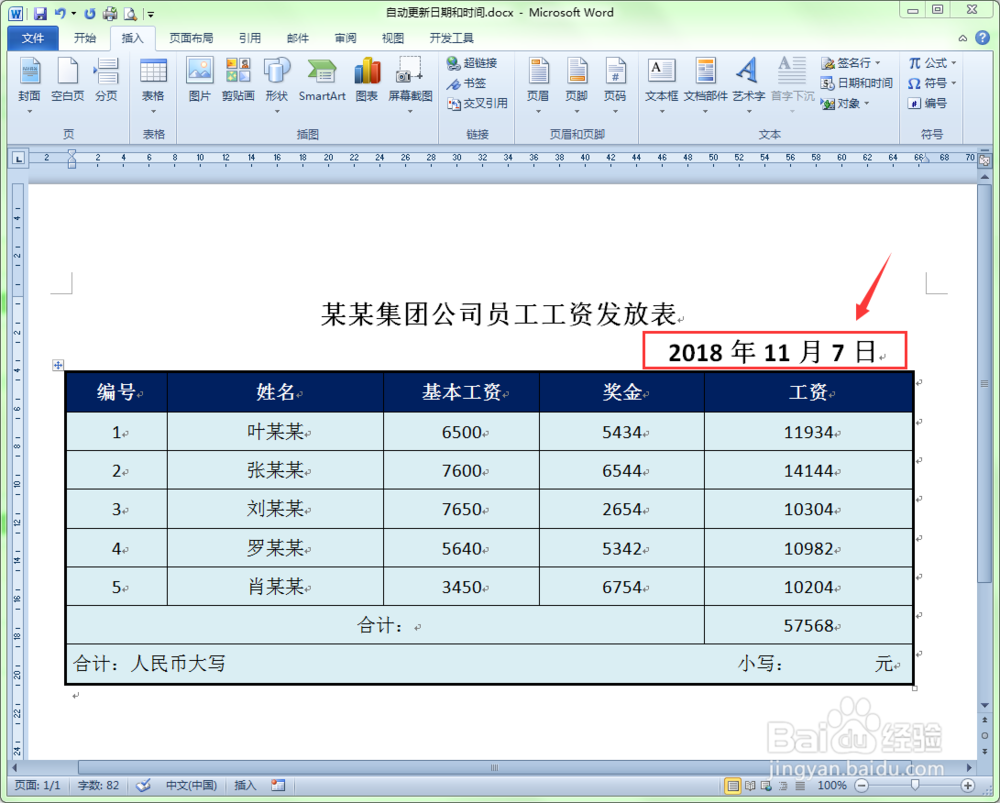
5、这时插入的日期就能够更新到每次打开文档时的日期了。这样就省去了每次都去修改日期的操作。
在word中怎样插入可自动更新的日期和时间

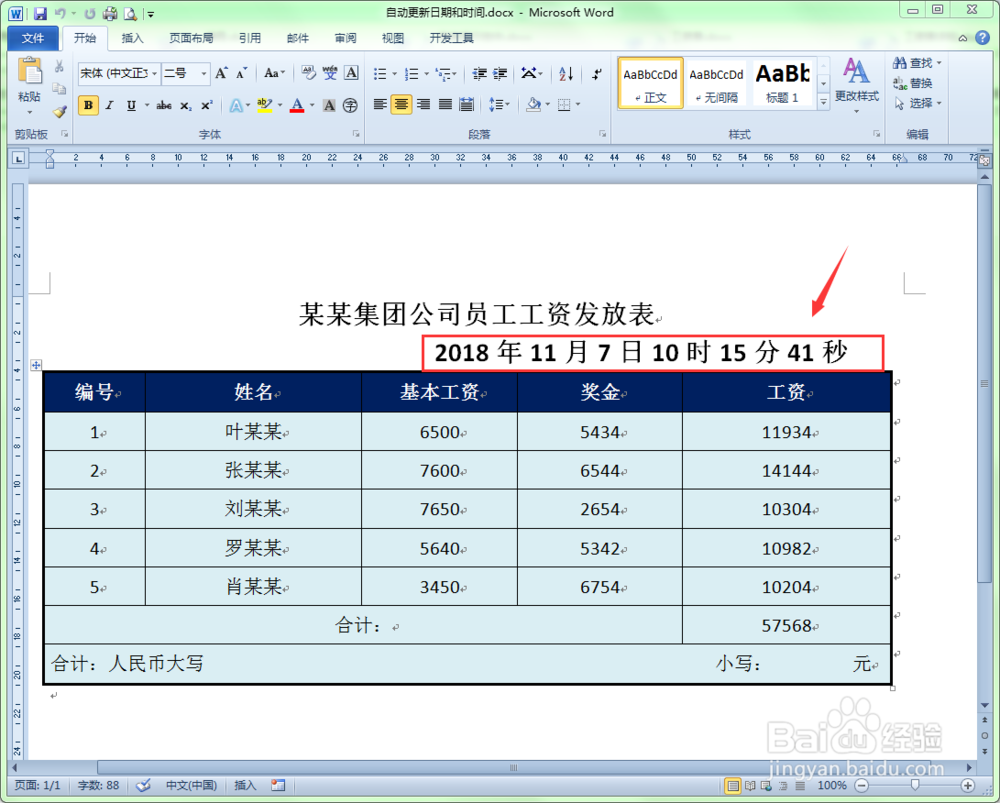
6、如果你还需要插入时间的话,可以按照上述操作在文档中插入能自动更新的时间。
在word中怎样插入可自动更新的日期和时间

  • 皇室战争樵夫蓝胖卡组上分攻略
  • 诗路文化带的作用是什么
  • WORD怎样快速移动段落
  • TIM怎样修改群名片
  • 电脑综合征的9个防护措施
  • 热门搜索
    小学生清明节的手抄报 手抄报版面花边大全 关于环保的手抄报图片 中国传统美德手抄报 传统文化手抄报大全 食品卫生安全手抄报 小学生健康手抄报 四年级环保手抄报 认识大自然的手抄报 淘气包马小跳手抄报