1、首先创建一个图层,然后点击工具栏中的椭圆工具

2、然后在画布上画出一个圆形,填充白色
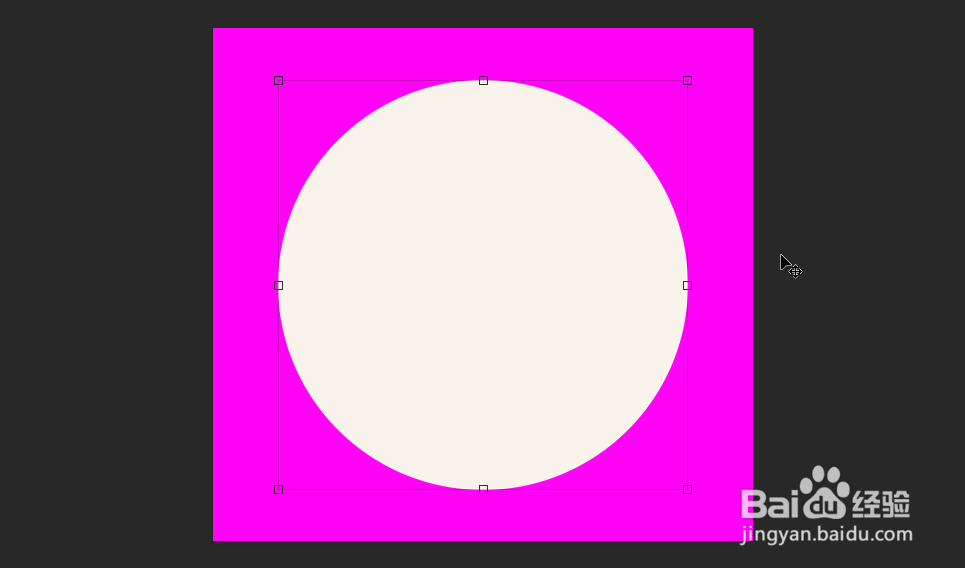
3、然后右键选择混合选项

4、然后勾选斜面和浮雕,调整大小,点击确定

5、然后再复制一个图层,然后填充黑色,缩小一定比例

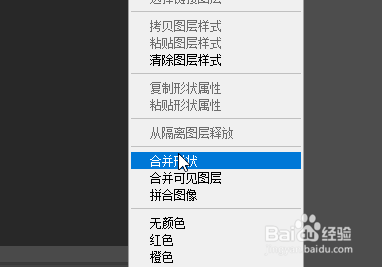
6、然后重复复制多个黑白图层,然后调整缩小比例,然后右键选择合并形状
7、最后即可看到效果

时间:2026-05-03 14:11:57
1、首先创建一个图层,然后点击工具栏中的椭圆工具
2、然后在画布上画出一个圆形,填充白色
3、然后右键选择混合选项
4、然后勾选斜面和浮雕,调整大小,点击确定
5、然后再复制一个图层,然后填充黑色,缩小一定比例
6、然后重复复制多个黑白图层,然后调整缩小比例,然后右键选择合并形状
7、最后即可看到效果
