如何利用ps制作分割创意效果海报

 时间:2026-02-15 17:39:37

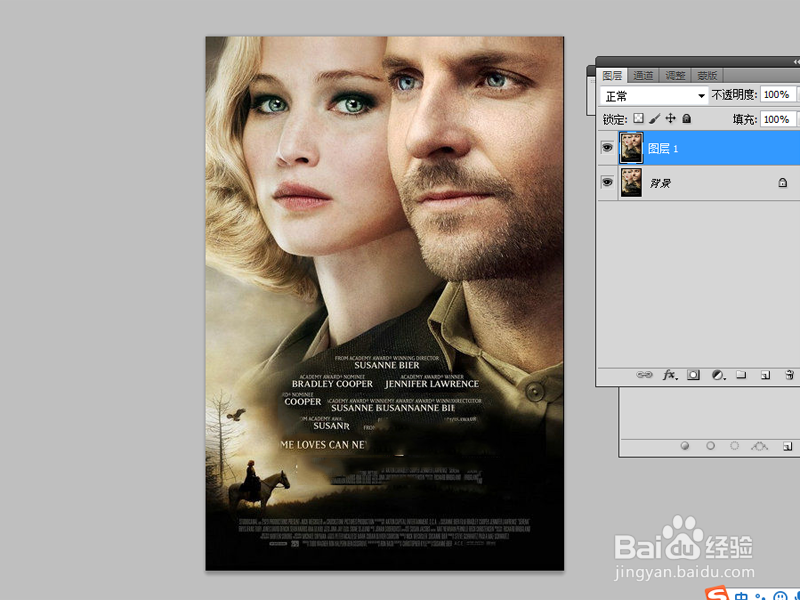
1、首先启动ps,打开一张海报宣传图片,复制一层得到图层1.
如何利用ps制作分割创意效果海报

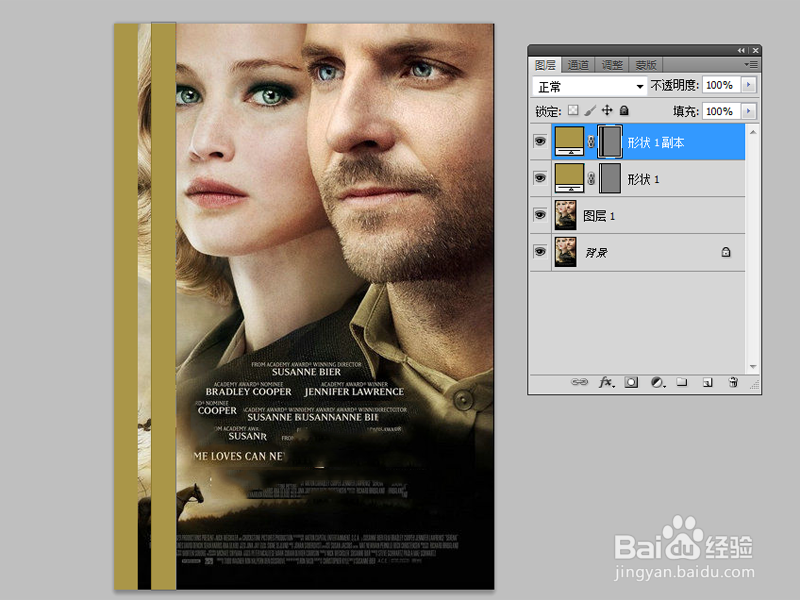
2、选择矩形工具,绘制细长矩形,执行ctrl+j复制矩形,接着执行ctrl+t调整位置。
如何利用ps制作分割创意效果海报

3、执行快捷键组合ctrl+shift+alt+t复制,直至覆盖整个画面,并和所有矩形图层。

如何利用ps制作分割创意效果海报

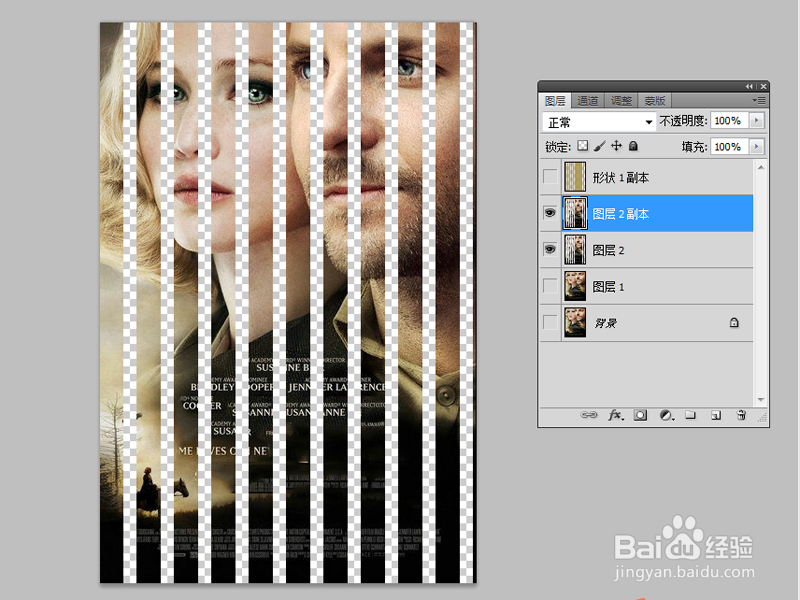
4、按住ctrl键点击形状图层载入选区,接着隐藏该图层,选择图层1再次复制两个图层,隐藏背景图层和图层1。
如何利用ps制作分割创意效果海报

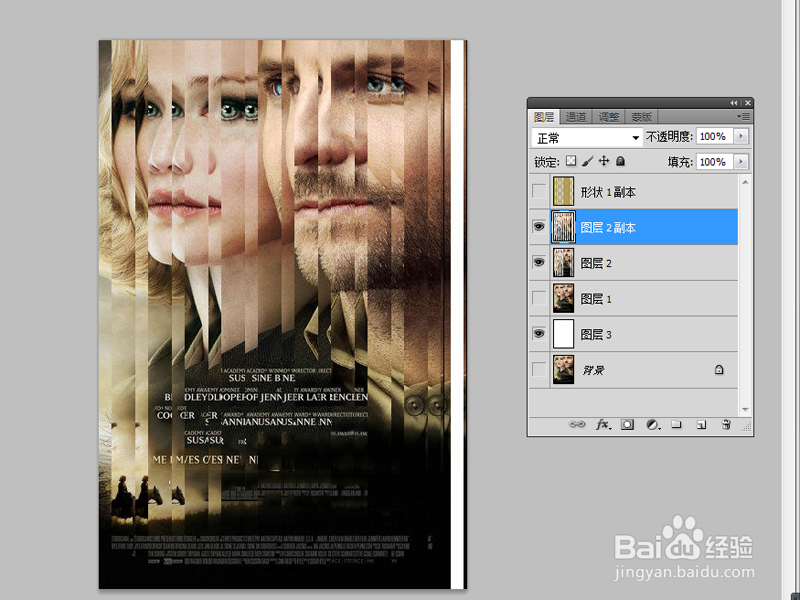
5、在背景图层上新建图层3填充白色,选择图层2副本往左移动,查看效果。

如何利用ps制作分割创意效果海报

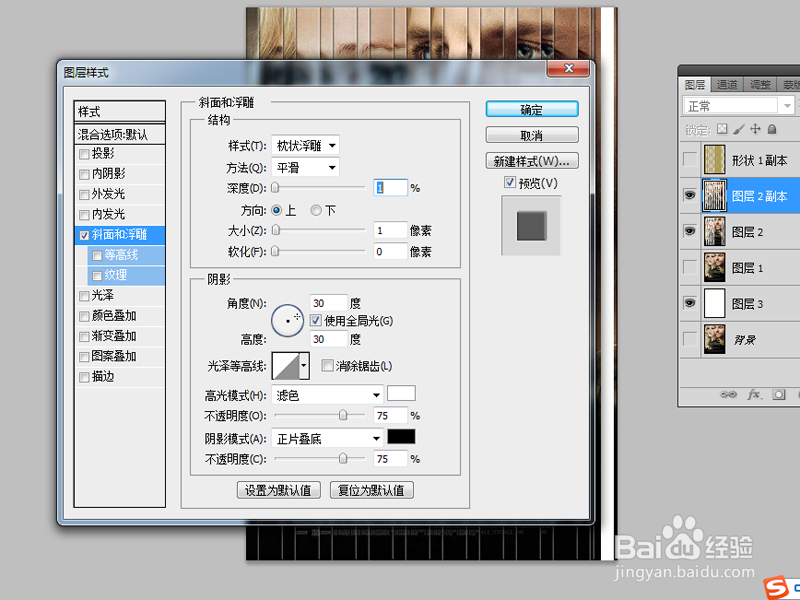
6、接着调出图层2副本的图层样式,勾选斜面与浮雕,设置样式为枕状浮雕,大小为1,深度为1.
如何利用ps制作分割创意效果海报

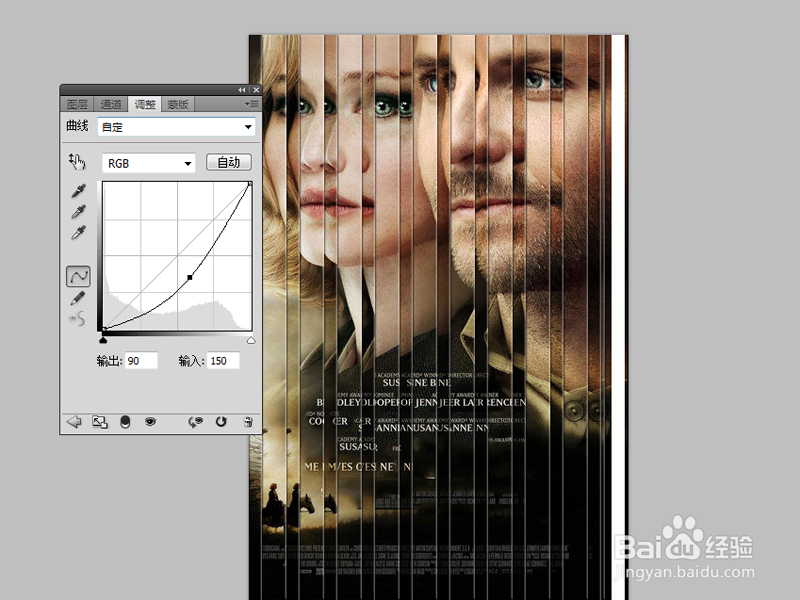
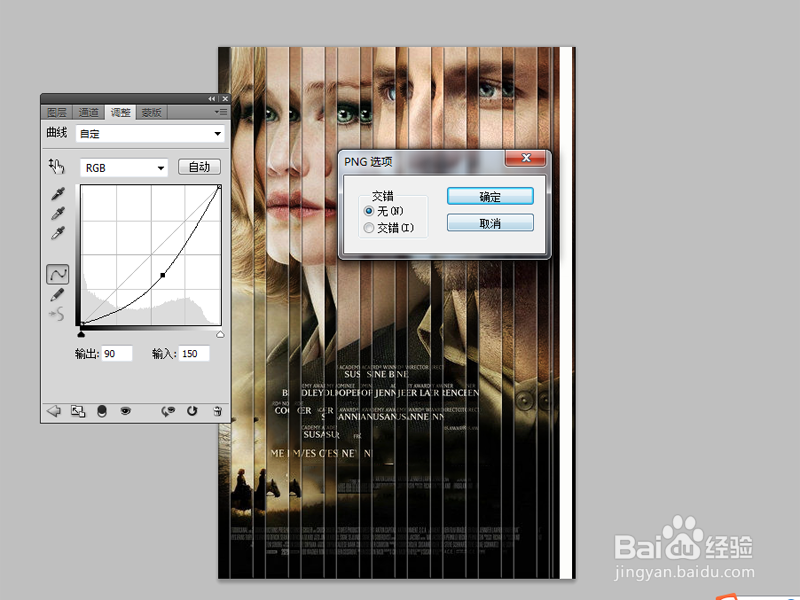
7、选择图层2,创建曲线调整图层,调整曲线值使其变暗,将文件保存即可。

如何利用ps制作分割创意效果海报

如何利用ps制作分割创意效果海报

  • PS秒换车子颜色的教程
  • Ps如何取消曲线命令调整预览
  • PS教程:铬黄渐变滤镜怎么使用了?
  • PS软件缩小图片做切片存储为web网页上传格式
  • 三险、五险、七险的差距有多大?
  • 热门搜索
    安全手抄报资料 五一手抄报内容 同讲普通话携手进小康手抄报内容 关于读书的手抄报题目 感恩父母的手抄报 六一手抄报内容简短 关于诗的手抄报 清明节的手抄报怎么画 感恩母亲的手抄报图片 三年级手抄报大全