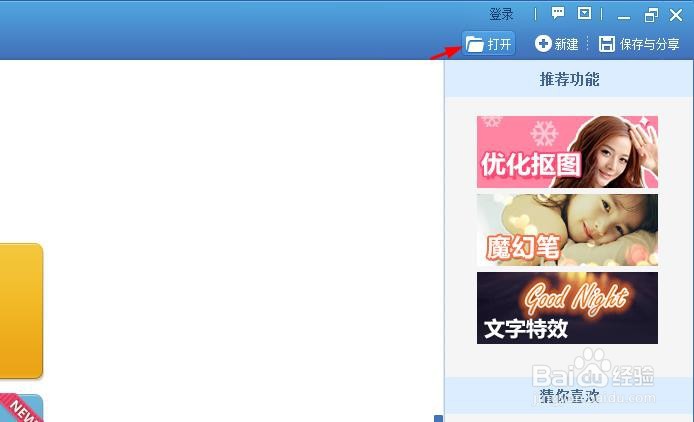
1、第一步:在美图秀秀主界面中,选择右上方“打开”。
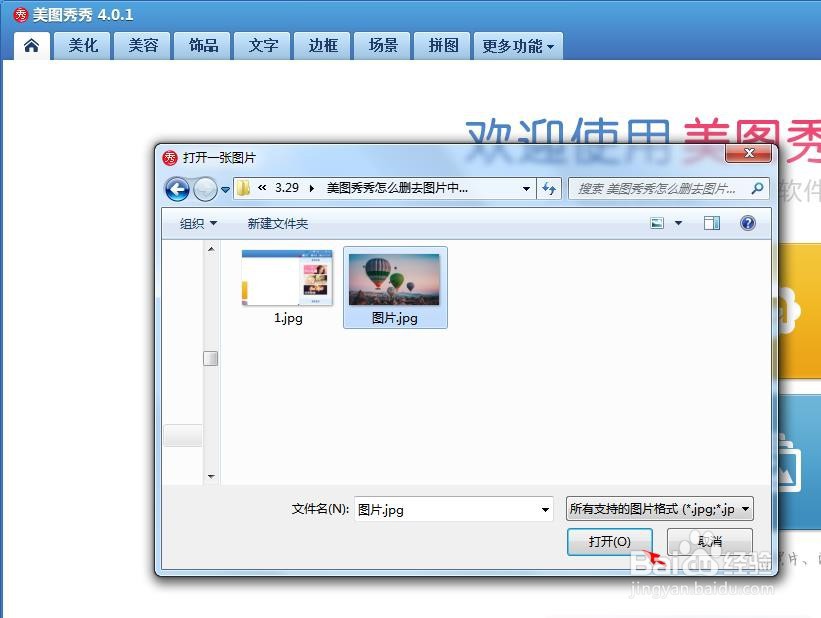
2、第二步:在弹出的对话框中,选择并打开一张需要删去部分内容的图片。
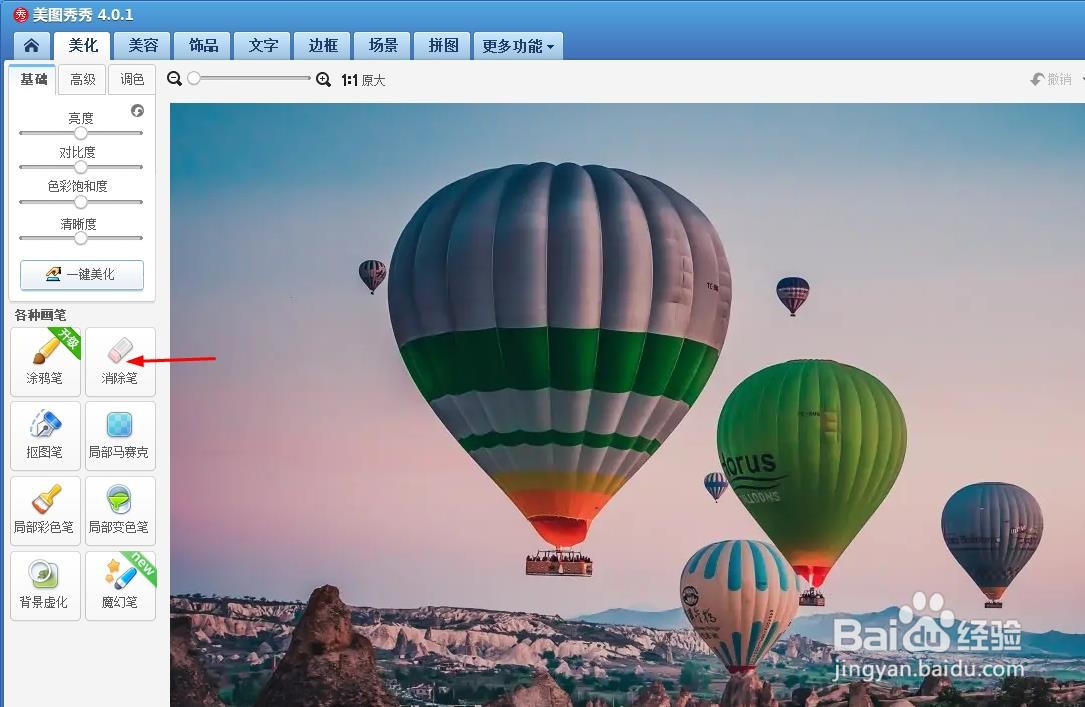
3、第三步:在左侧画笔工具栏中,选择“消除笔”。
4、第四步:调整好消除笔大小,在图片需要去掉的部分进行涂抹至消失。
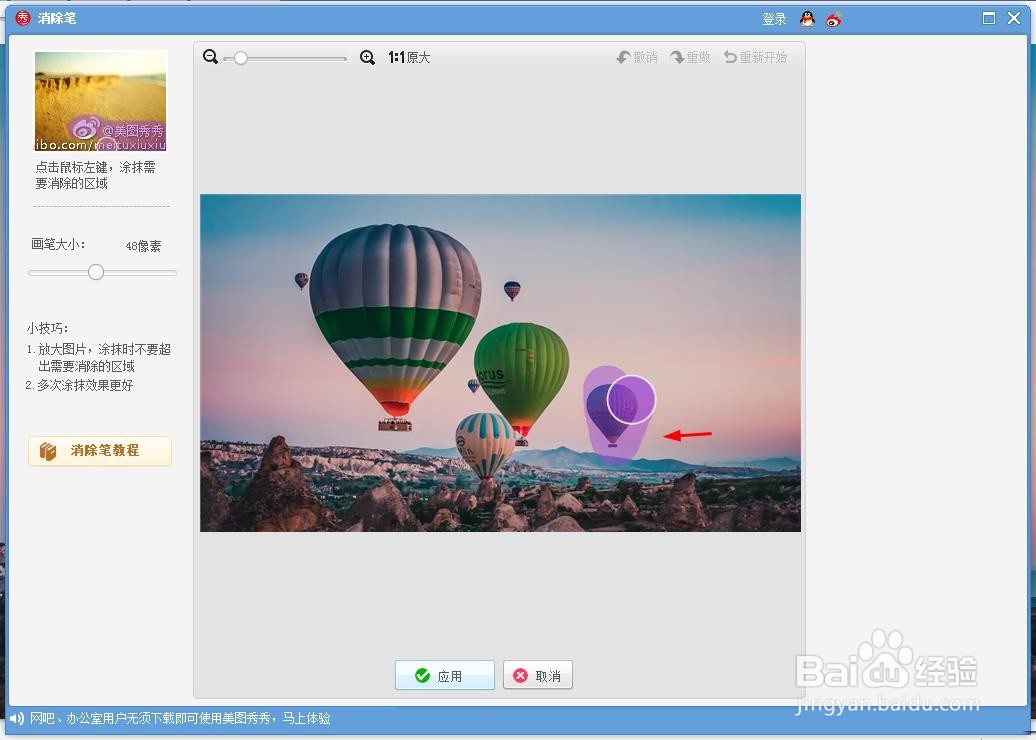
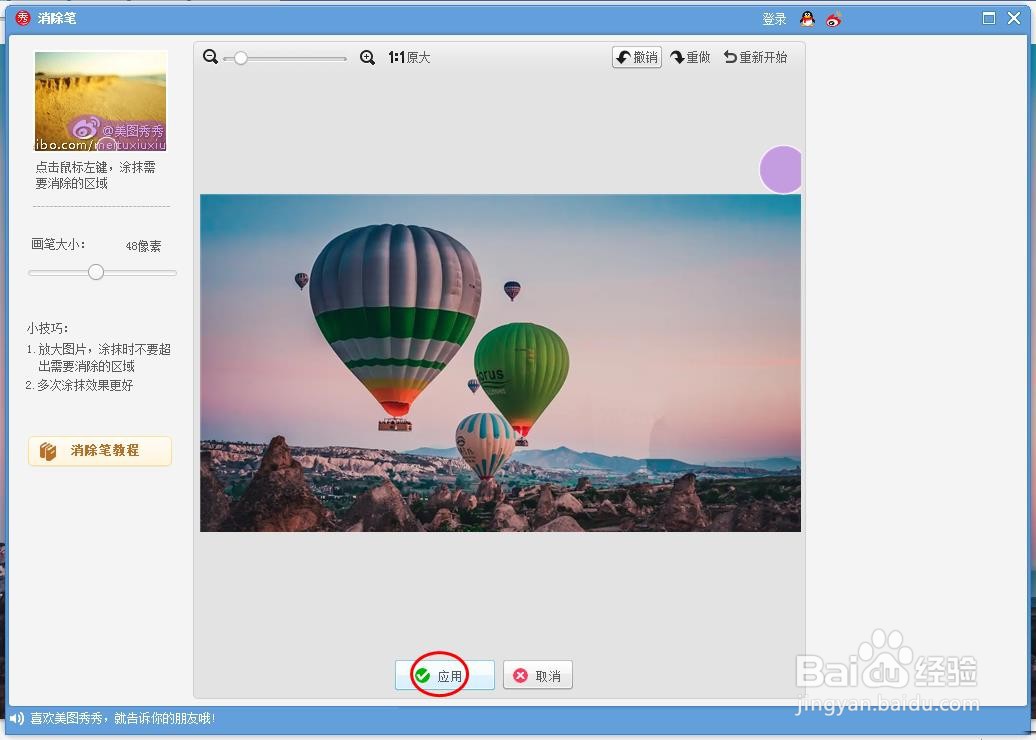
5、第五步:如下图所示,图片中部分内容被删掉,单击“应用”按钮,完成操作。
时间:2026-04-26 21:14:45
1、第一步:在美图秀秀主界面中,选择右上方“打开”。
2、第二步:在弹出的对话框中,选择并打开一张需要删去部分内容的图片。
3、第三步:在左侧画笔工具栏中,选择“消除笔”。
4、第四步:调整好消除笔大小,在图片需要去掉的部分进行涂抹至消失。
5、第五步:如下图所示,图片中部分内容被删掉,单击“应用”按钮,完成操作。
