Adobe Photoshop CC 2019如何修改占用内存大小

 时间:2026-04-25 11:18:38

1、首先双击打开Adobe Photoshop CC 2019
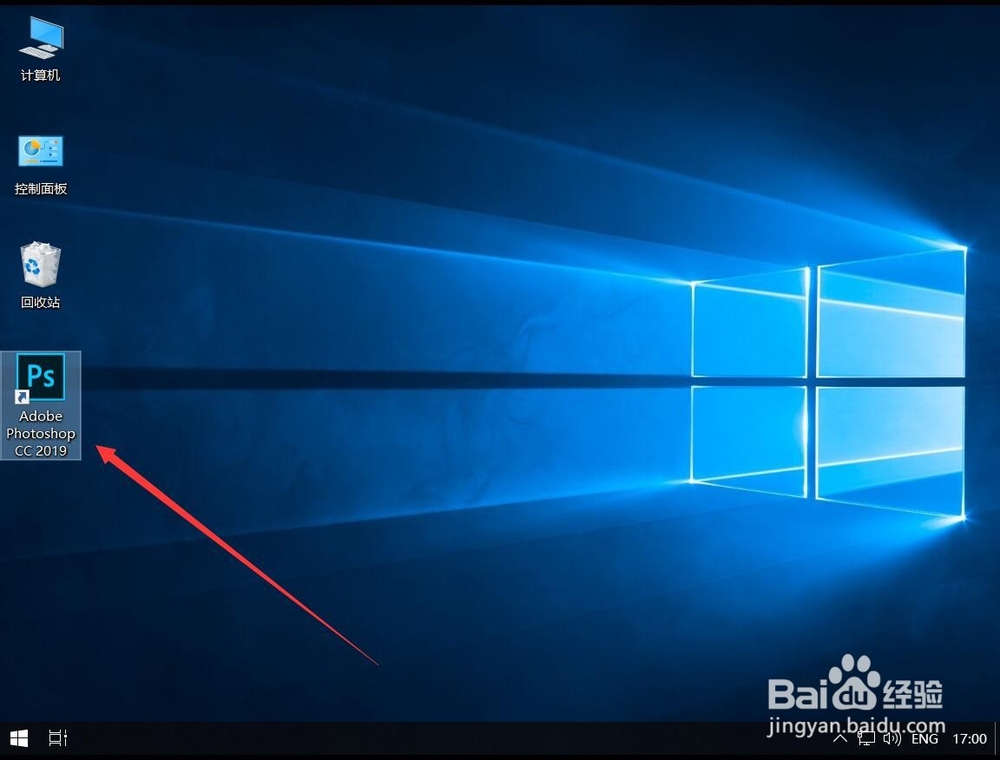
Adobe Photoshop CC 2019如何修改占用内存大小

2、等待软件加载

Adobe Photoshop CC 2019如何修改占用内存大小

3、打开PS后,点击顶部工具栏上的“编辑”

Adobe Photoshop CC 2019如何修改占用内存大小

4、打开编辑菜单后,点击最下方的黑色下拉箭头

Adobe Photoshop CC 2019如何修改占用内存大小

5、找到“首选项”

Adobe Photoshop CC 2019如何修改占用内存大小

6、在打开的次级菜单中,选择“性能”

Adobe Photoshop CC 2019如何修改占用内存大小

7、在“让Photoshop使用(L)”后面的对话框中输入想要设置的内存大小

注意:1. 这里的单位是MB,1GB=1024MB

2. 设置内存范围不能大于上面的可用内存范围

例如这里演示设置PS可用用6GB内存,则输入6144MB

Adobe Photoshop CC 2019如何修改占用内存大小

8、设置完成后,点击右上角的“确定”即可

Adobe Photoshop CC 2019如何修改占用内存大小

  • Photoshop如何制作 电影海报字?
  • PS如何同时给多个图层添加阴影?
  • PS中设置网格
  • Photoshop如何快速将图层导出PNG图片
  • PS制作逼真钢质感文字
  • 热门搜索
    社会主义核心价值观手抄报 关于交通安全的手抄报 新年手抄报 消防手抄报 春天来了手抄报 端午节手抄报图片 关于清明的手抄报 建党节手抄报内容 三年级数学手抄报 关于汉字的手抄报