1、打开电脑,双击需要编辑的word文档,示例如图。

2、点击上方菜单栏中【审阅】工具。
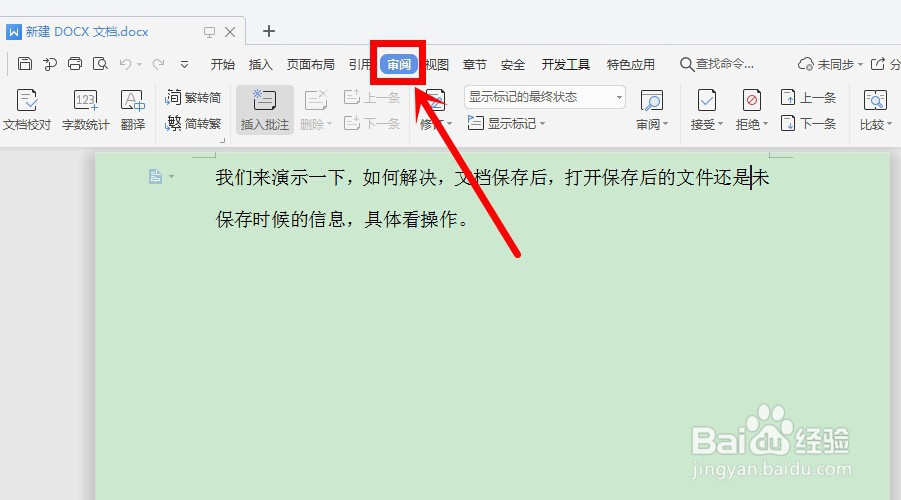
3、接着,找到右侧【接受】工具,点击下拉三角箭头,选择【接受对文档所做的所有修订】。

4、这里,我们编辑文档去掉部分文字,点击右上角的【X】关闭,弹窗中选择【是】保存更改。
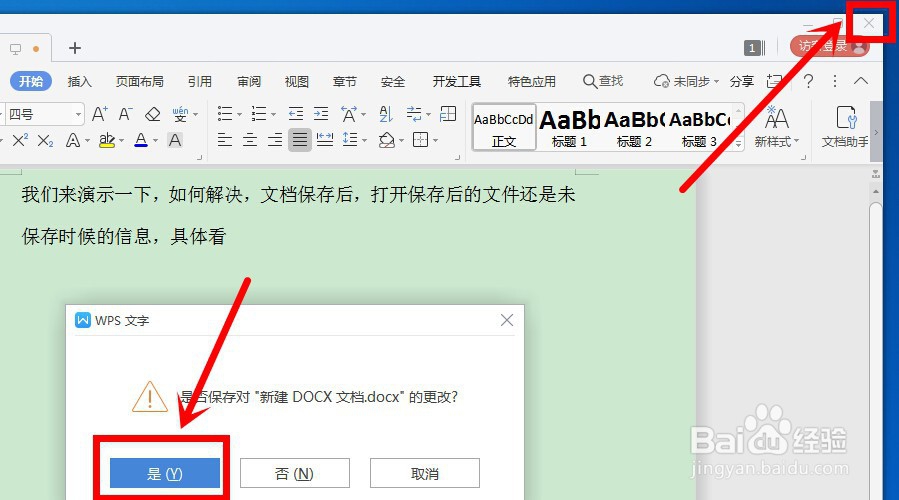
5、再次,打开已编辑后的文档,发现显示的是已修改保存后的内容,设置成功。

时间:2026-04-23 05:01:57
1、打开电脑,双击需要编辑的word文档,示例如图。
2、点击上方菜单栏中【审阅】工具。
3、接着,找到右侧【接受】工具,点击下拉三角箭头,选择【接受对文档所做的所有修订】。
4、这里,我们编辑文档去掉部分文字,点击右上角的【X】关闭,弹窗中选择【是】保存更改。
5、再次,打开已编辑后的文档,发现显示的是已修改保存后的内容,设置成功。
