WPS表格SUM求和公式出现异常的解决方法?

 时间:2026-02-12 19:29:00

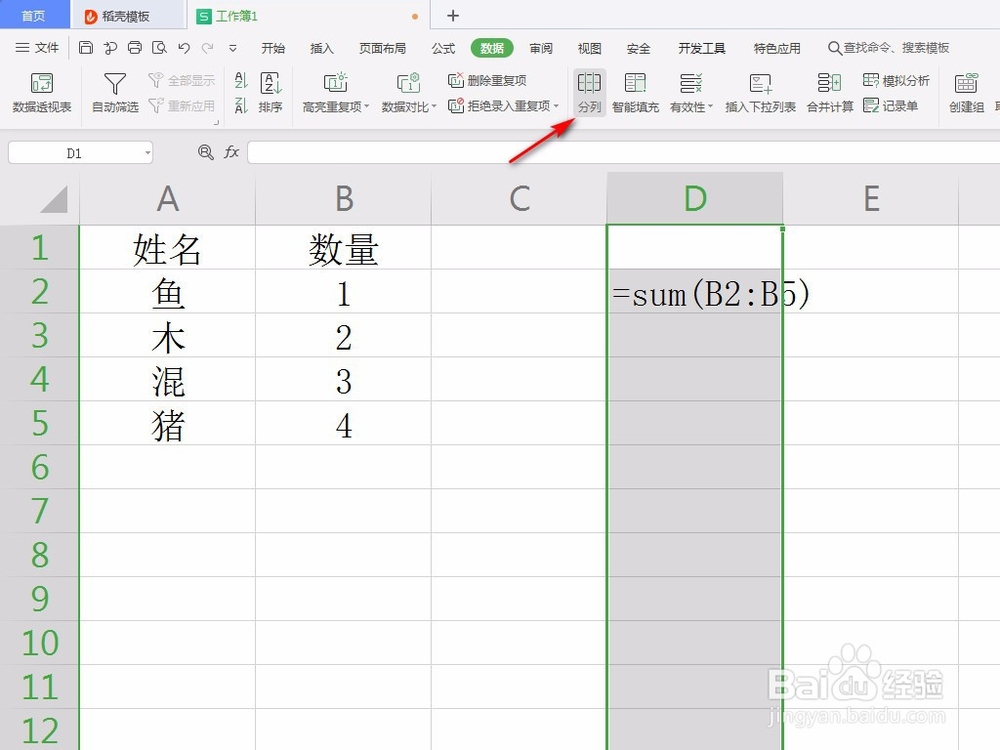
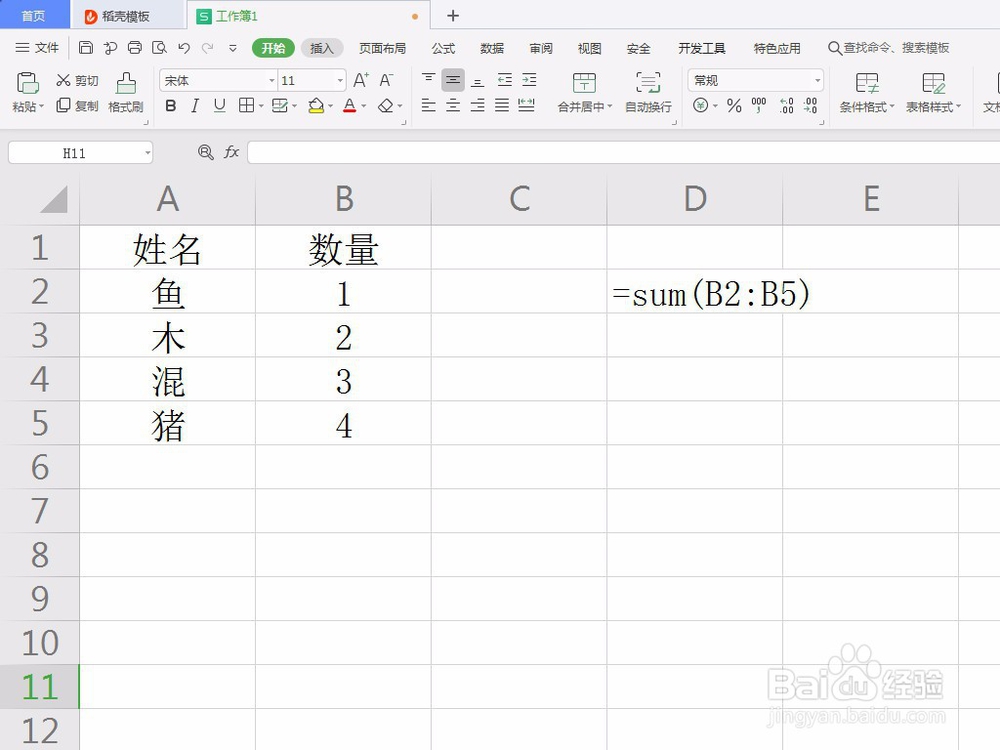
1、如果是WPS表格中输入Sum函数引导的公式,却只显示公式不显示结果,如下图所示,是因为公式所在单元格是文本格式。
WPS表格SUM求和公式出现异常的解决方法?

2、那么选择公式所在列,点击“数据”中的“分列“,如下图所示。

WPS表格SUM求和公式出现异常的解决方法?

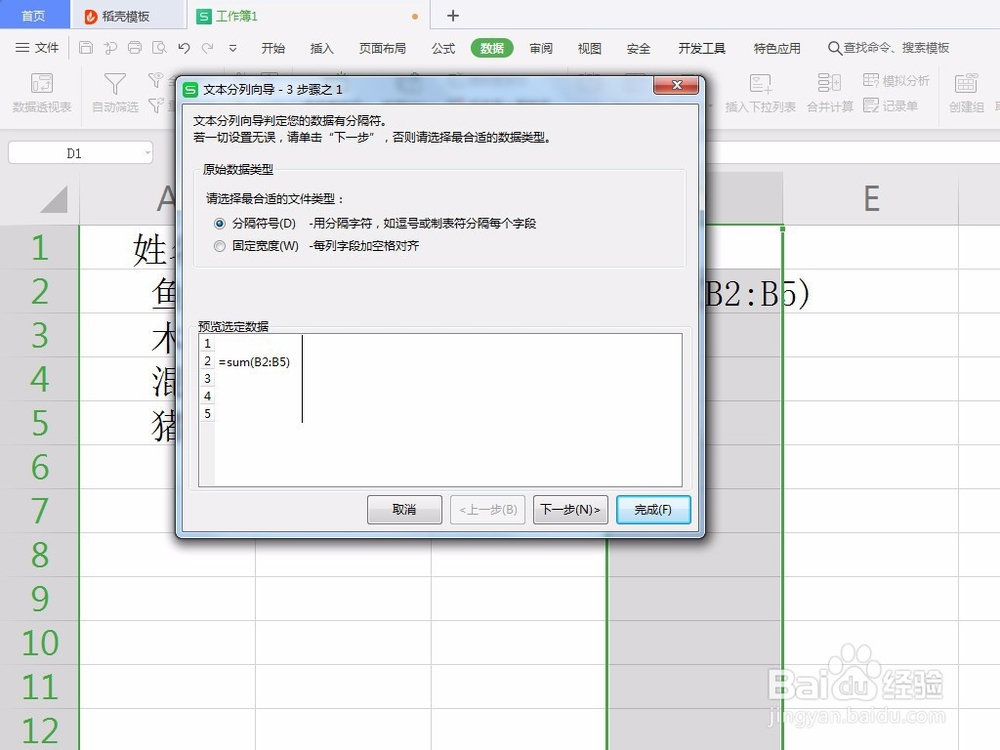
3、在弹出的分列对话框中直接点击”完成“,如下图所示。

WPS表格SUM求和公式出现异常的解决方法?

4、这样,公式就变成了计算结果显示了,如下图所示。

WPS表格SUM求和公式出现异常的解决方法?

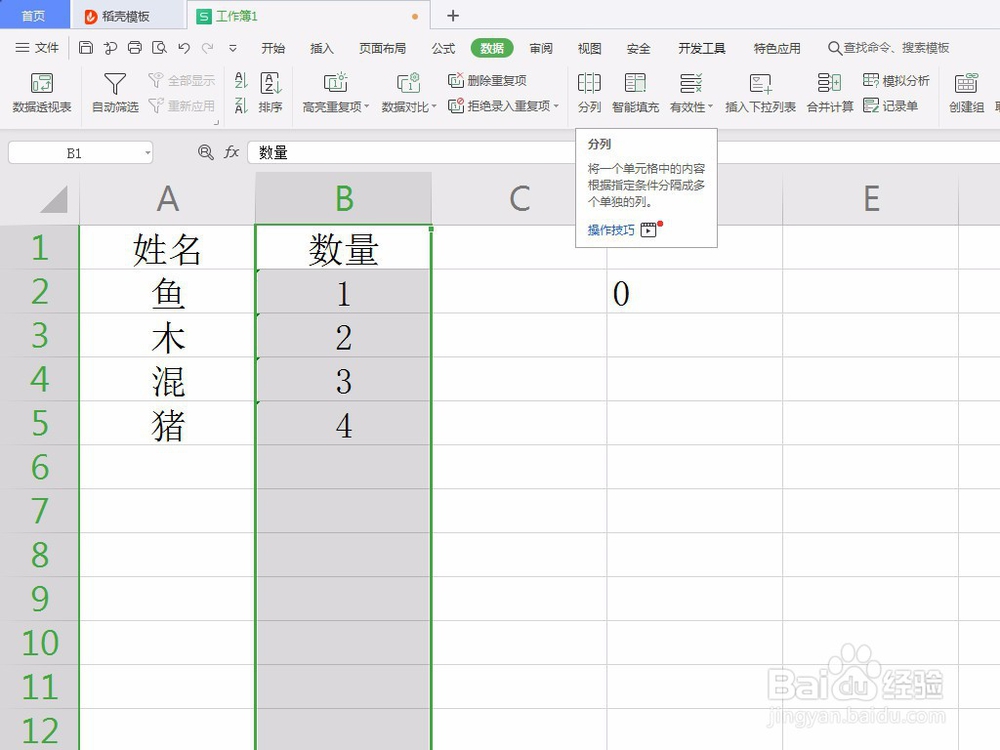
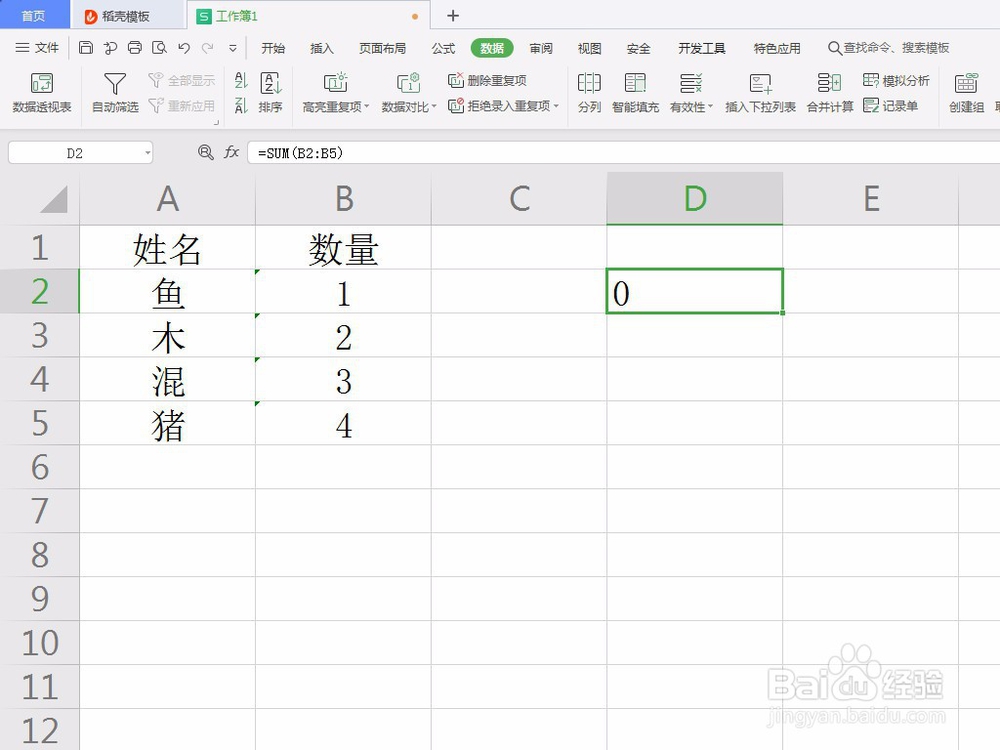
1、如下图所示,公式没问题,但是结果错误,一般是因为计算区域的数字是文本数字导致的。
WPS表格SUM求和公式出现异常的解决方法?

2、选择数据所在列,点击”数据“中的”分列”,如下图所示。

WPS表格SUM求和公式出现异常的解决方法?

3、在弹出的分列对话框中直接点击“完成”,如下图所示。

WPS表格SUM求和公式出现异常的解决方法?

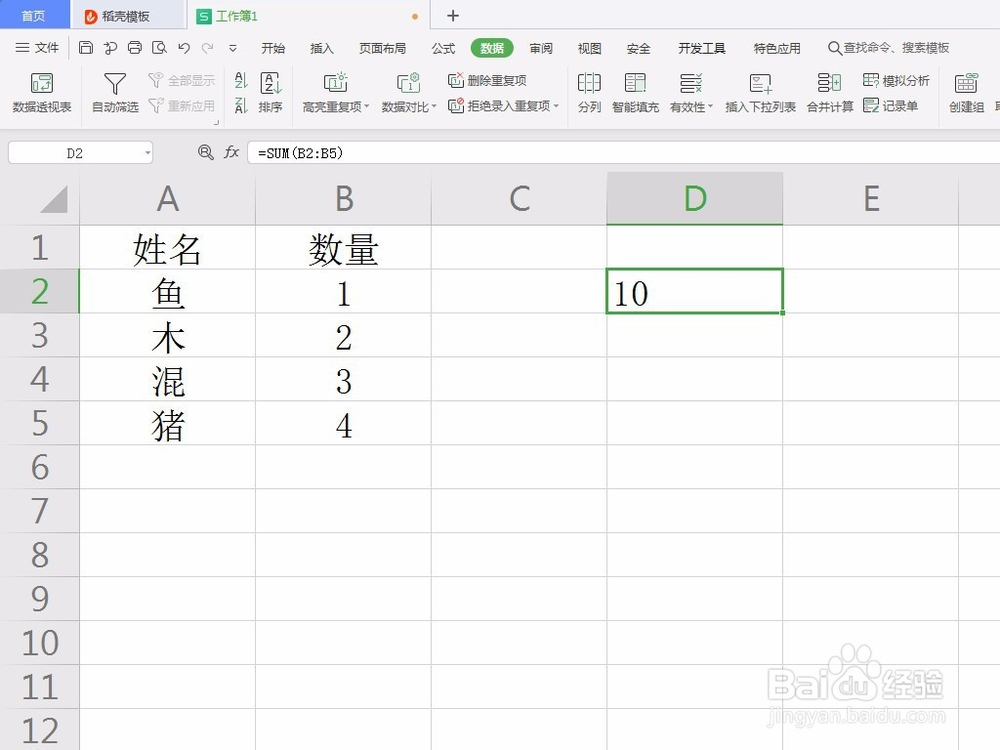
4、这样公式就得到了正确的计算结果,如下图所示。

WPS表格SUM求和公式出现异常的解决方法?

1、公式不显示计算结果:

1.选择公式所在列,点击“数据”中的“分列“;

2.在弹出的分列对话框中直接点击”完成“;

3.公式就变成了计算结果显示了。


公式计算结果不正确:

1.选择数据所在列,点击”数据“中的”分列”;

2.在弹出的分列对话框中直接点击“完成”;

3.公式就得到了正确的计算结果。

  • Excel中怎样将两个表格数据相加
  • 每增加一行自动求和
  • Excel中如何跳格求和
  • Excel给一列数据求和怎么操作
  • excel求和快捷键
  • 热门搜索
    我运动我健康手抄报 简单的手抄报花边 海洋知识手抄报 文明用语手抄报 关于爱国的手抄报内容 放飞梦想手抄报图画 学法懂法守法手抄报 认识大自然的手抄报 廉洁文化手抄报内容 防地震手抄报内容