1、打开软件,新建一个画布

2、 使用椭圆工具画一个纯色的圆

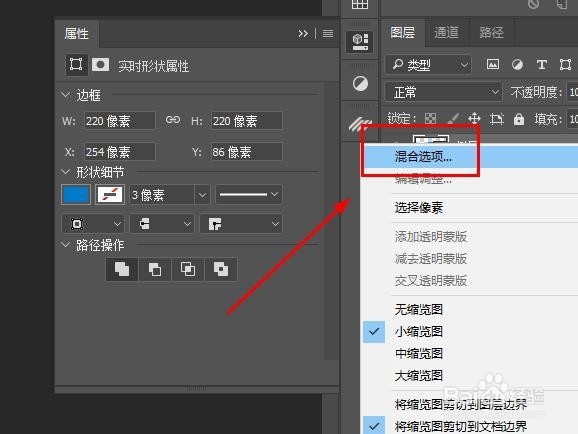
3、在图层面板右键选择椭圆层,选择混合选项
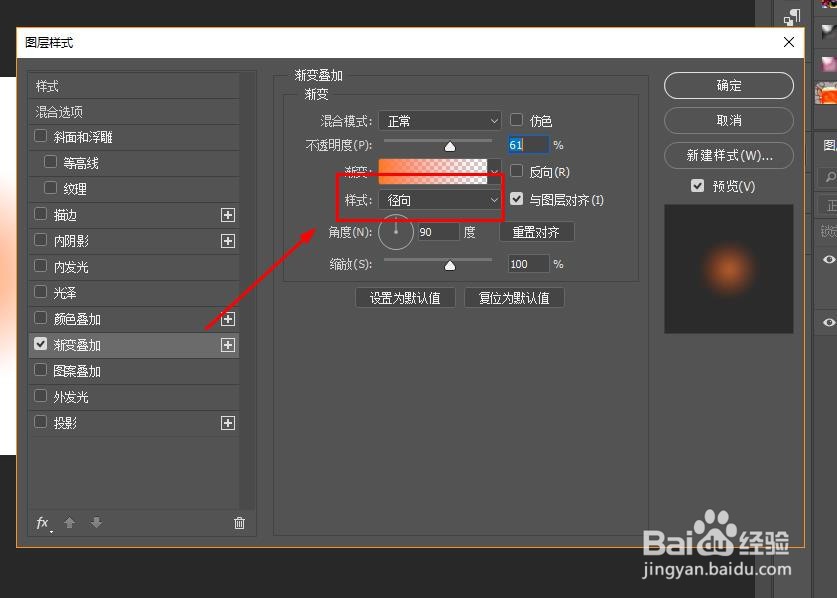
4、选择渐变叠加,设置如图

5、注意渐变样式选择径向
6、最后设置图层的填充透明度为0
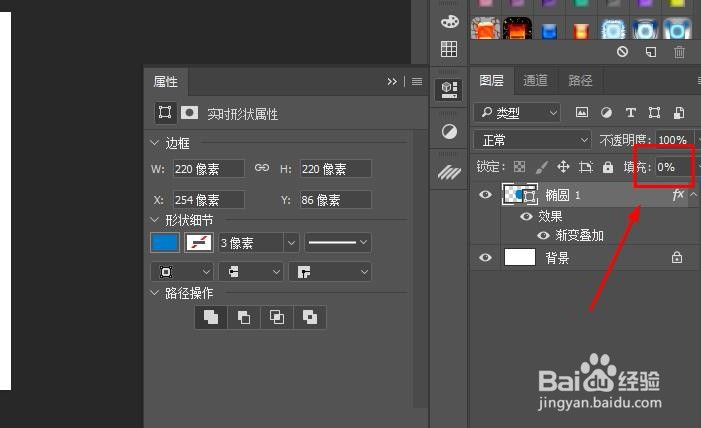
7、最后的效果如图

8、这样制作出来的渐变圆转换为智能对象后可以任意变形,而不会模糊,更适合设计工作。
时间:2026-04-28 11:53:08
1、打开软件,新建一个画布
2、 使用椭圆工具画一个纯色的圆
3、在图层面板右键选择椭圆层,选择混合选项
4、选择渐变叠加,设置如图
5、注意渐变样式选择径向
6、最后设置图层的填充透明度为0
7、最后的效果如图
8、这样制作出来的渐变圆转换为智能对象后可以任意变形,而不会模糊,更适合设计工作。
