Windows 10操作系统如何设置Guest账户密码

 时间:2026-04-24 17:47:49

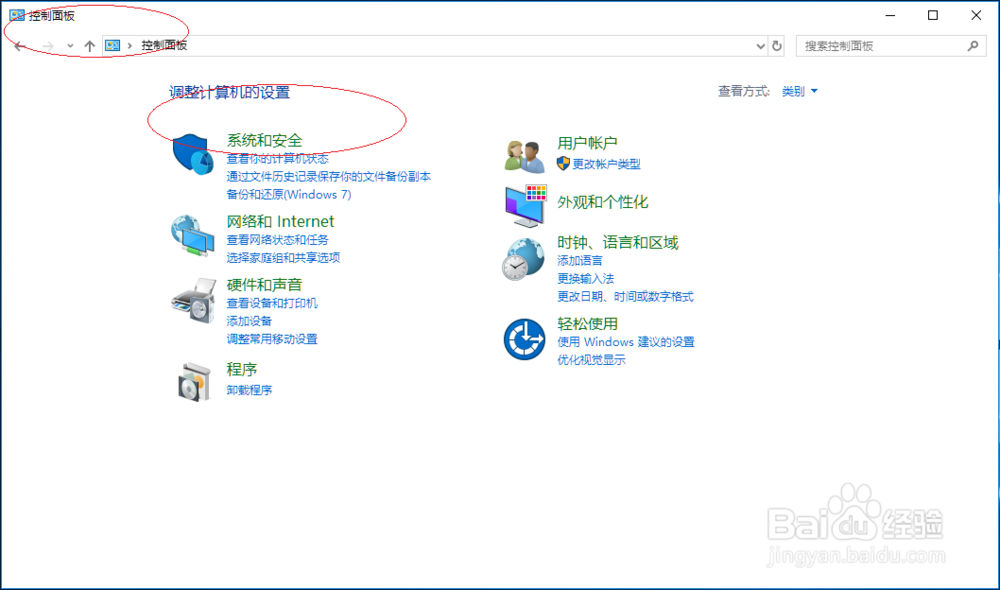
1、首先,选择开始菜单"Windows 系统→控制面板"项
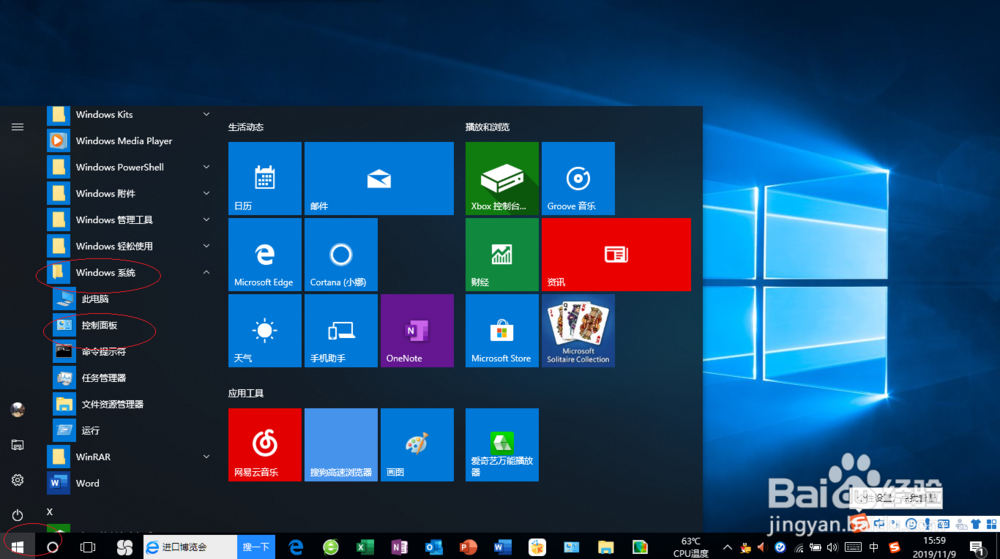
Windows 10操作系统如何设置Guest账户密码

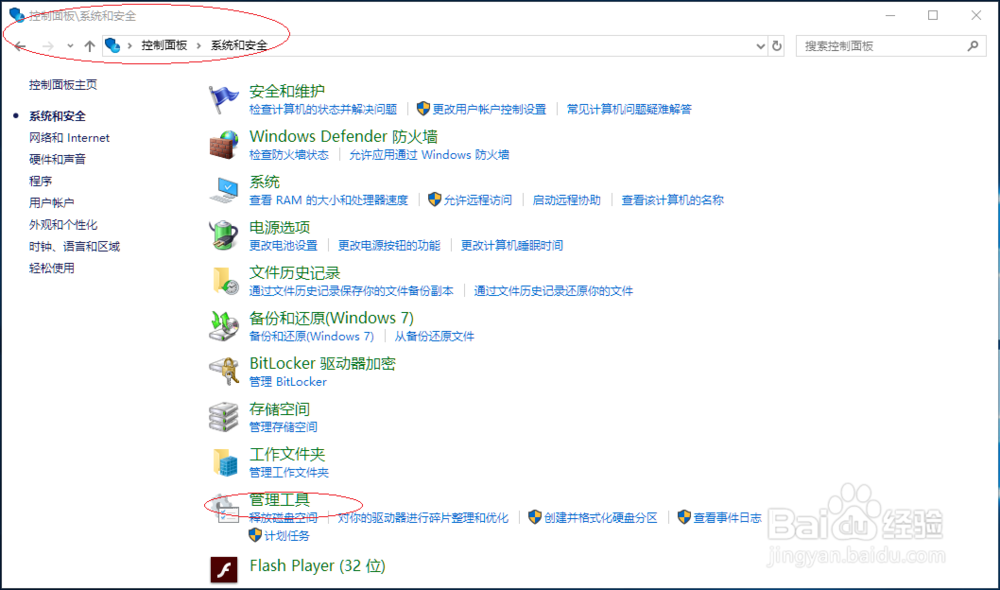
2、点击"系统和安全"图标

Windows 10操作系统如何设置Guest账户密码

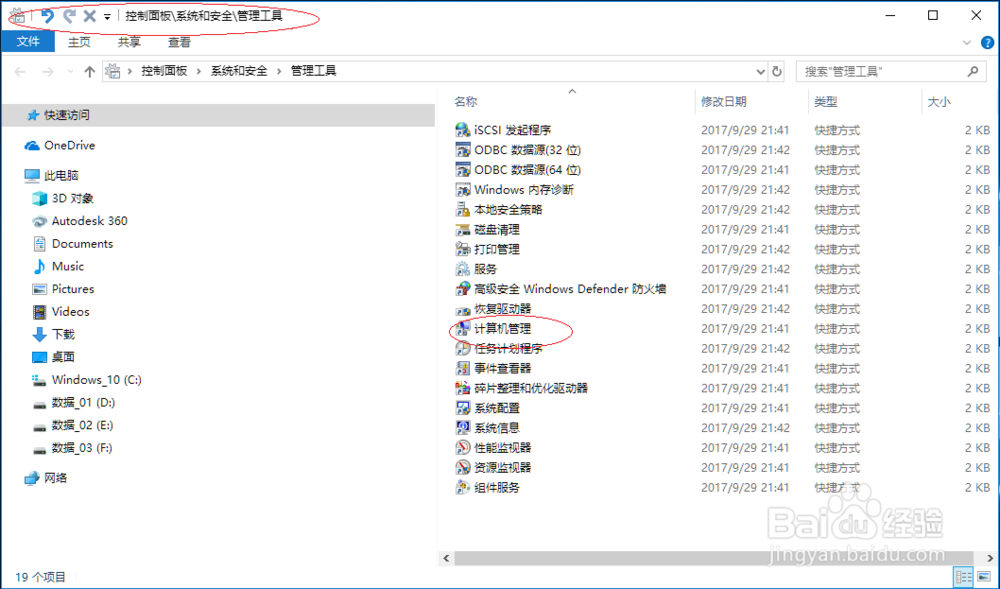
3、接着,点击"管理工具→计算机管理"图标

Windows 10操作系统如何设置Guest账户密码

Windows 10操作系统如何设置Guest账户密码

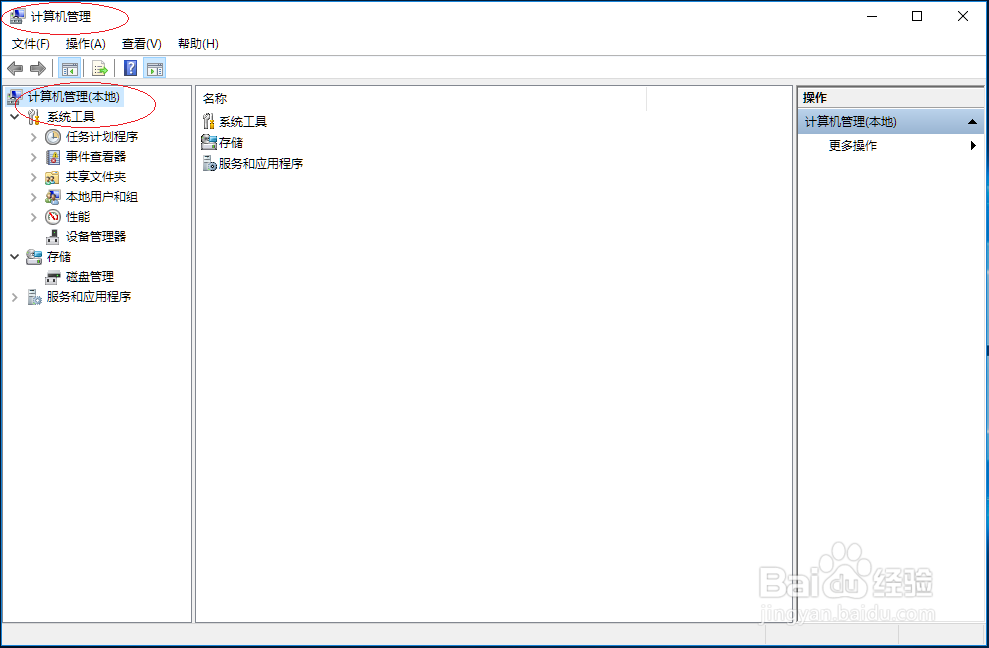
4、展开左侧"计算机管理(本地)→系统工具"文件夹

Windows 10操作系统如何设置Guest账户密码

5、鼠标右击"本地用户和组→用户→Guest"图标,选择"设置密码..."项
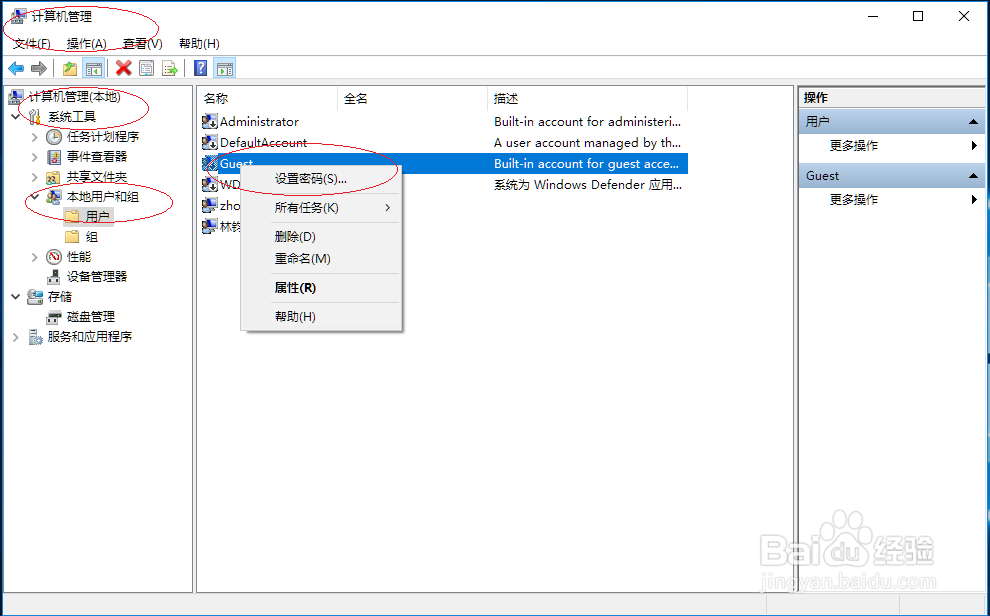
Windows 10操作系统如何设置Guest账户密码

6、完成设置,谢谢关注

Windows 10操作系统如何设置Guest账户密码

  • 计算机无法访问,您可能没有权限使用网络资源.请与这台服务器的管理员联系以查明您
  • 解决“你没有权限访问,请与网络管理员联系”
  • 0x00000709 无法连接网络打印机
  • 如何解决“你不能访问此共享文件夹,因为你组织的安全策略阻止未经身份验证的来宾访问……”?
  • 操作无法完成错误0x0000709再次检查打印机名称
  • 热门搜索
    中秋节的手抄报简单又漂亮 国学经典手抄报图片 名著阅读手抄报 安全教育日手抄报内容 法制与安全的手抄报 小学生交通安全手抄报 关于孝心的手抄报 手抄报8k版面设计图 清明节手抄报题目 科普知识手抄报图片