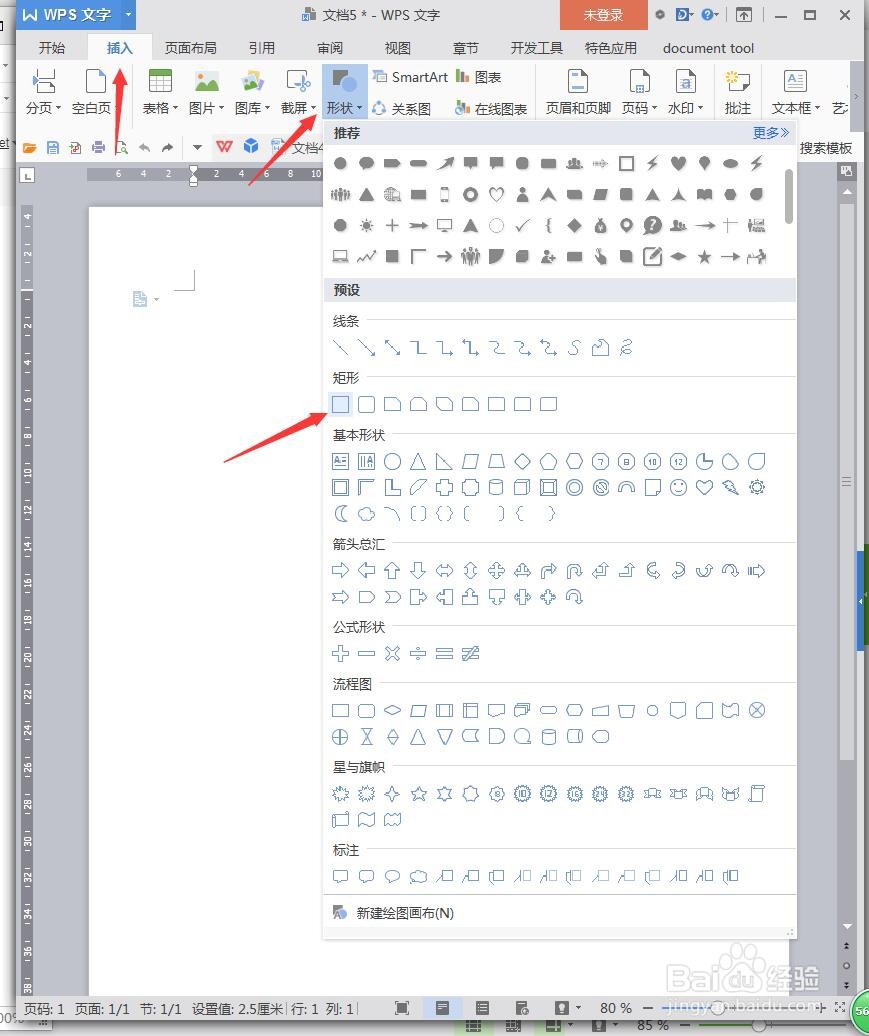
1、打开WPS文档,点击【插入】【形状】【直角矩形】。
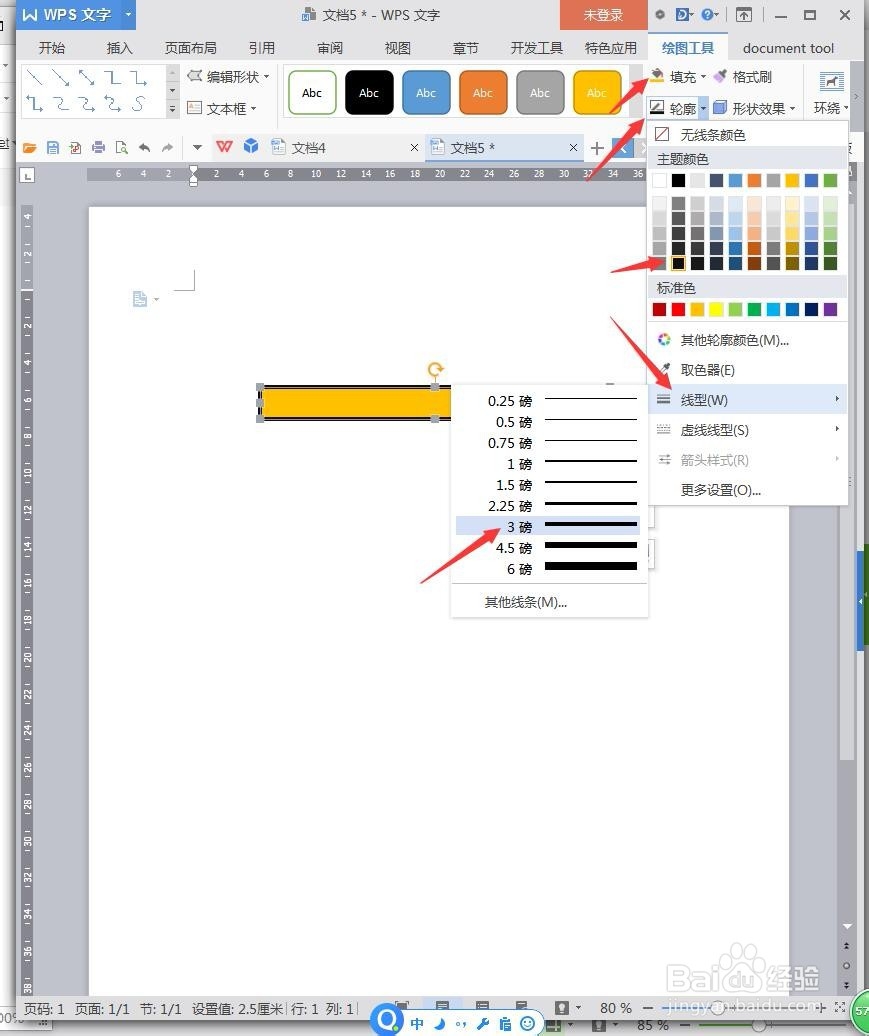
2、绘制一个长方形,将【填充】设置成橙色,【轮廓】设置瞧著婶成黑色【3磅】。
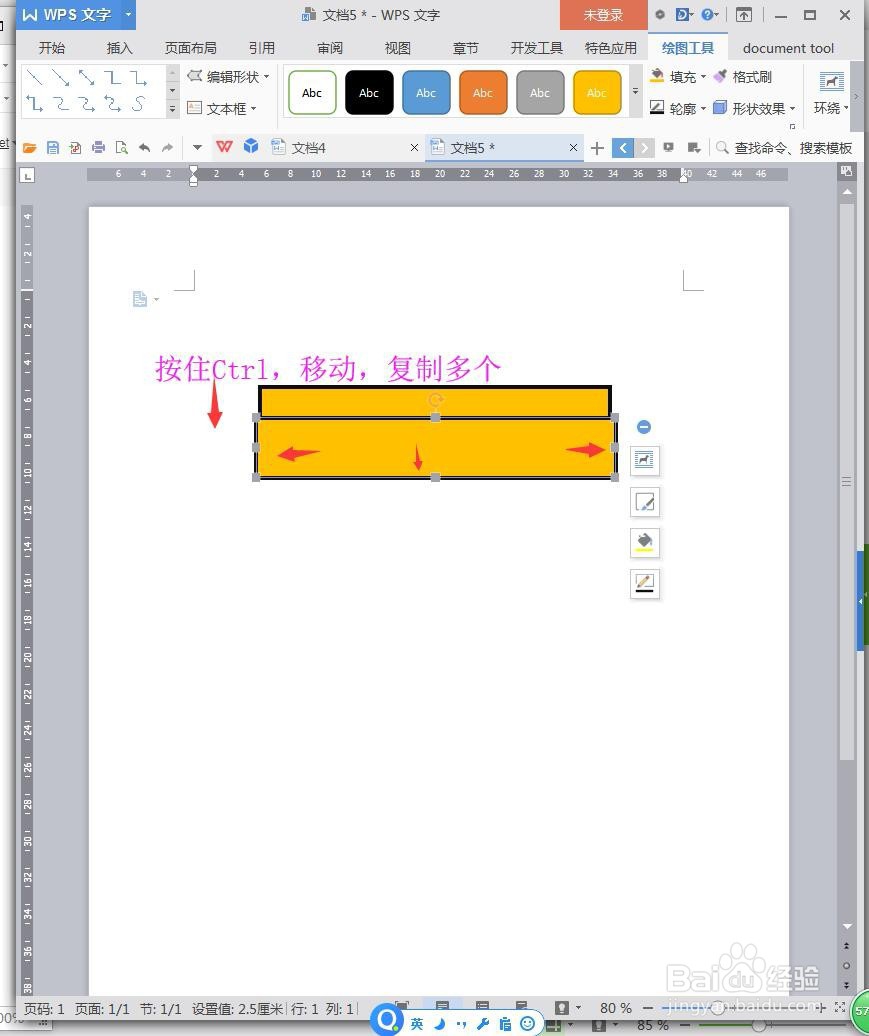
3、选中第一个长方形,按住Ctrl,移动,复制多一个长方形,将底部往下拉宽,两侧拉长。
4、继续选中第二个长方形,按照上一步的方法复制多一个长方形,缩小两侧,拉长底部。

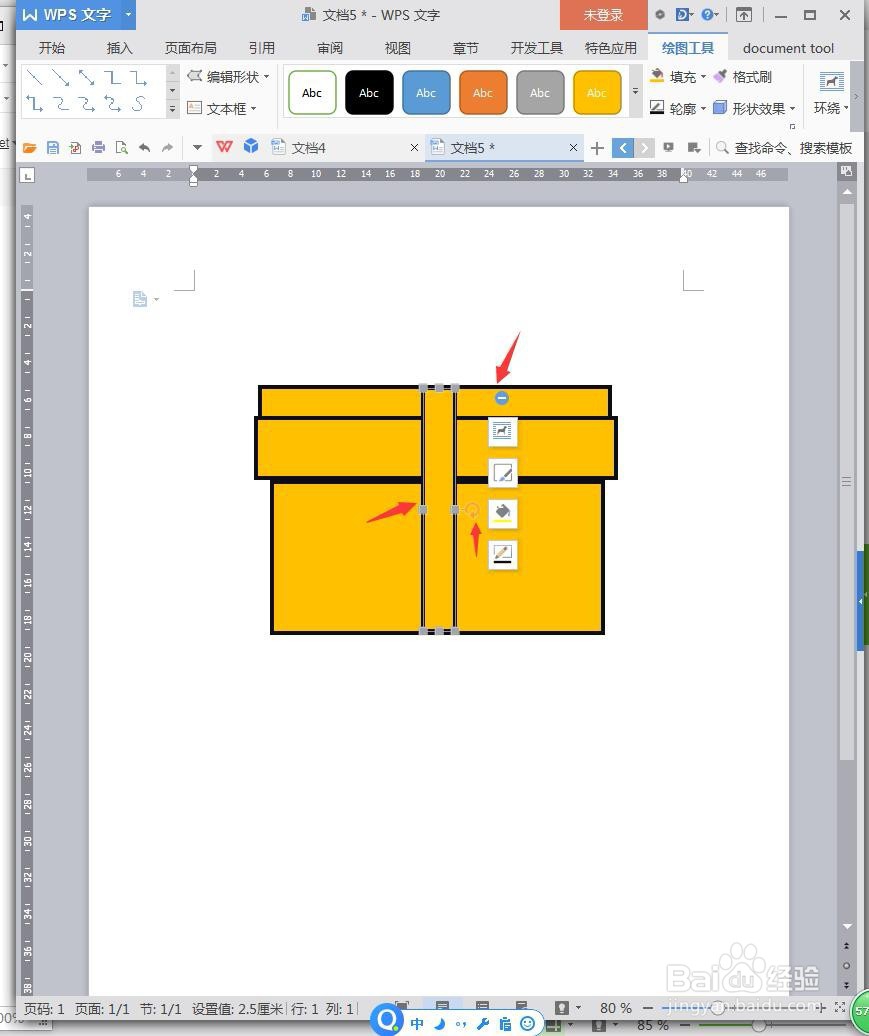
5、选中第一个长方形,复制多一个,使用顶部的称拒【旋转图标】旋转,并缩短,放于罪科中部作为丝带。
6、点击【插入】【形状】【泪滴形】。
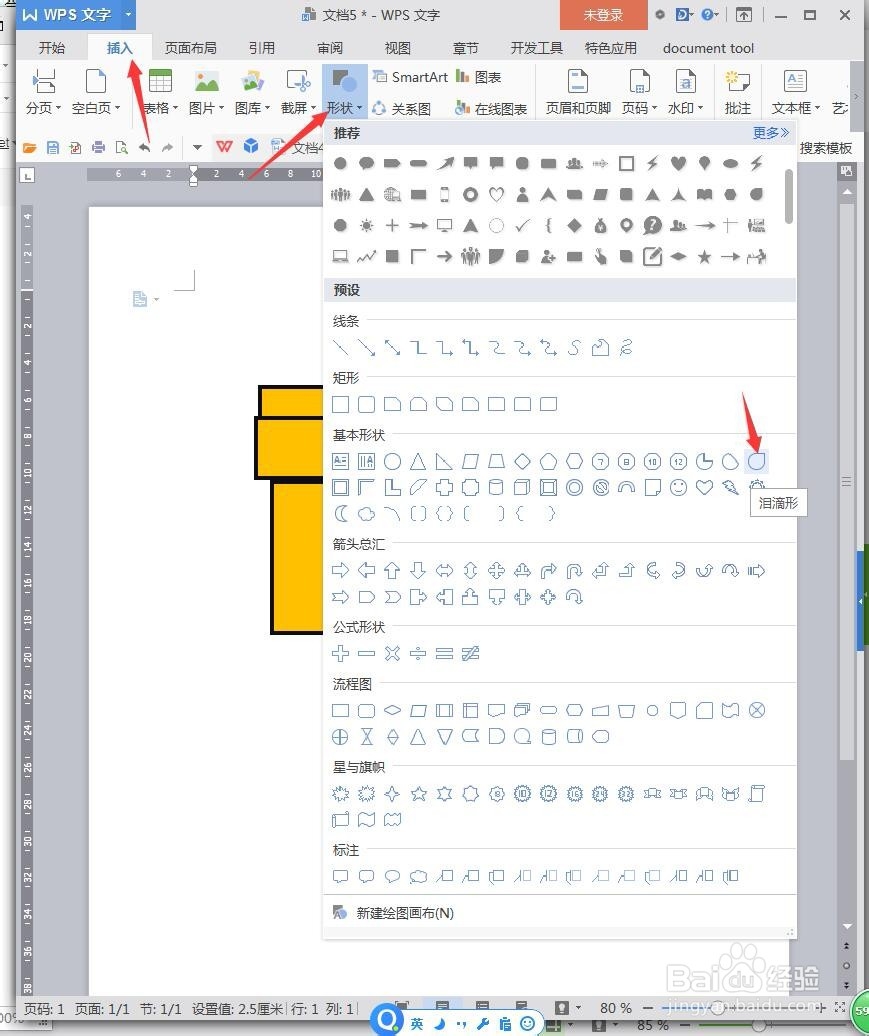
7、绘制在礼物盒上方,将【填充】设置成橙色,【轮廓】设置成黑色【3磅】。
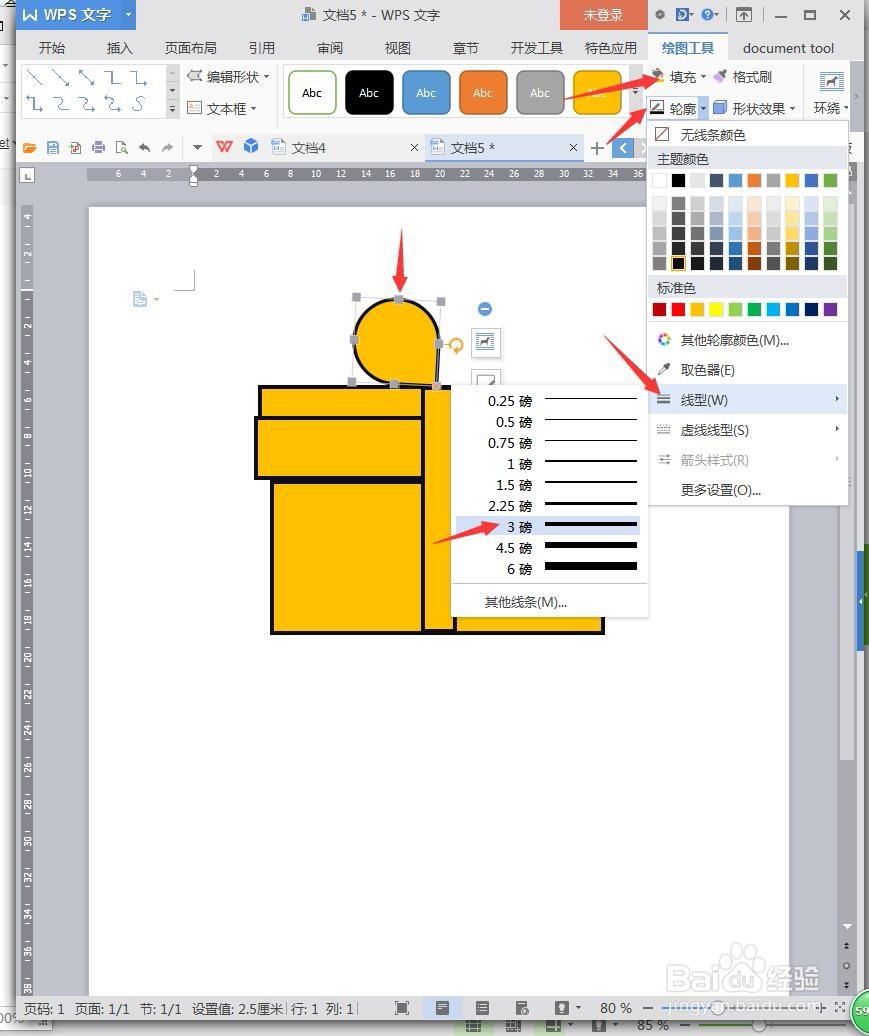
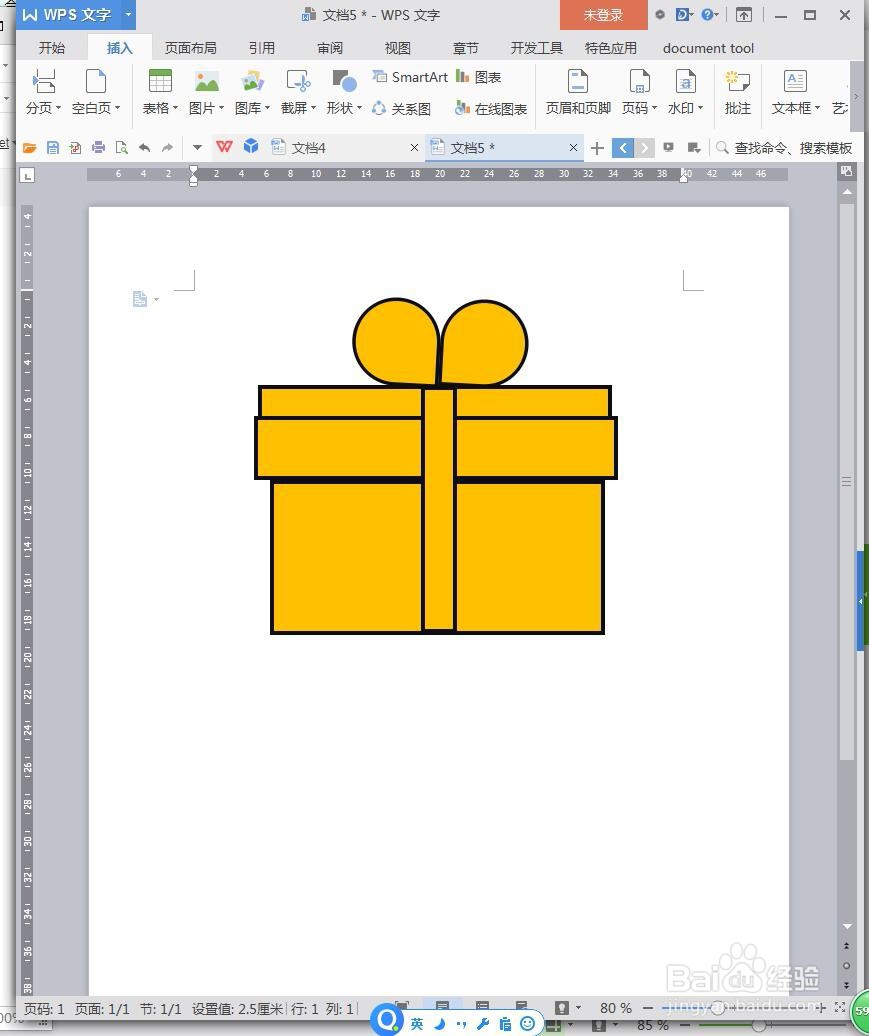
8、按住Ctrl,移动,复制多一个,放置右侧,完成操作。
1、1、打开WPS文档,点击【插入】【形状】【直角矩形】。
2、绘制一个长方形,将【填充】设置成橙色,【轮廓】设置成黑色【3磅】。
3、选中第一个长方形,按住Ctrl,移动,复制多一个长方形,将底部往下拉宽,两侧拉长。
4、继续选中第二个长方形,按照上一步的方法复制多一个长方形,缩小两侧,拉长底部。
5、选中第一个长方形,复制多一个,使用顶部的【旋转图标】旋转,并缩短,放于中部作为丝带。
6、点击【插入】【形状】【泪滴形】。
7、绘制在礼物盒上方,将【填充】设置成橙色,【轮廓】设置成黑色【3磅】。
8、按住Ctrl,移动,复制多一个,放置右侧,完成操作。
