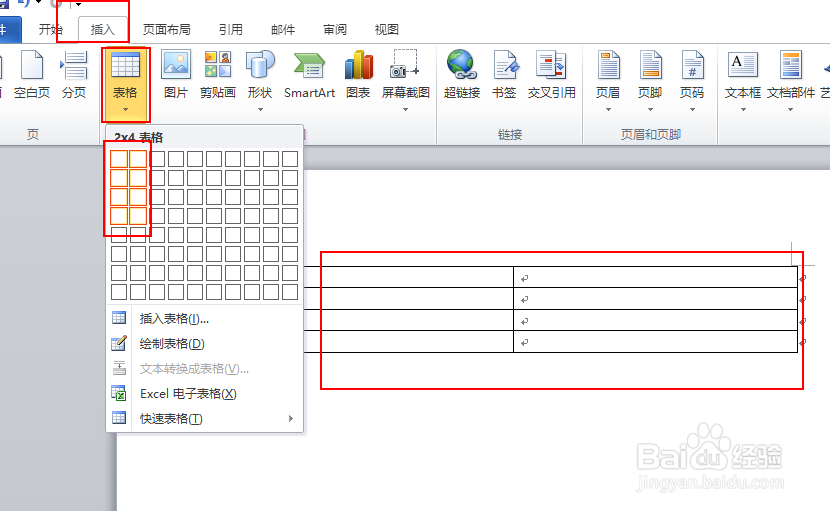
1、选择菜单“插入”,选择“表格”根据自己实际情况选择“两列四行”
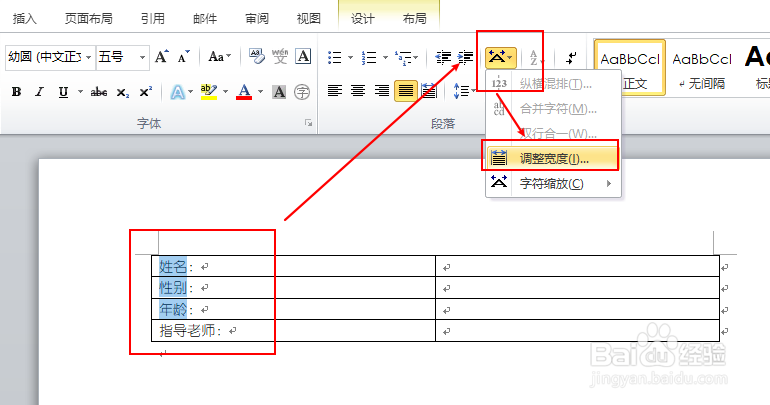
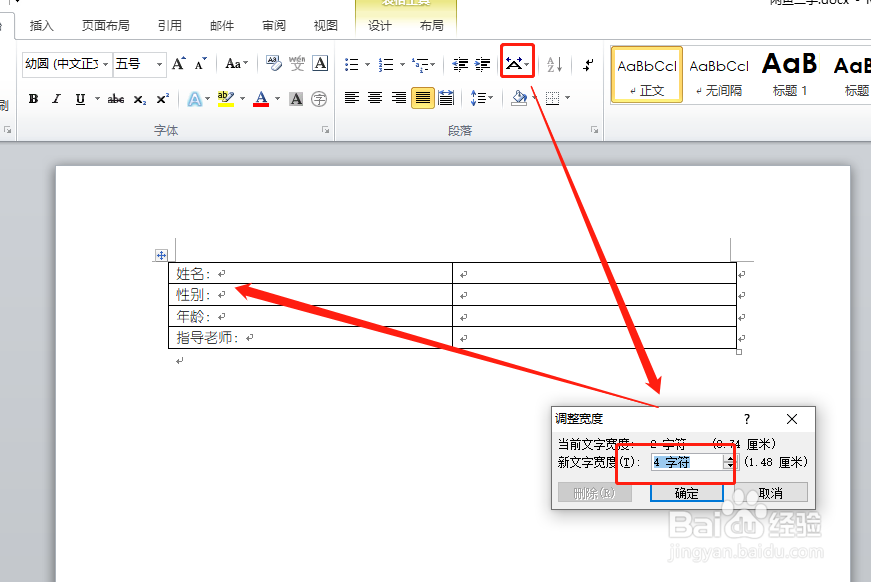
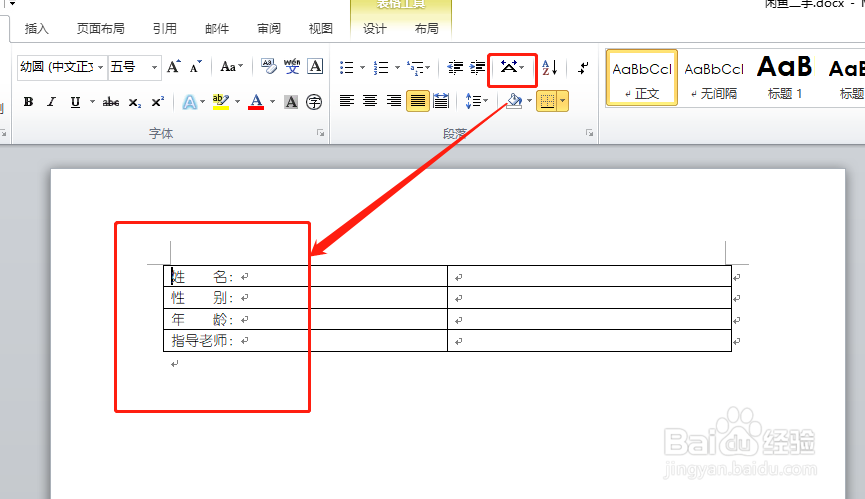
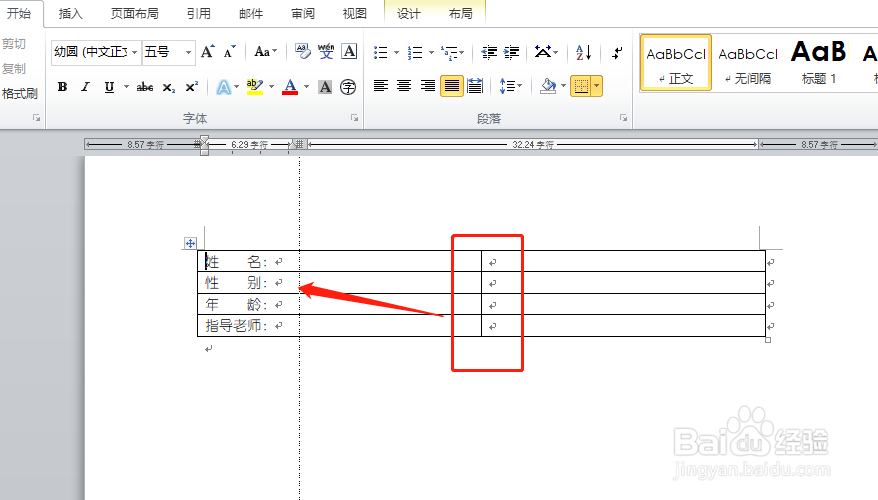
2、在表格左侧输入所需内容,选择内容并调整使其对其,选择“中文版式”选择“调整宽度”
3、调整表格列宽,选择表格,选择菜单“表格”选择“无框线”
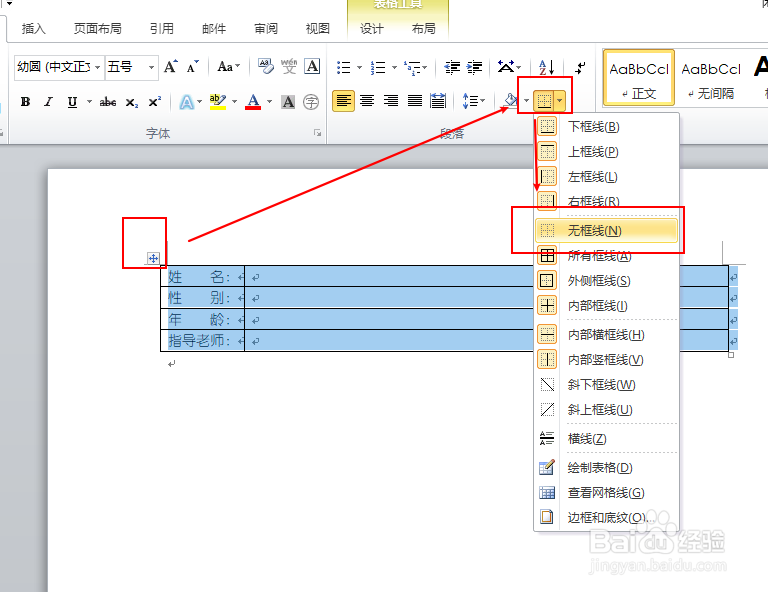
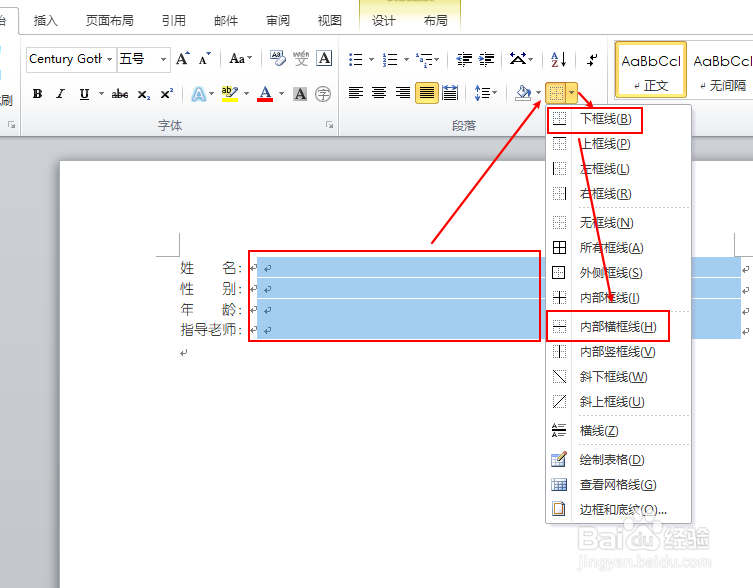
4、选中第二列,选择“表格”,选择“下框线”在选择“内部框线”
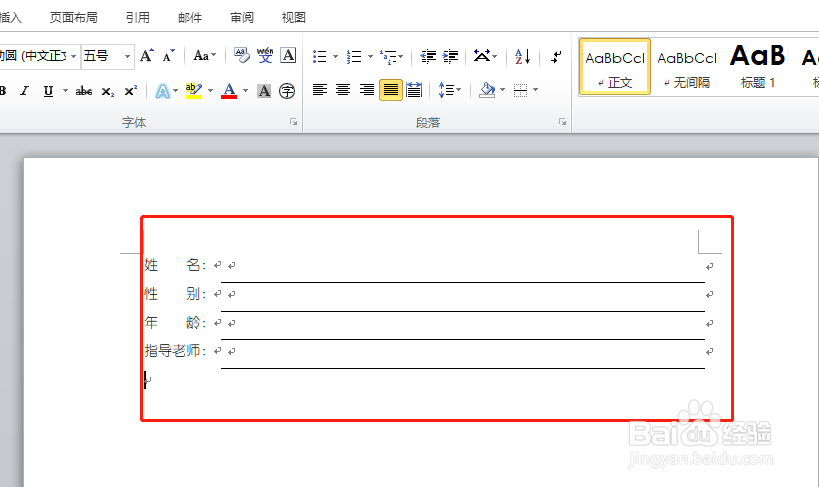
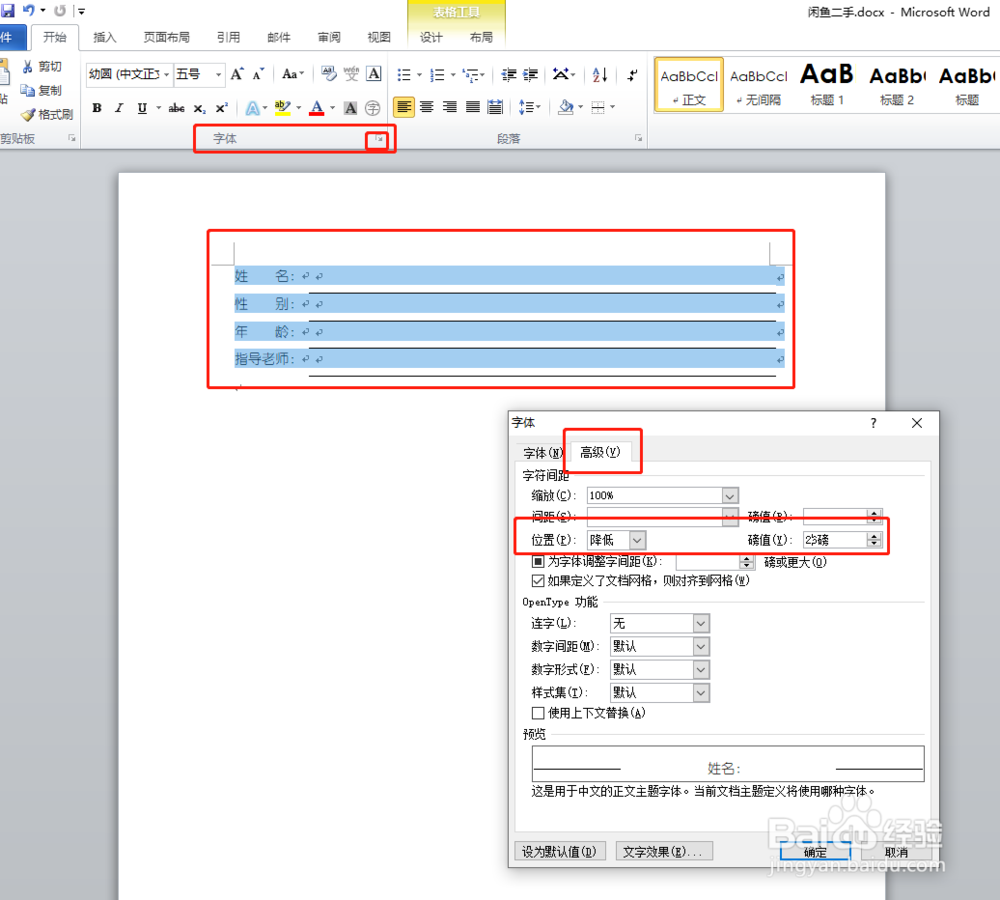
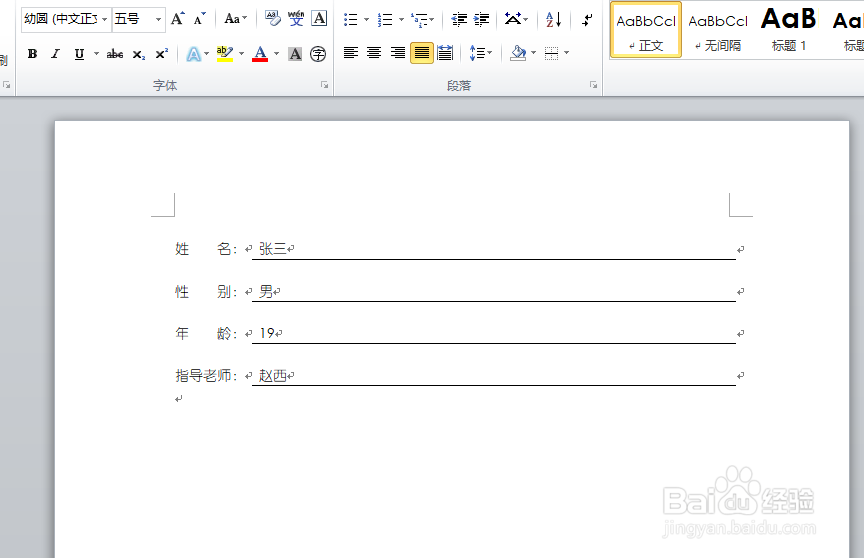
5、选中表格,选择菜单“开始”二级菜单“字体右下角带箭头按钮”,弹出对话框选择“高级”,位置选择:降低,磅值选择:26(根据实际情况调整)点击确定即可
时间:2026-04-26 05:27:33
1、选择菜单“插入”,选择“表格”根据自己实际情况选择“两列四行”
2、在表格左侧输入所需内容,选择内容并调整使其对其,选择“中文版式”选择“调整宽度”
3、调整表格列宽,选择表格,选择菜单“表格”选择“无框线”
4、选中第二列,选择“表格”,选择“下框线”在选择“内部框线”
5、选中表格,选择菜单“开始”二级菜单“字体右下角带箭头按钮”,弹出对话框选择“高级”,位置选择:降低,磅值选择:26(根据实际情况调整)点击确定即可
