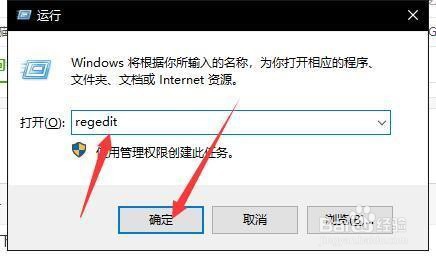
1、按下Windows+R弹出运行窗口

2、输入regedit点击确定
3、进入以下路径:HKEY_LOCAL_MACHINE\SYSTEM\CurrentControlSet\Control\Keyboard Layout\

4、新建一个二进制值项: Scancode Map

5、复制以下代码到一个空的文本文档中
Windows Registry Editor Version 5.00
[HKEY_LOCAL_MACHINE\SYSTEM\CurrentControlSet\Control\Keyboard Layout]
"Scancode Map"=hex:00,00,00,00,00,00,00,00,09,00,00,00,48,E0,11,00,11,00,48,E0,4B,E0,1E,00,1E,00,4B,E0,50,E0,1F,00,1F,00,50,E0,4D,E0,20,00,20,00,4D,E0,00,00,00,00

6、保存后将后缀名改成reg

7、双击运行

8、在打开注册表编辑器,可以看到数据已经改变了,重启即可生效

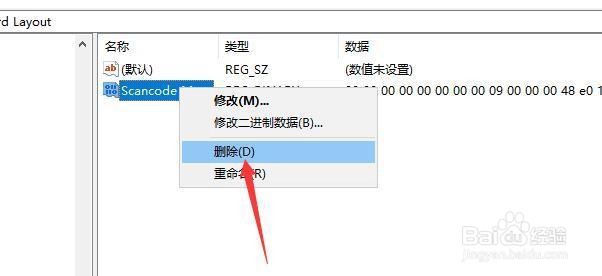
9、如需还原,只需要删除此二进制项即可
1、总结以下几点:
1.首先打开电脑运行窗口
2.然后进行修改路径
3.最后点击注册表编辑器即可
