1、键盘按下ctrl+j,复制2个图层。

2、点击中间的图层,点开滤镜,点击模糊,点击高斯模糊。
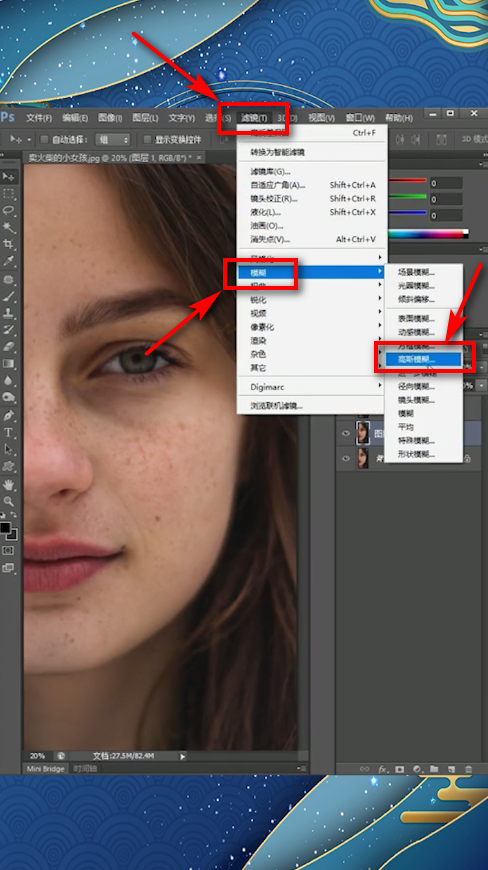
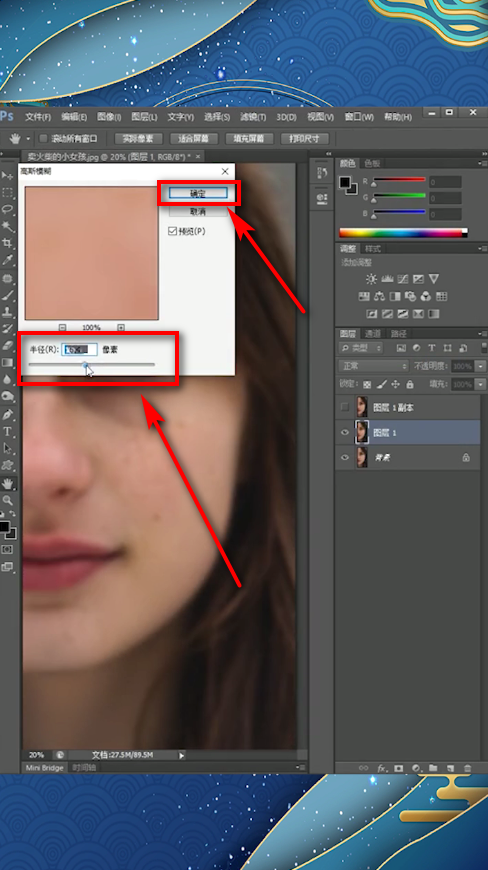
3、调整一下半径,点击右上角确定。
4、点击顶部的图层,点击滤镜,点击其它,选择高反差保留。

5、在底部设置半径,点击确定。

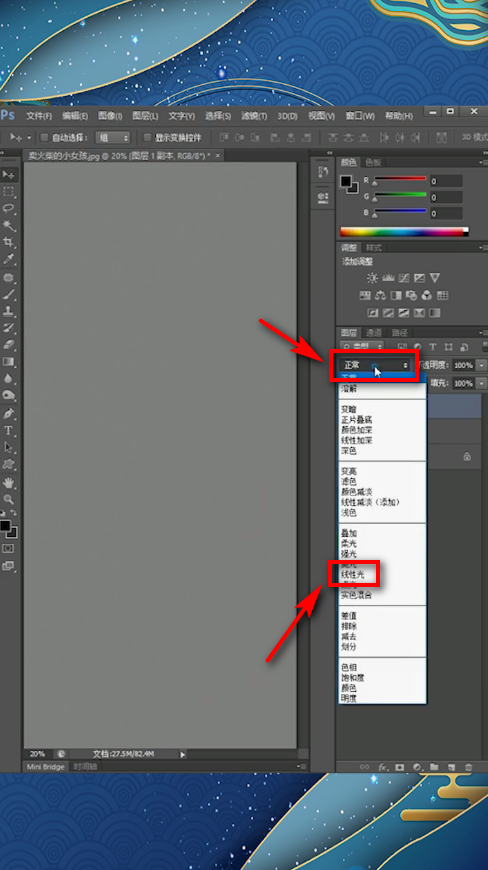
6、点开混合模式,选择线性光。
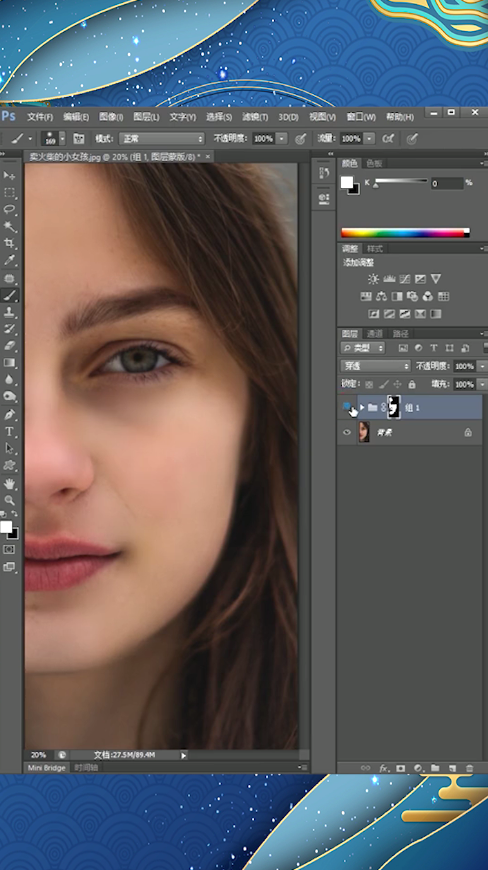
7、键盘按下ctrl+g,创建组,键盘按住alt键,点击蒙版。

8、选择白色前景色的画笔,将脸部瑕疵涂抹掉。
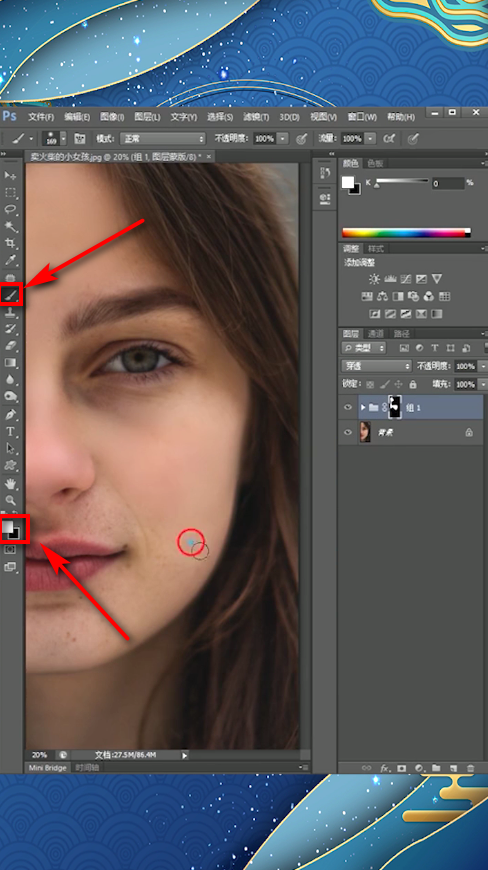
9、ps磨皮处理设置成功。
时间:2026-04-21 16:03:18
1、键盘按下ctrl+j,复制2个图层。
2、点击中间的图层,点开滤镜,点击模糊,点击高斯模糊。
3、调整一下半径,点击右上角确定。
4、点击顶部的图层,点击滤镜,点击其它,选择高反差保留。
5、在底部设置半径,点击确定。
6、点开混合模式,选择线性光。
7、键盘按下ctrl+g,创建组,键盘按住alt键,点击蒙版。
8、选择白色前景色的画笔,将脸部瑕疵涂抹掉。
9、ps磨皮处理设置成功。
