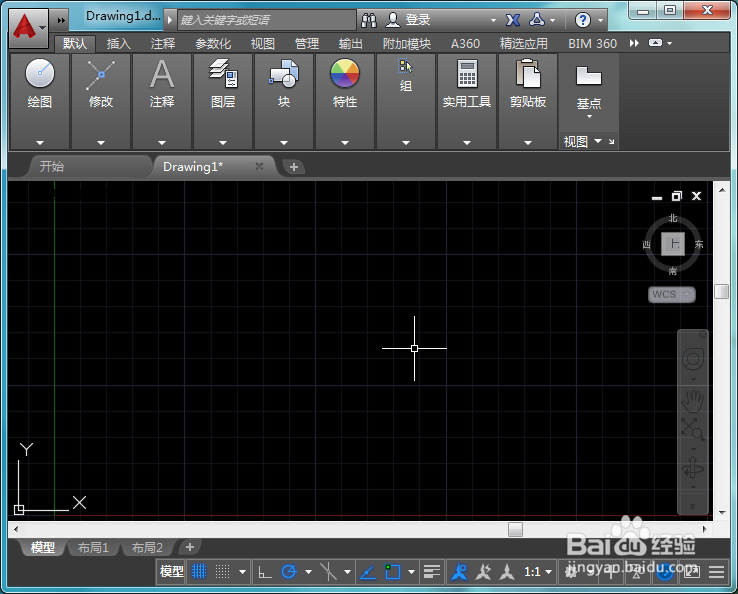
1、打开CAD这款软件,进入CAD的操作界面如图所示:
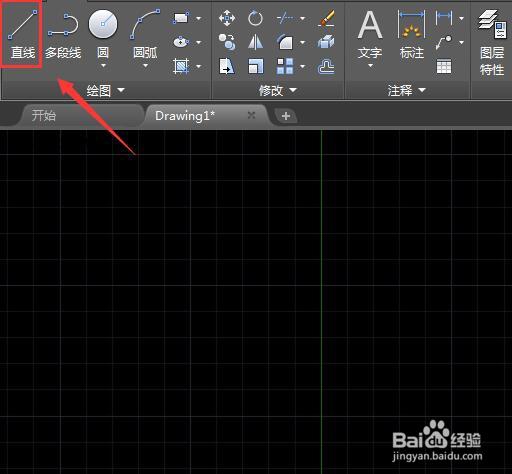
2、在该界面内找到直线命令,如图所示:
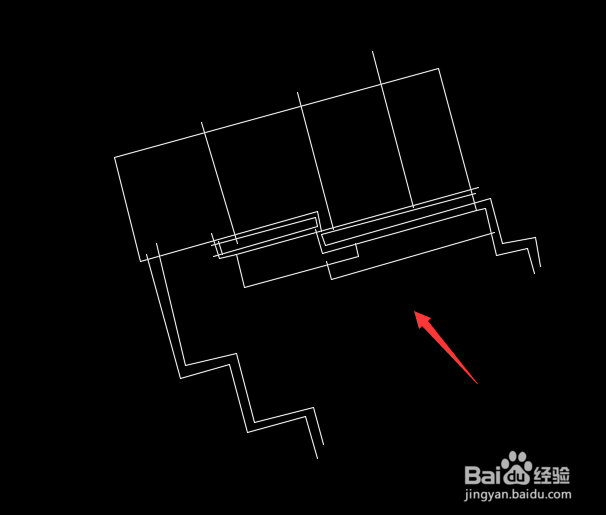
3、使用直线命令在绘图区里绘制出如图所示的图形:
4、再在菜单区里找到修剪命令,如图所示:
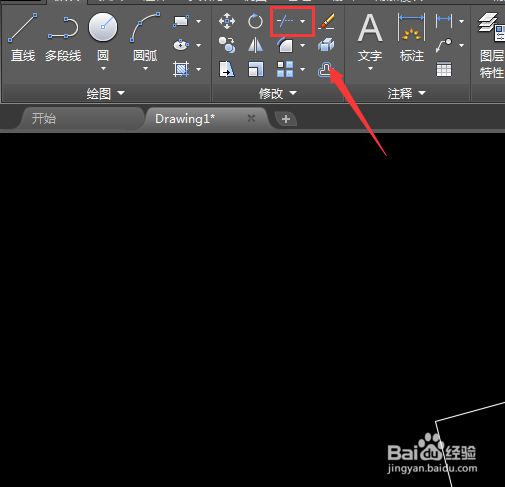
5、使用修剪命令将多余的线剪掉,如图所示:
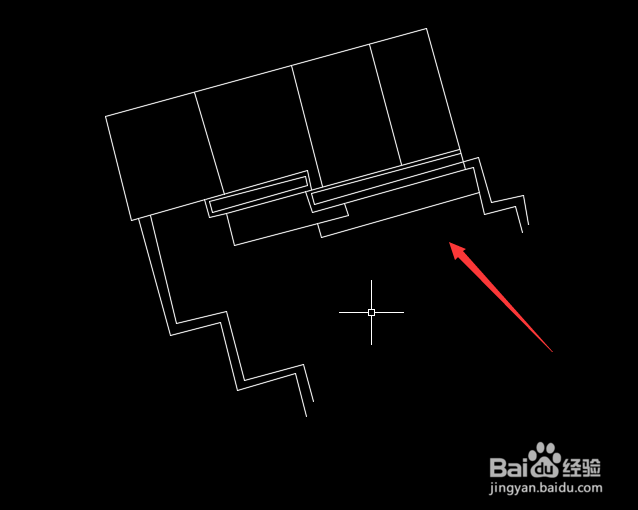
6、再在菜单区里找到圆弧命令,如图所示:
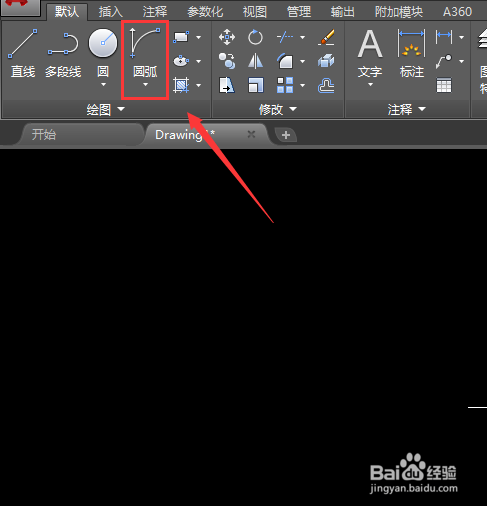
7、使用圆弧命令,在绘图区里绘制三个圆弧,如图所示:
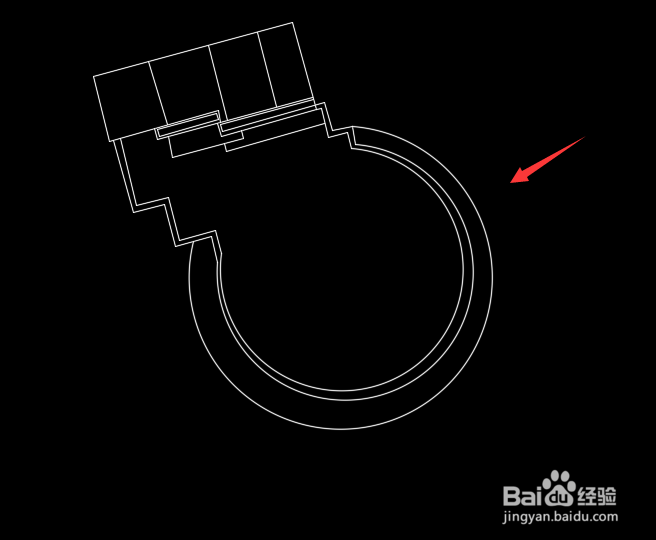
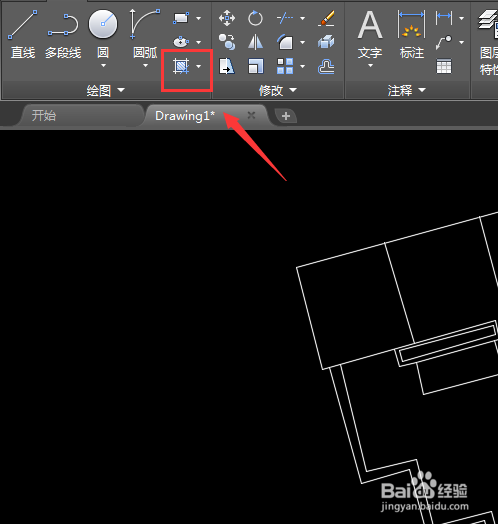
8、再在菜单区里找到填充命令,如图所示:
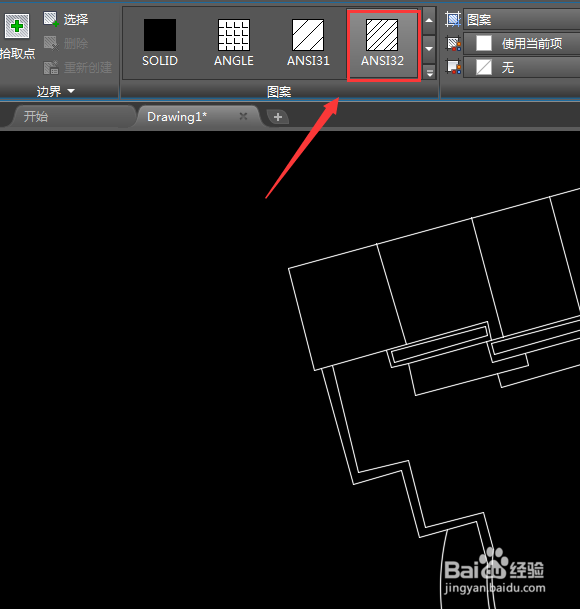
9、选择填充命令,在其设置里选择填充的样式,如图所示:
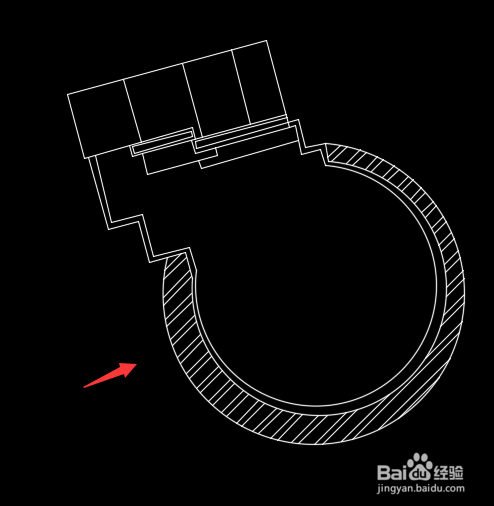
10、再在圆弧内点击鼠标左键填充上我们选择的图案样式,如图所示:
11、分别选择直线和圆命令,再在刚刚的图形内会出直线和三个同心圆,如图所示:
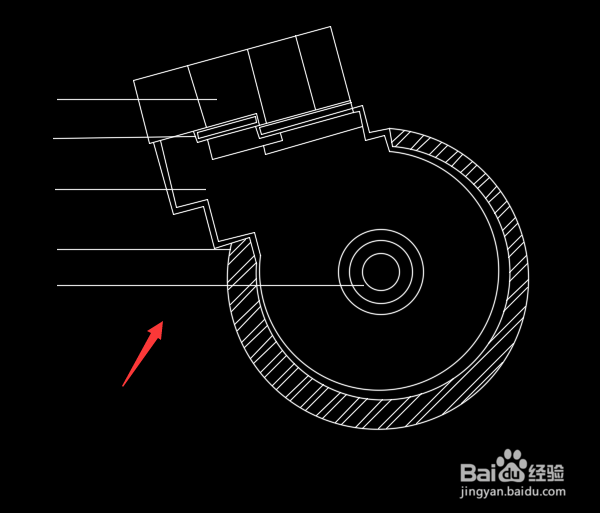
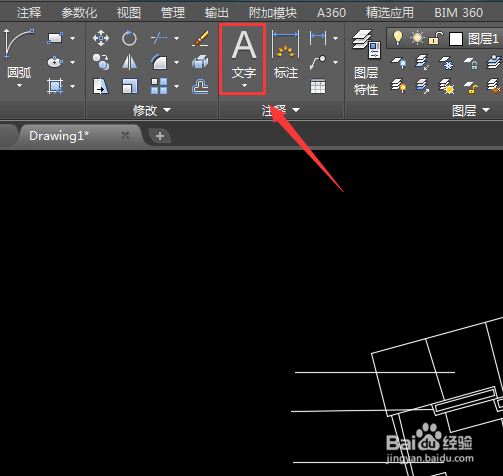
12、再在菜单区里找到文字命令,如图所示:
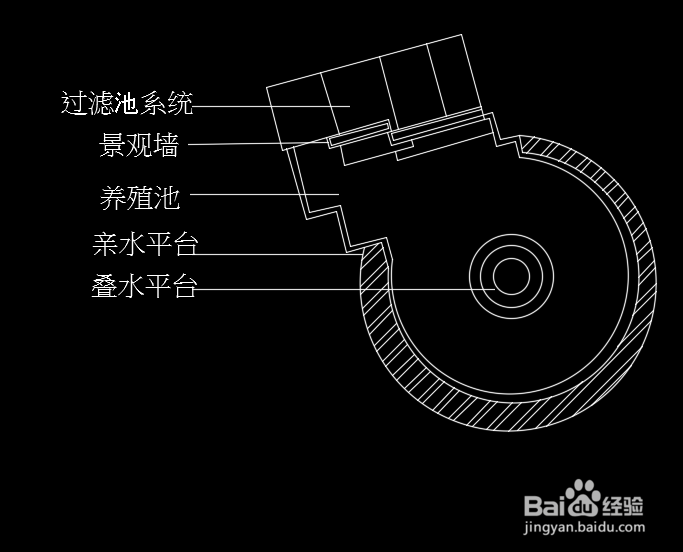
13、使用文字命令,在图形上标注出鱼池各部分的用途这样我们的鱼池就画好了,如图所示: