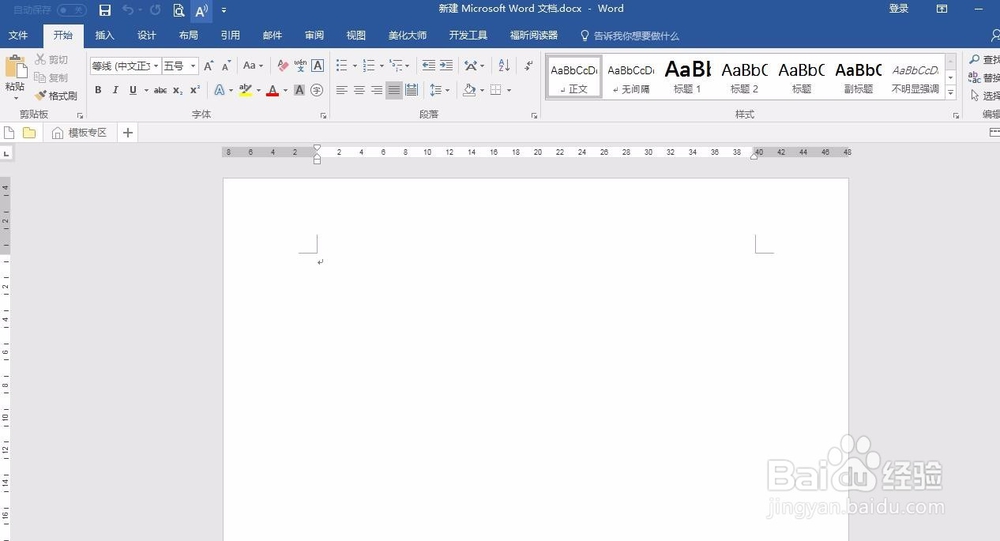
1、首先新建一个WORD空白文档。
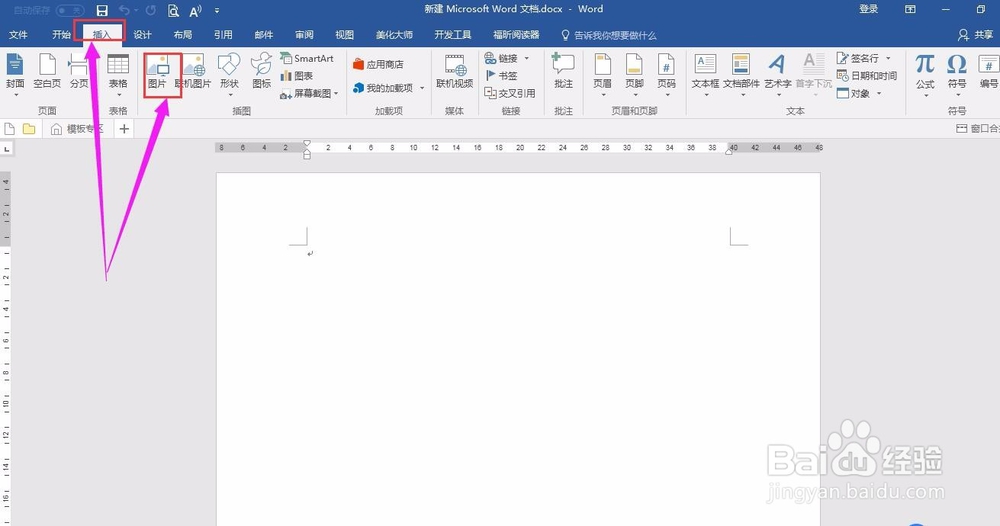
2、在菜单栏依次点击“插入”、“图片”。
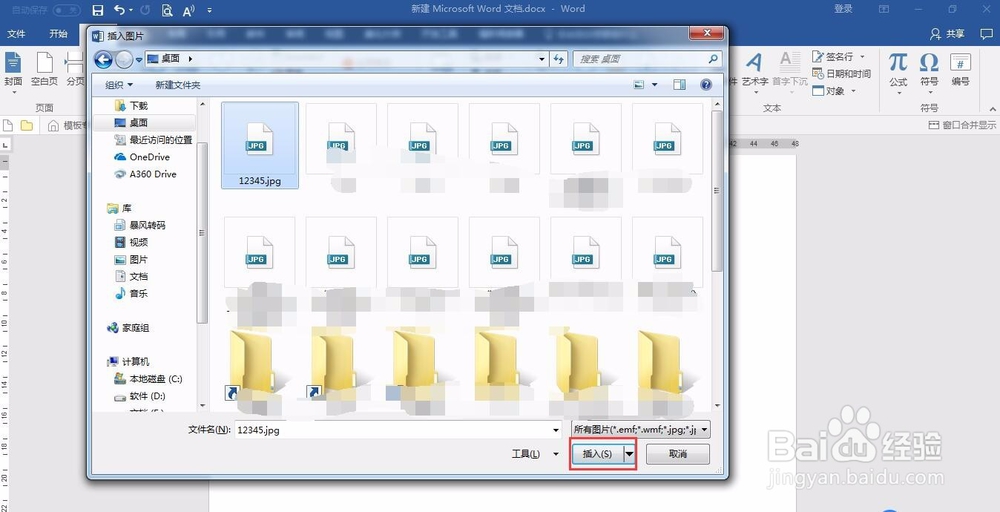
3、按照提示逐步操作将需要更改的图片插入到WORD文档中来。
4、根据个人需求适当修改图片大小。

5、选中图片,在工具栏依次点击“图片工具”、“格式”、“颜色”、“设置透明色”。
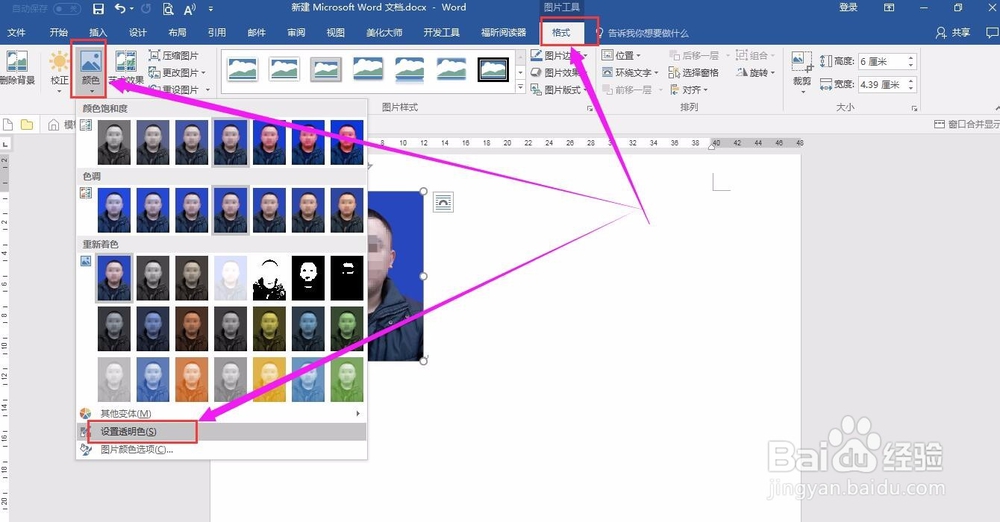
6、此时鼠标会变成箭头样形状,用该形状点击照片上蓝色部分。
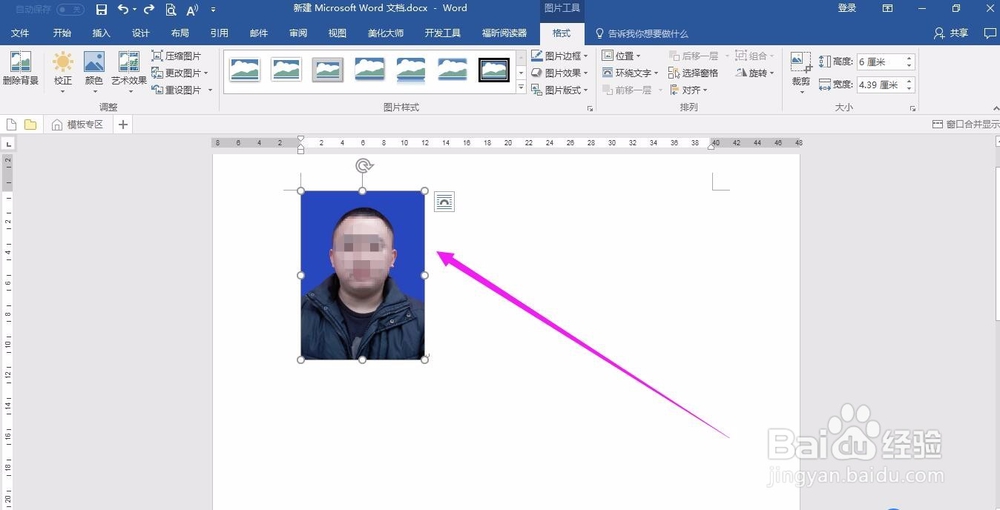
7、之后可以看到蓝色背景被消除掉,变为白色背景。

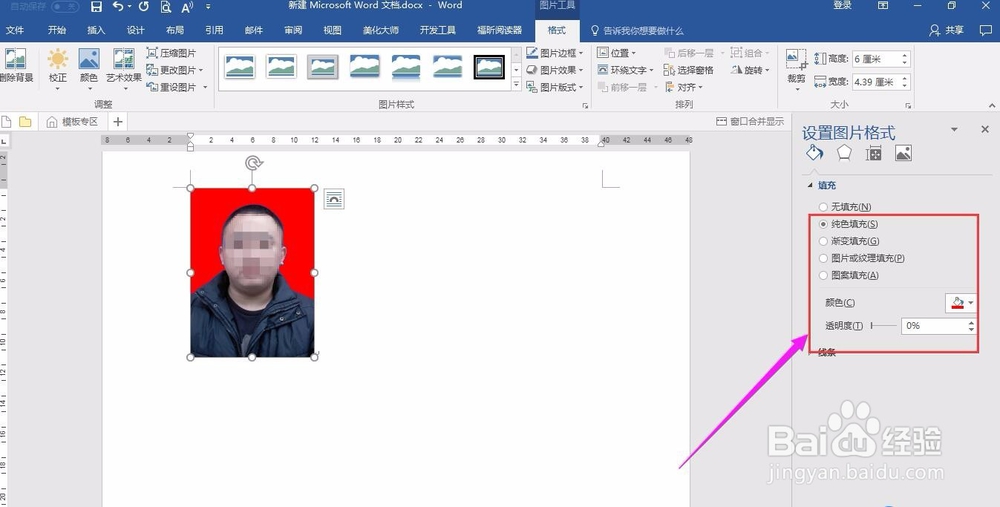
8、如果需要将背景设置为其他颜色,此处以红色为例。我们只需要选中图片,然后在设置图片格式中见填充色修改为红色即可。
时间:2026-04-24 17:54:57
1、首先新建一个WORD空白文档。
2、在菜单栏依次点击“插入”、“图片”。
3、按照提示逐步操作将需要更改的图片插入到WORD文档中来。
4、根据个人需求适当修改图片大小。
5、选中图片,在工具栏依次点击“图片工具”、“格式”、“颜色”、“设置透明色”。
6、此时鼠标会变成箭头样形状,用该形状点击照片上蓝色部分。
7、之后可以看到蓝色背景被消除掉,变为白色背景。
8、如果需要将背景设置为其他颜色,此处以红色为例。我们只需要选中图片,然后在设置图片格式中见填充色修改为红色即可。
