苹果手机怎么更改wifi密码

 时间:2026-02-12 12:09:27

1、点击无线局域网

打开苹果手机设置页面,找到页面中的【无线局域网】,点击它。

苹果手机怎么更改wifi密码

2、点击图标

切换进入无线局域网页面之后,点击已连接网络后的圆圈图标。

苹果手机怎么更改wifi密码

3、点击拷贝

进入到网络详情页面之后,找到路由器,长按并点击【拷贝】。

苹果手机怎么更改wifi密码

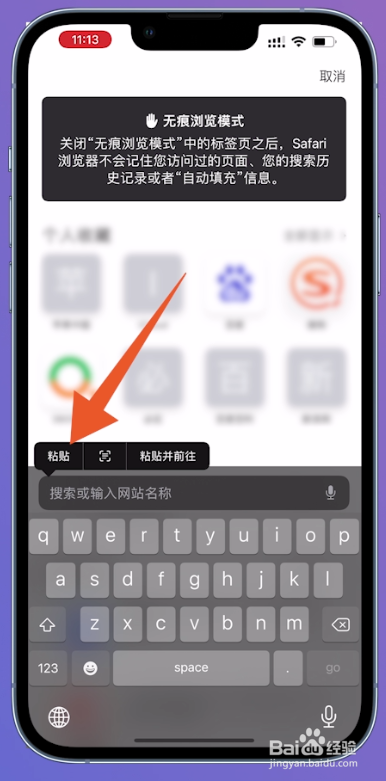
4、点击粘贴并前往

打开Safari浏览器,长按网址搜索栏,点击【粘贴并前往】。
苹果手机怎么更改wifi密码

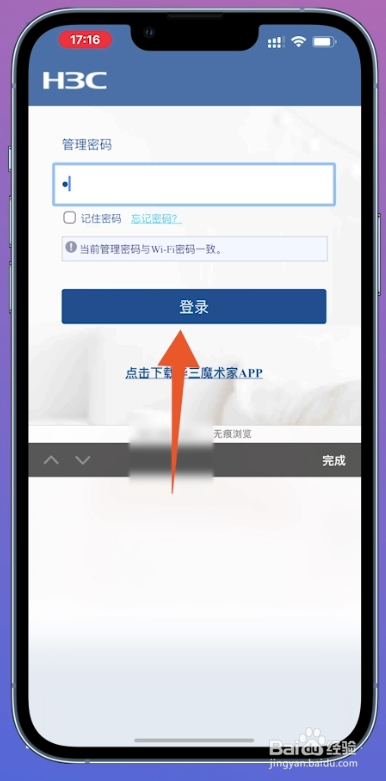
5、点击登录

打开新的网页之后,输入管理密码并点击【登录】。

苹果手机怎么更改wifi密码

6、点击无线设置

切换网页之后,点击页面中的【无线设置】选项。

苹果手机怎么更改wifi密码

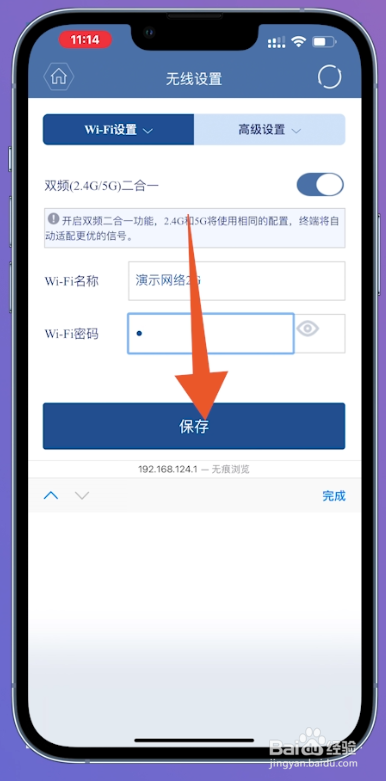
7、点击保存

进入到设置页面之后,更改密码并点击【保存】即可。

苹果手机怎么更改wifi密码

1、前往网址

打开Safari浏览器之后,在搜索栏输入192.168.1.1并点击前往。

苹果手机怎么更改wifi密码

2、点击确认登录

切换进入到用户登录页面之后,输入帐户和密码并点击【确认登录】。

苹果手机怎么更改wifi密码

3、点击WiFi设置

切换页面之后,找到页面中的【WiFi设置】,点击它。

苹果手机怎么更改wifi密码

4、点击保存设置

进入到WiFi设置页面中,更改密码并点击【保存设置】即可。

苹果手机怎么更改wifi密码

  • 手机怎么改路由器WiFi密码
  • 苹果手机怎么修改WIFI密码
  • 苹果手机怎么更改wifi密码
  • 苹果手机怎么更改wifi密码,iphone修改wifi密码
  • 192.168.0.101路由器设置
  • 热门搜索
    中国梦手抄报资料 年月日手抄报 我爱中华手抄报 读书名言手抄报 手抄报 国庆节 51手抄报 感恩老师手抄报句子 成长的足迹手抄报 六一儿童节手抄报诗 民族风俗手抄报