win10系统红警打开黑屏怎么办

 时间:2026-02-17 01:58:57

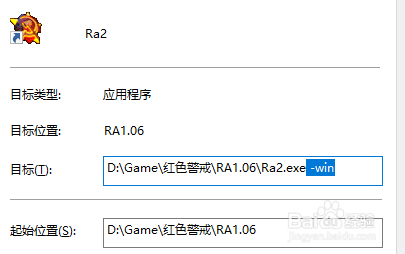
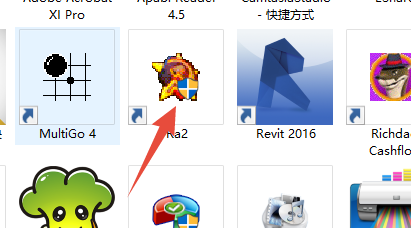
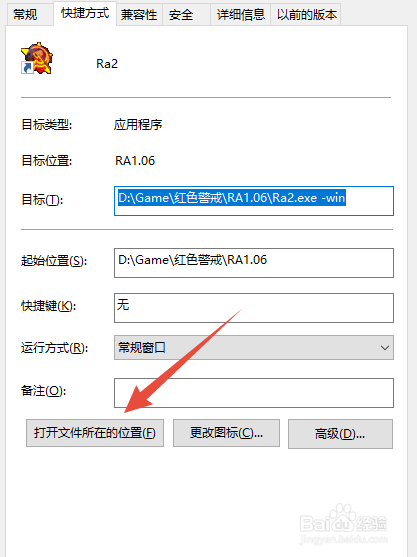
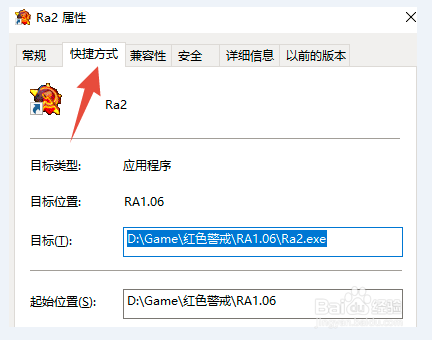
1、在红警快捷方式上右键单击,选择属性。或者点击右键,按“R"键。

win10系统红警打开黑屏怎么办

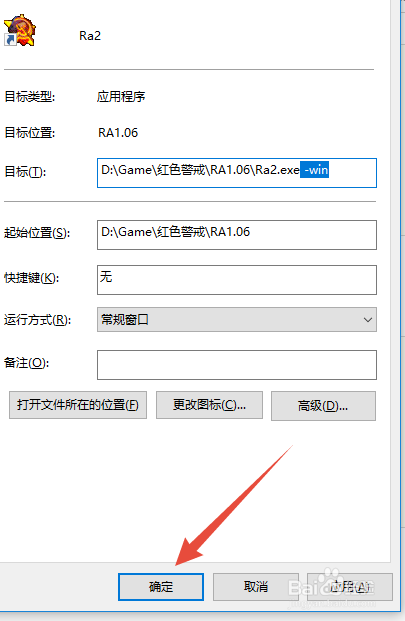
2、,选择快捷方式标签,在目标地址后面添加" -win",注意在-win前面有个空格,参见第二张图选中部分。
win10系统红警打开黑屏怎么办

win10系统红警打开黑屏怎么办

3、然后点击确定。

win10系统红警打开黑屏怎么办

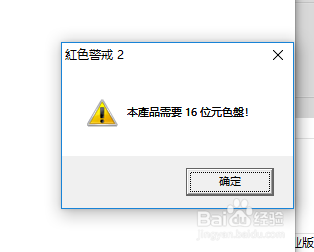
4、此时如果直接双击红警打开,会提示如下错误。

win10系统红警打开黑屏怎么办

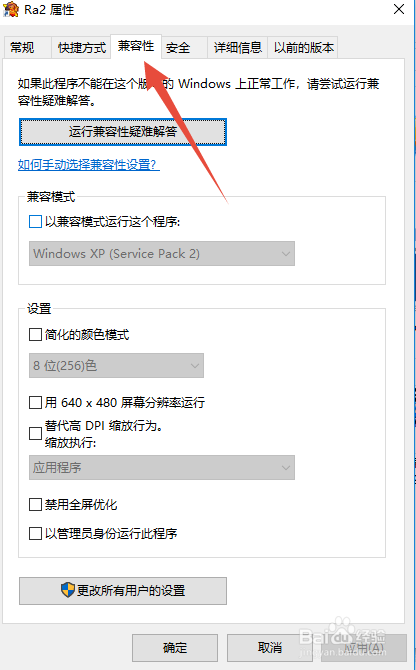
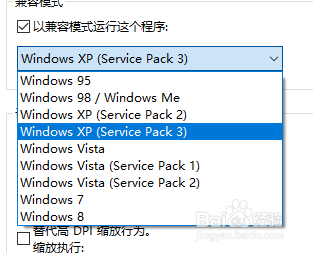
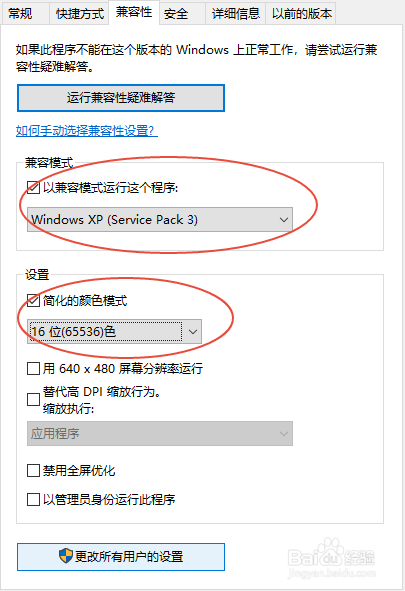
1、依然是打开属性,方法见第一步。选择兼容性,选项卡。

win10系统红警打开黑屏怎么办

2、兼容性,选择XP

win10系统红警打开黑屏怎么办

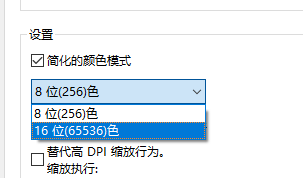
3、颜色模式,选择16位的。

win10系统红警打开黑屏怎么办

4、选择后结果如下。然后,确定 。

win10系统红警打开黑屏怎么办

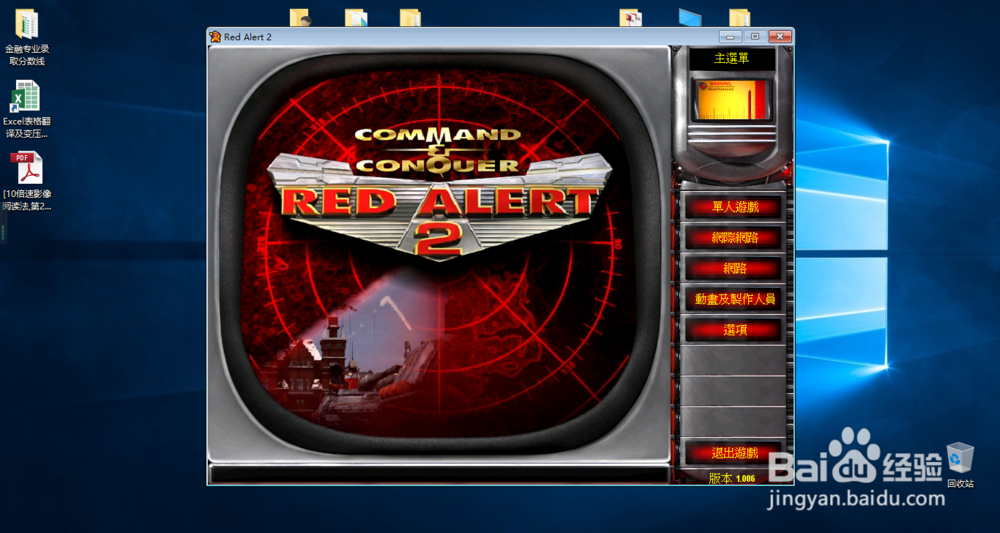
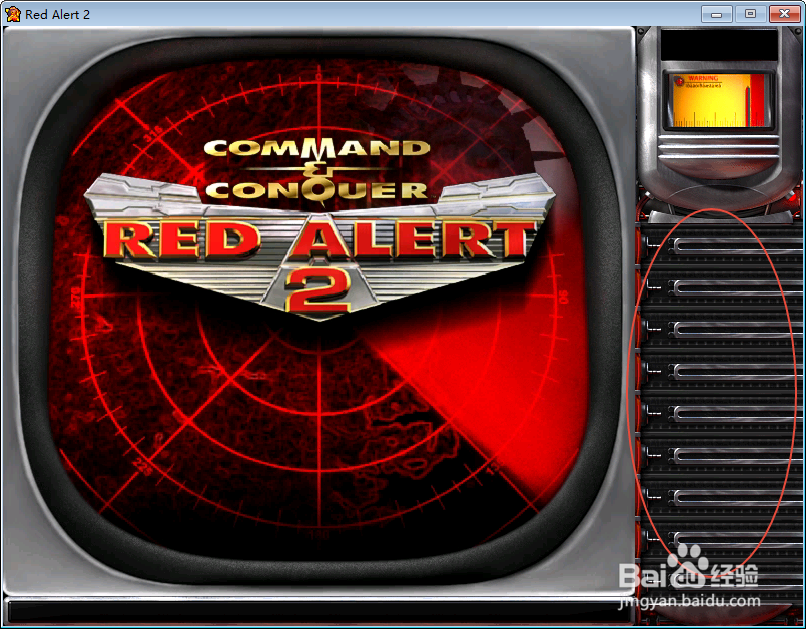
5、打开界面如下 。

win10系统红警打开黑屏怎么办

win10系统红警打开黑屏怎么办

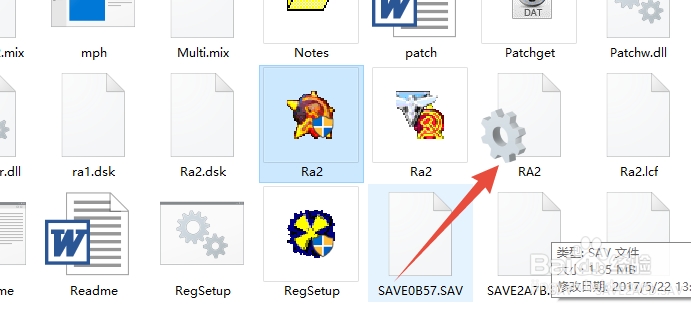
1、右键--属性--快捷方式--打开文件所在位置。

win10系统红警打开黑屏怎么办

win10系统红警打开黑屏怎么办

2、选择RA2,文件。

win10系统红警打开黑屏怎么办

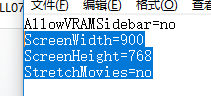
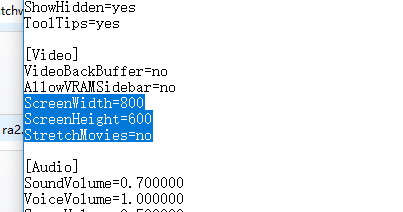
3、修改800和600,

ScreenWidth=代表宽度

ScreenHeight=代表高度

分别设置宽度和高度。
win10系统红警打开黑屏怎么办

win10系统红警打开黑屏怎么办

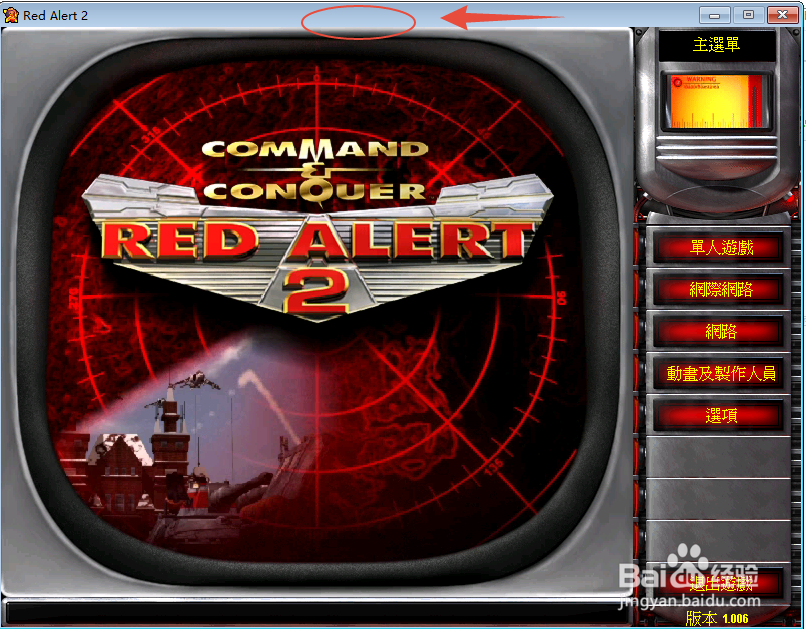
1、有时候,打开红警后,界面菜单栏不显示。

win10系统红警打开黑屏怎么办

2、鼠标放在标题栏上,左键单击,推动窗口,即可显示菜单了。

win10系统红警打开黑屏怎么办

  • 如何查看电脑是否有无线网卡?
  • 解决win2008 r2激活状态不可用产品ID不可用
  • 华硕b250主板bios如何设置
  • 小方法教你从镜像文件还原分区
  • 有网络,但是网络连接图标打叉
  • 热门搜索
    梦想起航手抄报 简单英语手抄报图片 手抄报安全伴我行 食品药品安全手抄报 安全方面的手抄报 关于小动物的手抄报 备战期中手抄报 绿色家园手抄报资料 初二历史手抄报 珍惜时间手抄报