使用gimp制作长图片拼接图片

 时间:2024-10-15 18:10:01

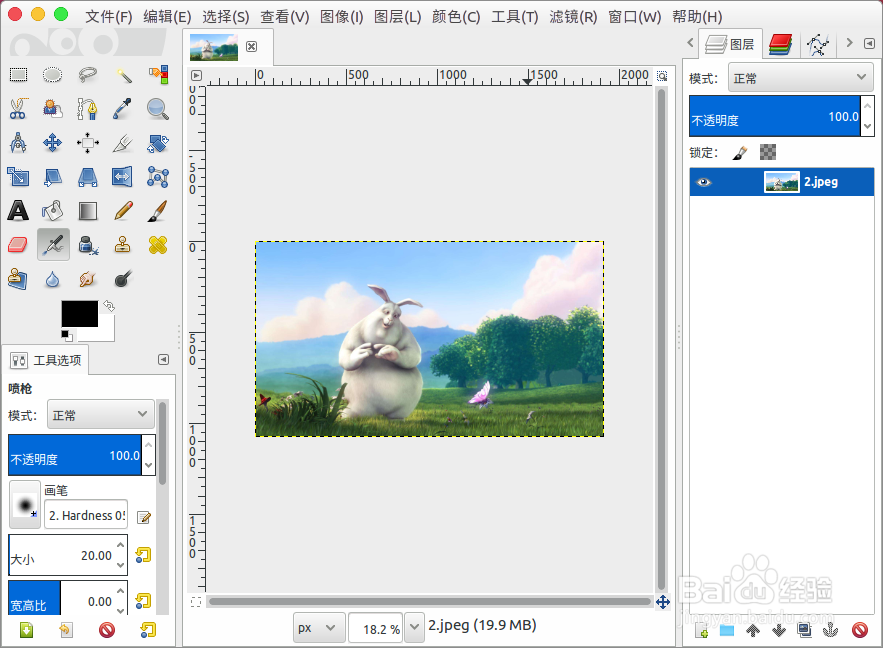
1、首先我们使用gimp打开第一张图片。
使用gimp制作长图片拼接图片

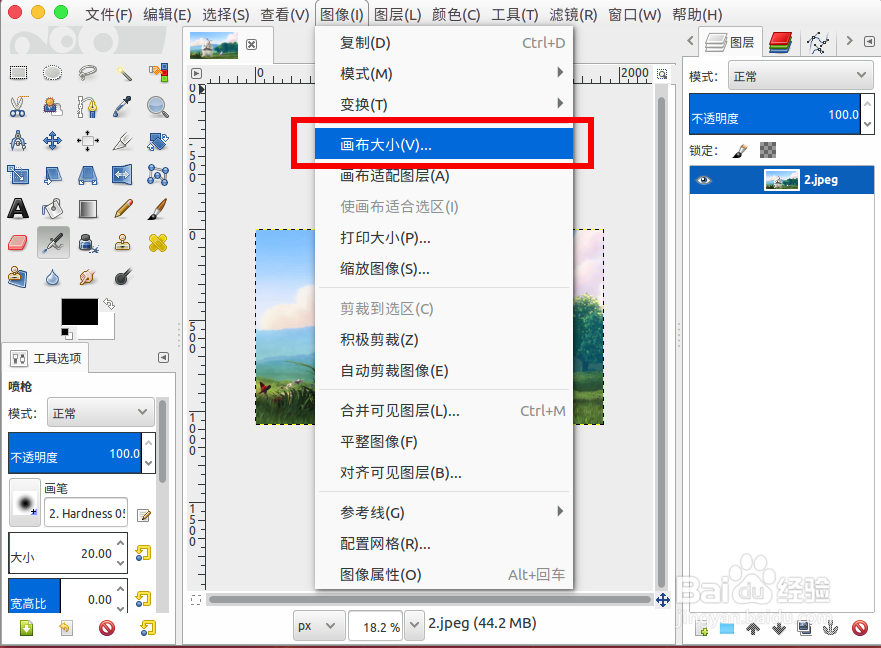
2、在菜单中选择“图像”--“画布大小”。

使用gimp制作长图片拼接图片

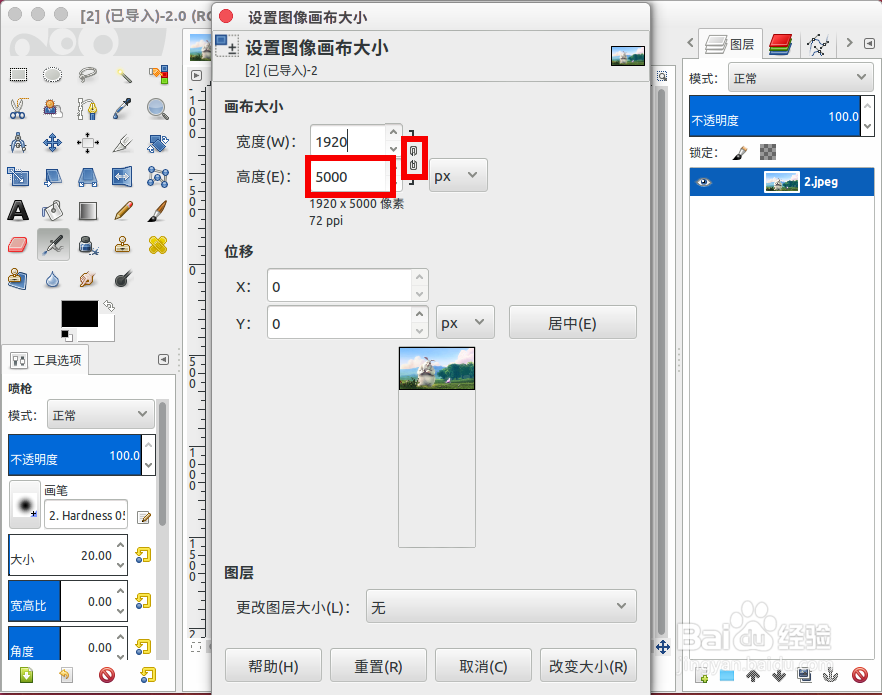
3、在画布大小中,点击右边“锁链”图标,这样就不会约束宽高了,然后把“高度”设置的足够大,可以放下自己拼接的图片高度总和。
使用gimp制作长图片拼接图片

4、然后我们会发现画布长了好多。

使用gimp制作长图片拼接图片

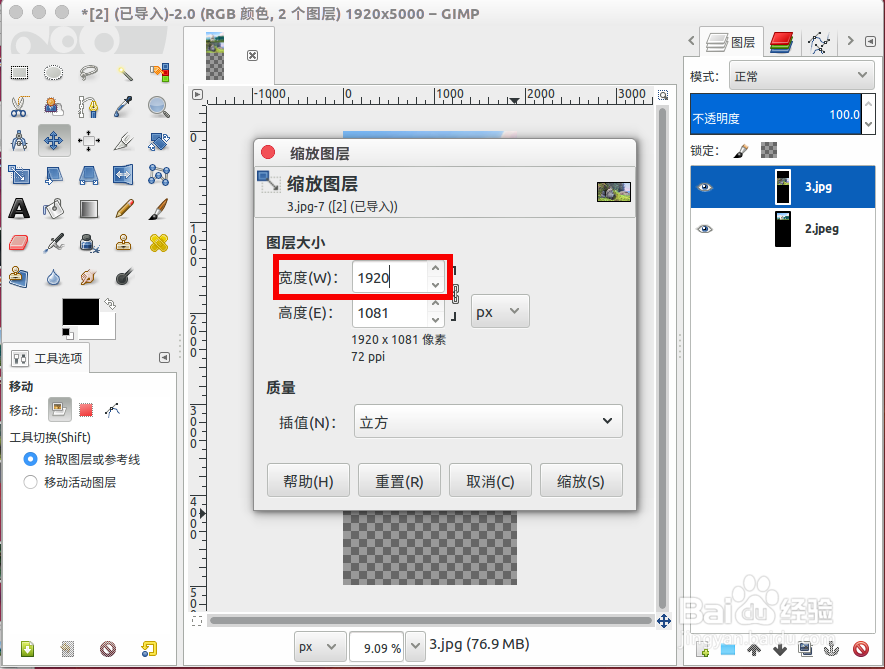
5、然后我们把其他要拼接的图片拖放进去,然后菜单中“图层”--“缩放图层”。

使用gimp制作长图片拼接图片

6、把图层大小的“宽度”设置与画布大小一样。

使用gimp制作长图片拼接图片

7、同样的方式,我们把其他的图片都拖放进来,也都设置宽度与画布一样大小,然后调整位置。

使用gimp制作长图片拼接图片

8、最后使用裁剪工具把多余的部分裁剪掉就可以了,高度不够的话可以增加画布的高度。

使用gimp制作长图片拼接图片
  • gimp怎么让图像把画布给填满
  • gimp怎么调整缩放图片大小
  • 怎么用GIMP将图片做成拼图效果?
  • 如何监控电脑CPU温度
  • Axure制作:鼠标拖拽控件移动
  • 热门搜索
    手抄报图片大全5年级 小学生英语手抄报 关于新年的手抄报 手抄报国庆节 创城手抄报 有关绿色环保的手抄报 尊老敬老的手抄报 元宵节手抄报内容资料 关于长城的手抄报 欢度国庆手抄报