1、XP系统网上邻居连接方法
双击桌面“网上邻居”:

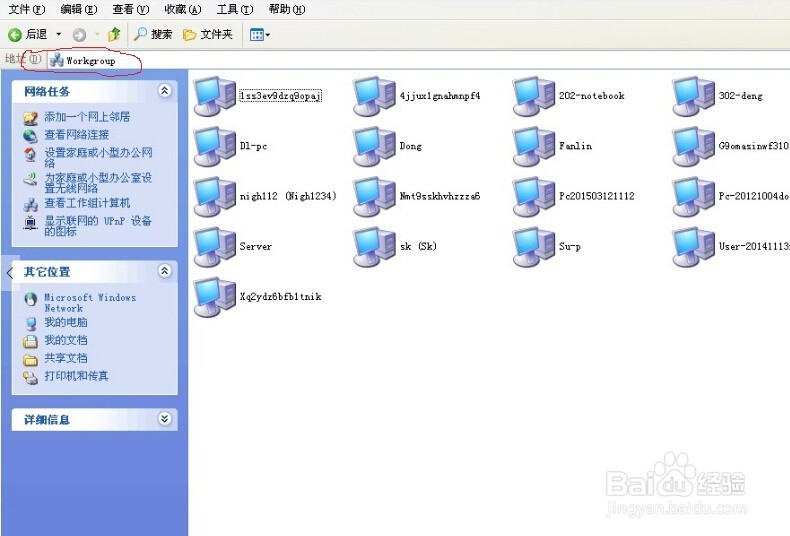
2、在打开的“网上邻居”窗口中单击左侧的“查看工作组计算机”命令:

3、接着会弹出工作组中所有的计算机,在其中找到我们所需要的计算机”User-20160107ft“:

4、双击”User-20160107ft“进入此台计算机,会看到”CanonLBP“和”EPSONLQ“
CanonLBP为 普通打印机 双击会出现一个对话框 提示安装打印机驱动 同意就可以了 有的同事电脑上有杀毒软件 会提示是否信任 找到信任就可以了。
EPSONLQ为 针式打印机 操作方法与普通打印机方法一样。

5、在这里,我想提示大家一个注意的细节:
在工作组中有多个分区,要找到”WORKGROUP“这个分区才能看到我们需要连接的电脑。
对于XP系统连接网络打印机的方法就介绍到这里。
6、Win7系统网上邻居连接方法
双击桌面“计算机”

7、在打开的“计算机”窗口中单击左侧的“网络”命令:
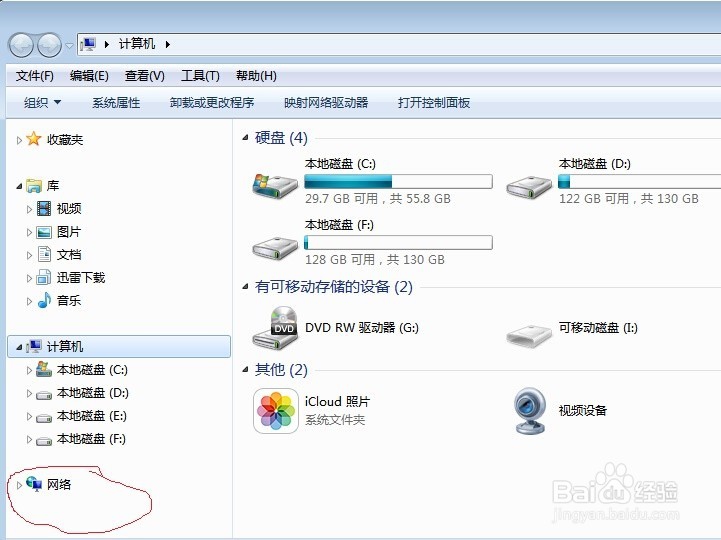
8、接着会弹出工作组中所有的计算机,在其中找到我们所需要的计算机”User-20160107ft“:

9、双击”User-20160107ft“进入此台计算机,会看到”CanonLBP“和”EPSONLQ“
CanonLBP为 普通打印机 双击会出现一个对话框 提示安装打印机驱动 同意就可以了 有的同事电脑上有杀毒软件 会提示是否信任 找到信任就可以了。
EPSONLQ为 针式打印机 操作方法与普通打印机方法一样。
对于win7系统连接网络打印机的方法就介绍到这里。

10、win10 系统与win7的方法基本相同,可参照win7系统方法进行连接。
关于通过网上邻居连接网络打印机的连接方法就为大家讲解到这里,如有不明白的地方可以找我进行询问。谢谢大家。
