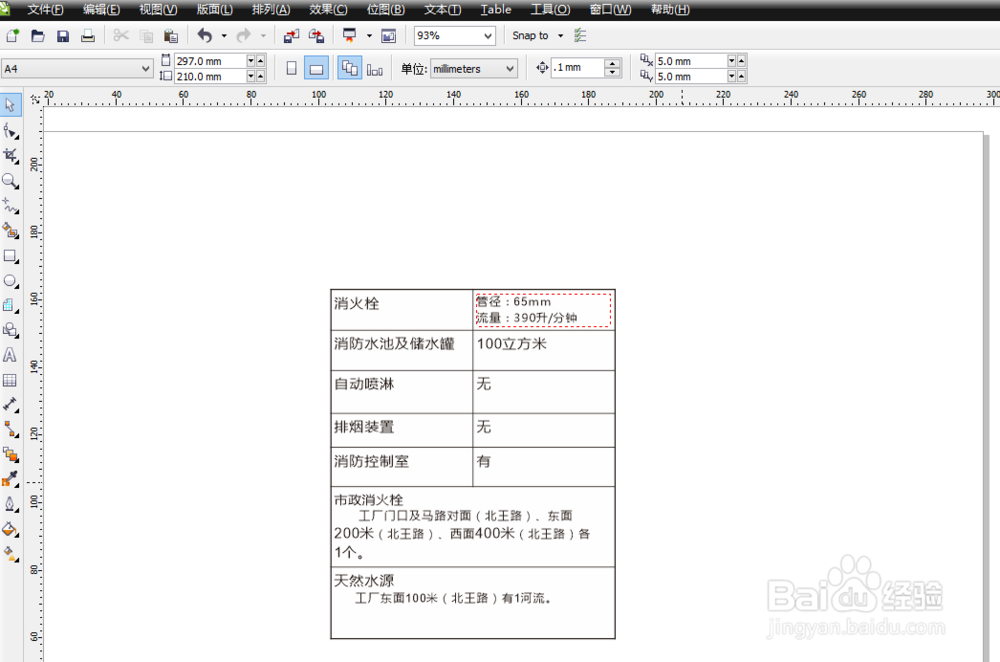
Coreldraw表格里面的文字对齐

 时间:2024-10-13 17:41:02

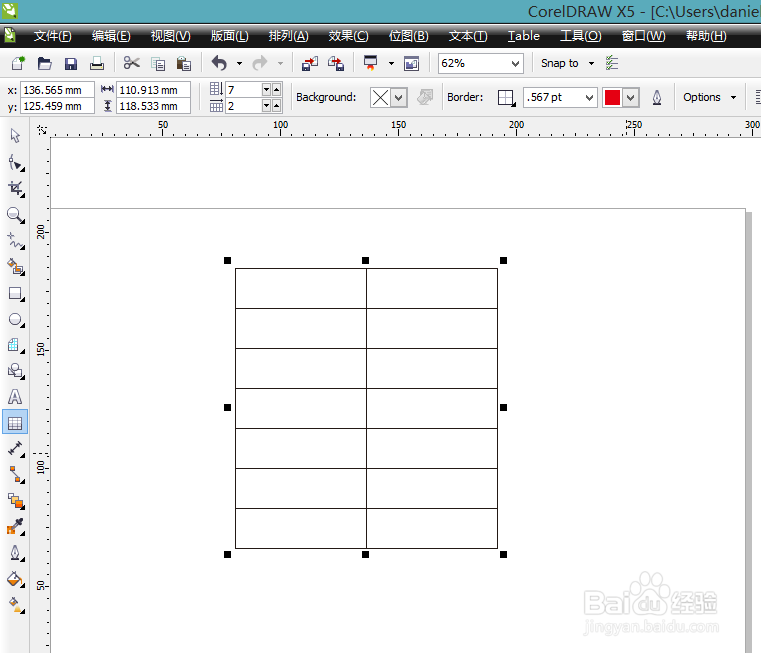
1、打开coreldraw,新建一文件,插入表格,本例中表格为7行2列。
Coreldraw表格里面的文字对齐

2、输入文字,并按需要调整表格大小。

Coreldraw表格里面的文字对齐

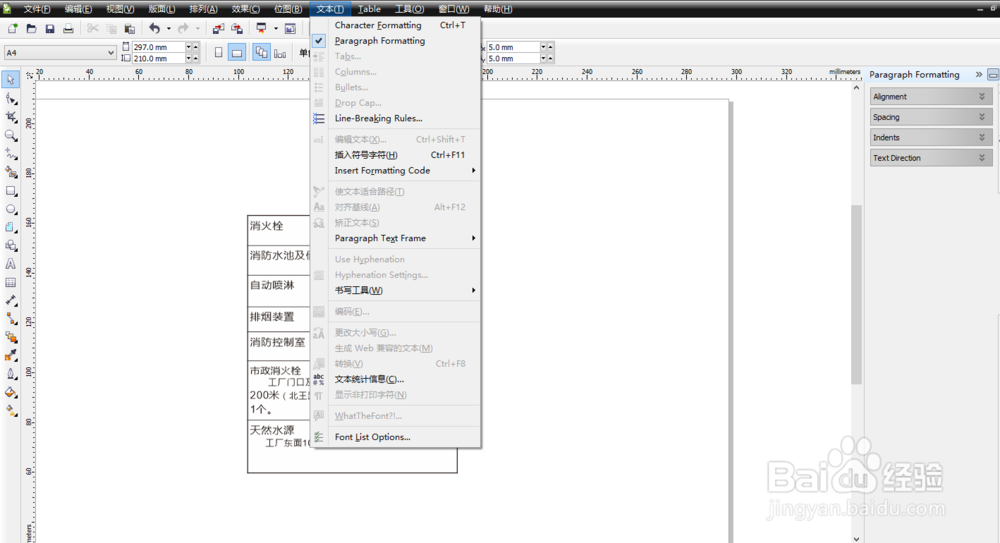
3、选择工具栏中的“文本”,然后勾选“Paragraph Formatting”.
Coreldraw表格里面的文字对齐

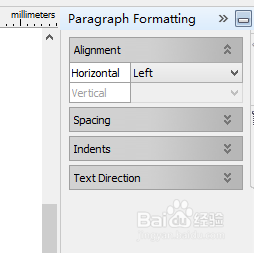
4、在“Paragraph Formatting”的对话框中,点击“Alignment争犸禀淫",水平对齐则选择“Horizontal",然后在对应的选框里面选择”左“,”居中”,“右”等选项,本例中按选择靠左对齐。
Coreldraw表格里面的文字对齐

5、在“Paragraph Formatting”的对话框中,垂直对齐则点击“Vert坡纠课柩ical",然后在对应的选框里面选择”向上“,”居中”,“向下”等选项,本例中按选择居中对齐。

Coreldraw表格里面的文字对齐

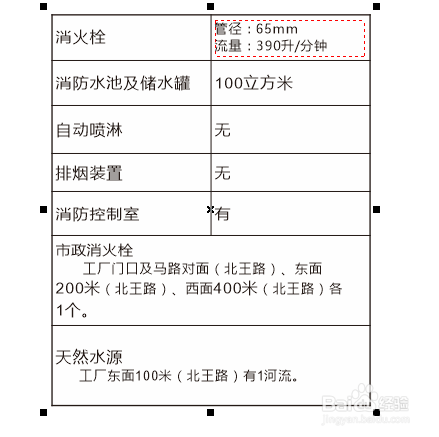
6、按上所述,就可以实现表格中文字的对齐。对齐效果如图,水平靠左对齐,垂直居中对齐。
Coreldraw表格里面的文字对齐
  • CorelDRAW X8 怎样绘制干树枝图形
  • CDR小知识--标准栏的介绍。,隐心
  • 怎样使用CDR调和工具?
  • Cdr怎样复制封套效果
  • coreldraw x4 怎么做蒙版效果
  • 热门搜索
    感恩主题手抄报 四年级手抄报图片大全 我爱读书手抄报花边 数学手抄报内容六年级 感念师恩手抄报 只要妈妈露笑脸手抄报 向国旗敬礼手抄报图片 禁燃烟花爆竹手抄报 关于地球的手抄报 校园文明手抄报内容