Excel 如何实现点击sheet1中的一个的按钮,自动转到sheet2!页面指定的表格或文字

 时间:2024-10-12 06:54:19

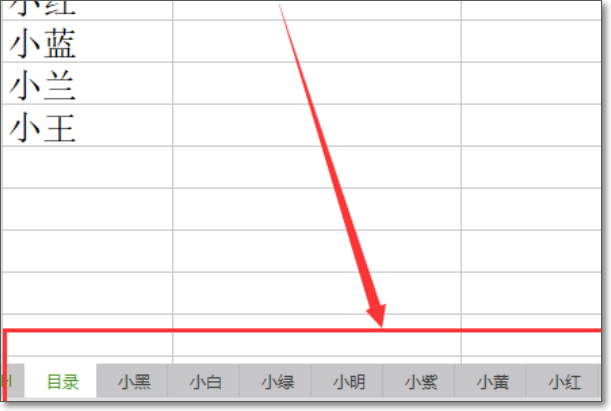
1、打开我们的目标表坼黉赞楞格,进入到首页,建议将第一个SHEET重命名成目录,其他的sheet也命名成容易理解的名称,这样方便后期查找和编辑。
Excel 如何实现点击sheet1中的一个的按钮,自动转到sheet2!页面指定的表格或文字

2、重命名完成后,返回到第一个sheet中,为了更能清晰说明问题,我们选择以图形方式来完成,依次点击插入>>>形状>>>五边形,如下图所示。

Excel 如何实现点击sheet1中的一个的按钮,自动转到sheet2!页面指定的表格或文字

3、选择一个合适的形状类型格式颜色等,并加入对应的名称,所有的sheet都统一操作,如下图。

Excel 如何实现点击sheet1中的一个的按钮,自动转到sheet2!页面指定的表格或文字

4、接着鼠标右键第一个图形,在右键菜单中选择超链接。

Excel 如何实现点击sheet1中的一个的按钮,自动转到sheet2!页面指定的表格或文字

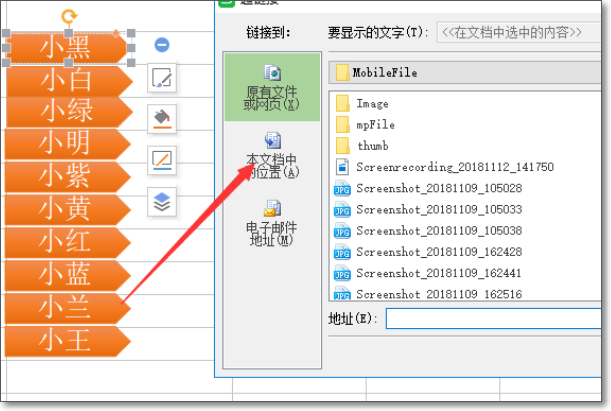
5、然后打开超链接的对话框,在左侧链接到选项中选择文档中的位置,也就是第二个选项。
Excel 如何实现点击sheet1中的一个的按钮,自动转到sheet2!页面指定的表格或文字

6、接下来会打开当前表格中的所有sheet名称,选择要引用到的超链接sheet,比如此时选择名称为小黑的sheet,点击右下角的确定。

Excel 如何实现点击sheet1中的一个的按钮,自动转到sheet2!页面指定的表格或文字

7、鼠标移动到添加超链接的图形上,会显示超链接位置,包括sheet名称已经目标单元格。

Excel 如何实现点击sheet1中的一个的按钮,自动转到sheet2!页面指定的表格或文字

  • excel表格中如何取消超级表
  • 如何在Excel中实现表格之间的跳转
  • 如何取消超级表
  • excel里面某个单元格如何跳转到另一个表格中?
  • excel超级表格怎么弄
  • 热门搜索
    小学生环保手抄报 节能环保手抄报 爱耳日手抄报 端午节手抄报花边 三年级语文手抄报 防疫手抄报简单又精美 爱劳动手抄报简单漂亮 改革开放40周年手抄报 爱成都迎大运手抄报 关于劳动节的手抄报