Excel带单位的数值怎么求和

 时间:2024-10-12 15:15:48

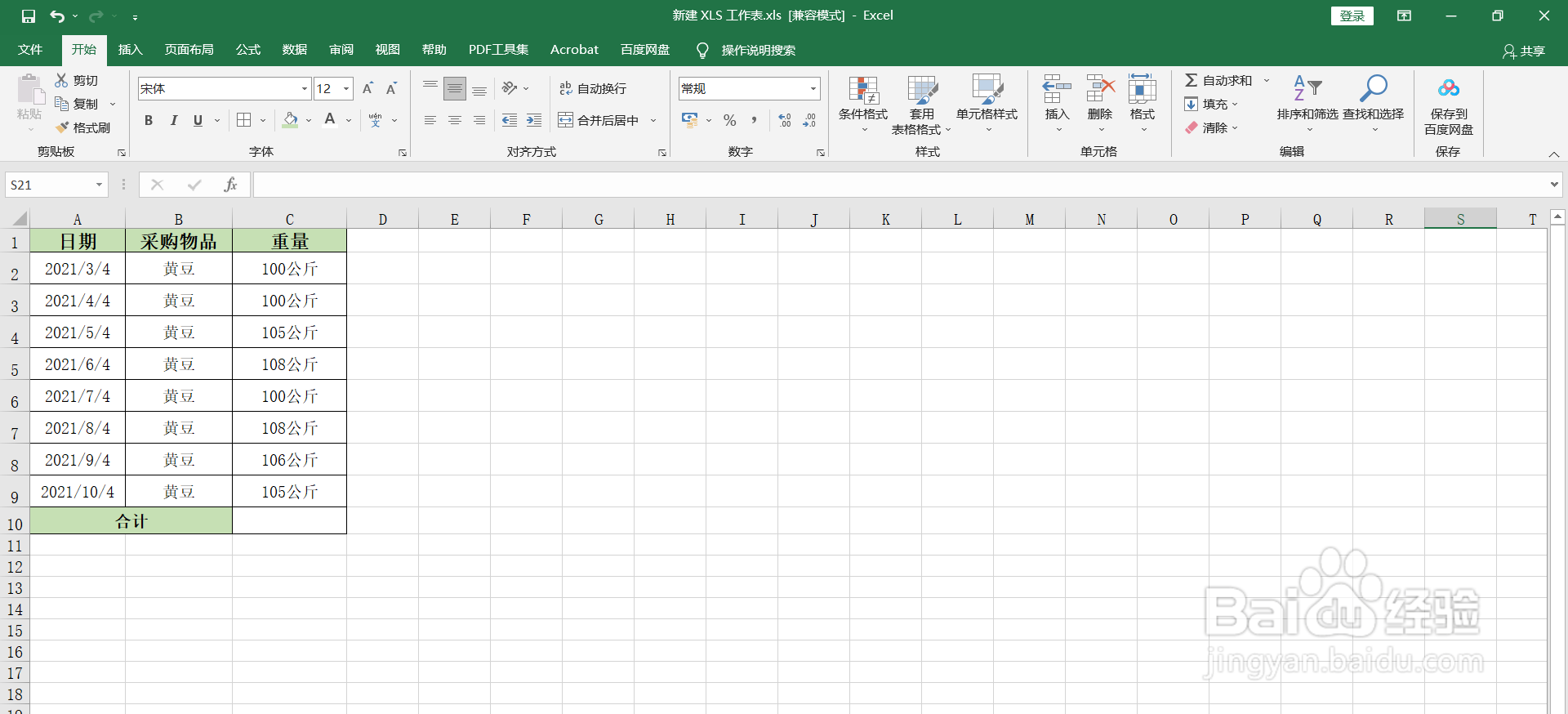
1、在电脑上,打开需要求和带单位的数值的Excel工作表。
Excel带单位的数值怎么求和

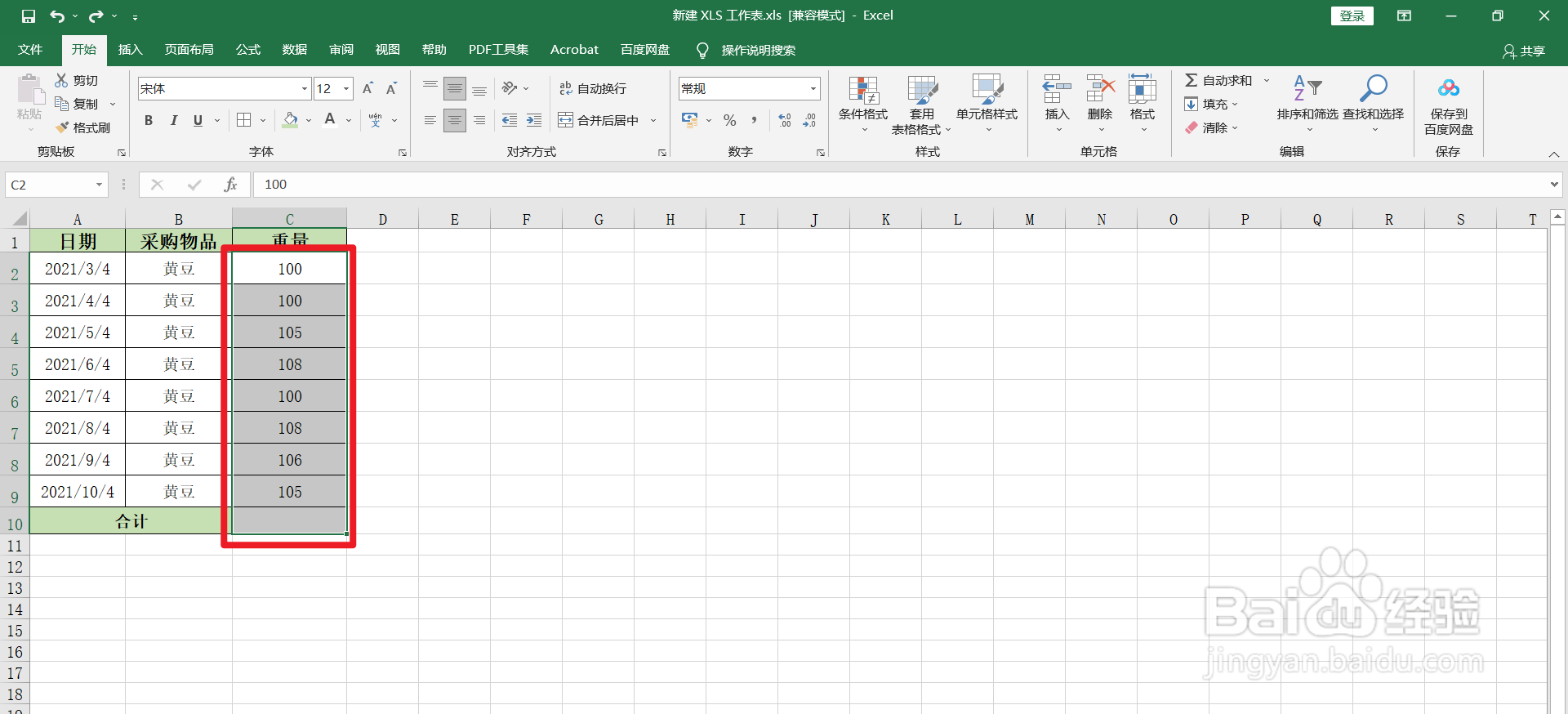
2、选中需要带单位求和的数值的全部的【单元格】。

Excel带单位的数值怎么求和

3、按下电脑键盘的【Ctrl】键加【H】键,调出【查找和替换】的对话框,查找内容输入【公斤】,点击【全部替换】。

Excel带单位的数值怎么求和

4、数值的单位全部去掉后,选中全部数值的单元格以及求和单元格。

Excel带单位的数值怎么求和

5、按下电脑键盘的【Alt】键加【=】键,即可求和数值。

Excel带单位的数值怎么求和

6、选中全部数值的单元格以及求和单元格。点击鼠标右键,调出【快捷菜单】,点击【设置单元格格式】。

Excel带单位的数值怎么求和

7、点击【数字】,点击【自定义】,进行删除【类型】下方的【G/通用格式】。

Excel带单位的数值怎么求和

8、删除【G/通用格式】后,输入【0公斤】,点击【确定】。

Excel带单位的数值怎么求和

9、即可恢复数值的单位。

Excel带单位的数值怎么求和
  • 怎么将带单位的数据进行求和
  • 带单位求和怎么求和
  • 带单位怎么自动求和
  • excel怎么带单位求和
  • EXCEL表格中带单位的数字如何快速求和
  • 热门搜索
    文明交通手抄报 热爱祖国手抄报 语文手抄报内容 防灾减灾的手抄报 关于数学的手抄报 朝花夕拾手抄报 爱祖国手抄报内容30字 抗美援朝手抄报 向国旗敬礼手抄报 科技手抄报内容资料