HP Smart Tank系列如何设置小册子打印

 时间:2024-10-12 00:14:00

1、打开控制面板

HP Smart Tank系列如何设置小册子打印

2、如果桌面没有找到控制面板请选中计算机图标右键点击属性或者同时按键盘windows键和Pause/Break键打开系统界面

HP Smart Tank系列如何设置小册子打印

3、点击左上角控制面板主页

HP Smart Tank系列如何设置小册子打印

4、点击查看设备和打印机

HP Smart Tank系列如何设置小册子打印

5、打开设备和打印机后,选中打印机图标右击选择打印首选项。

HP Smart Tank系列如何设置小册子打印

6、打开打印首选项后,在布局标签中点击高级。

HP Smart Tank系列如何设置小册子打印

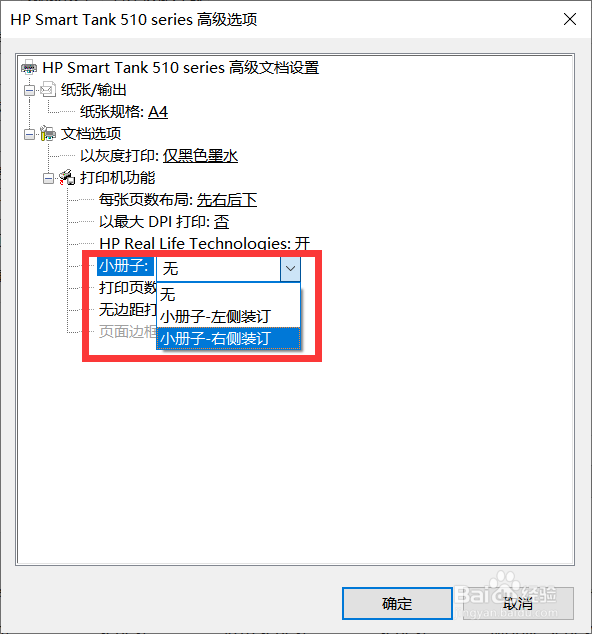
7、打开高级后,在文档选项打印机功能中即可看到小册子选项,可根据需要选择左侧或右侧装订,选择后点击确定。
HP Smart Tank系列如何设置小册子打印

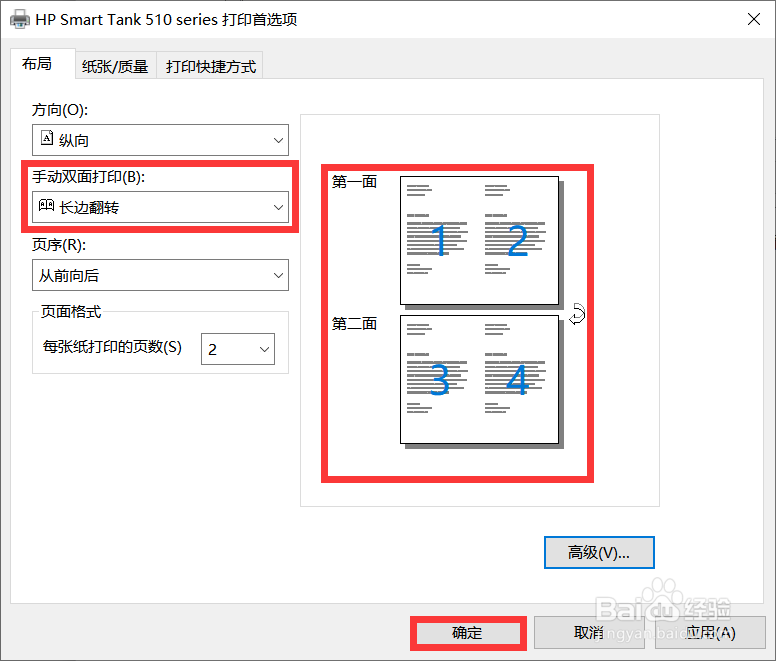
8、选择小册子后自动会选择手动双面打印,在右侧可以看到预览效果,选择完成后点击确定。
HP Smart Tank系列如何设置小册子打印

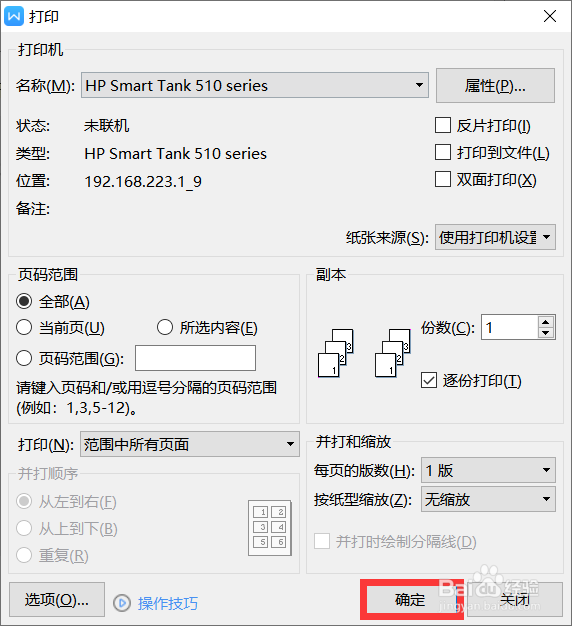
9、设置完成后,打开文档点击打印即可。

HP Smart Tank系列如何设置小册子打印
  • 装修费用如何做分录
  • 重点税源2019怎么申报
  • 中国出口退税咨询网如何下载软件
  • 个人所得税怎么建立委托代理关系
  • M227fdw QQ打印显示打印机离线
  • 热门搜索
    富强手抄报 四年级手抄报内容 法制手抄报内容大全 环境保护手抄报图片 关于孝的手抄报内容 感恩亲情手抄报 安全法制手抄报 六年级手抄报大全 初中手抄报版面设计 预防麻疹手抄报