解决打开共享文件提示windows无法访问没有权限

 时间:2026-05-10 18:43:57

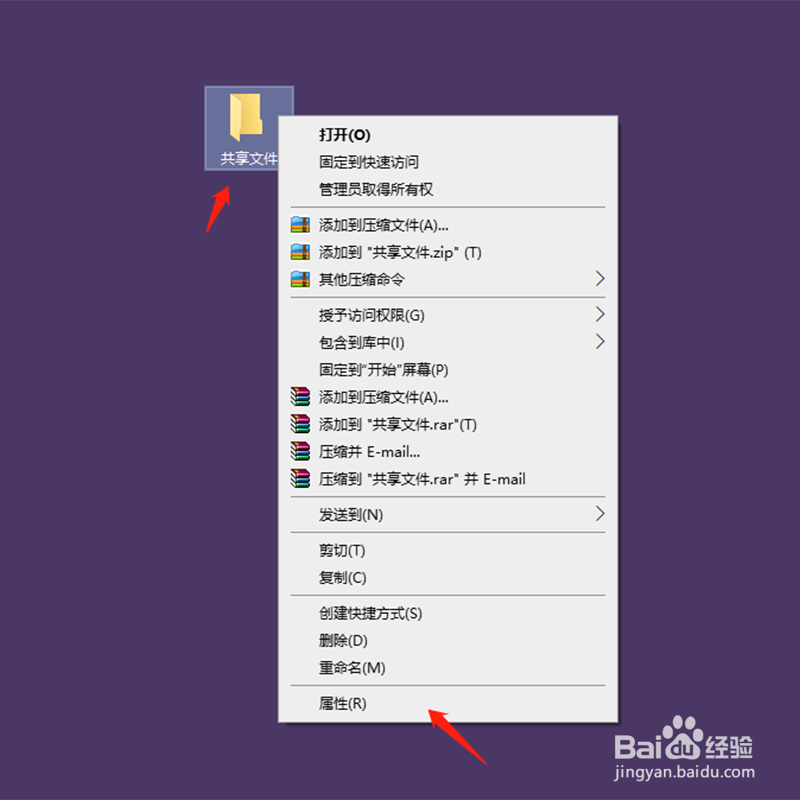
1、在共享文件上方右击鼠标,点击属性

解决打开共享文件提示windows无法访问没有权限

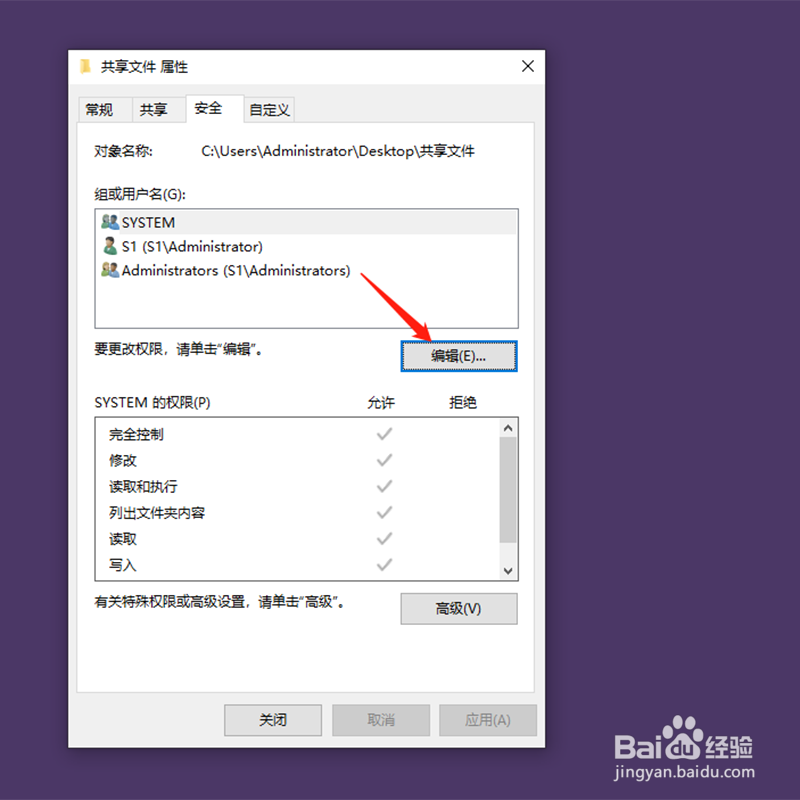
2、点击安全

解决打开共享文件提示windows无法访问没有权限

3、点击高级

解决打开共享文件提示windows无法访问没有权限

4、点击编辑

解决打开共享文件提示windows无法访问没有权限

5、点击添加

解决打开共享文件提示windows无法访问没有权限

6、点击高级

解决打开共享文件提示windows无法访问没有权限

7、点击立即查找

解决打开共享文件提示windows无法访问没有权限

8、点击Everyone,点击确定

解决打开共享文件提示windows无法访问没有权限

9、点击确定

解决打开共享文件提示windows无法访问没有权限

10、添加完成后,点击确定,保存设置。对方就可以正常访问。

解决打开共享文件提示windows无法访问没有权限

  • 共享文件夹可以看到但无法连接打开:无访问权限
  • 计算机无法访问,您可能没有权限使用网络资源.请与这台服务器的管理员联系以查明您
  • 打开共享文件夹系统提示没有访问权限怎么办
  • 共享文件夹无法访问共享文件怎么办?
  • 解决“你没有权限访问,请与网络管理员联系”
  • 热门搜索
    祖国在我心中手抄报 一年级手抄报 爱祖国手抄报 儿童手抄报 交通安全手抄报 汉字手抄报 禁毒手抄报简单又漂亮 孝亲敬老手抄报 手抄报图片 汉字真有趣手抄报