wps表格的数据怎样进行分类汇总?

 时间:2026-04-21 15:13:41

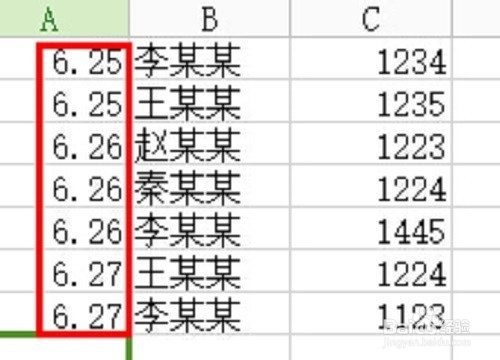
1、    如下图所示,这是我建立的最简单的一个表格,在分类汇总之前,我们首先要对这些数据进行排序。如大家所看,在名字的前面有一个日期,首先我们要把它不全,因为软件不会自动给你是别的。

wps表格的数据怎样进行分类汇总?

wps表格的数据怎样进行分类汇总?

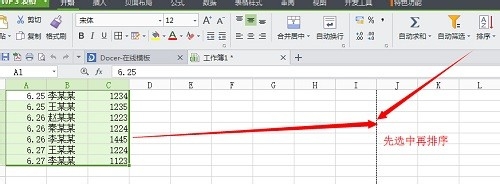
2、    对所有的数据进行排序,点击打开“开始”栏,会出现开始选项中的很多选项,我们找到“排序”,首先将表格选中后,点击排序的下拉菜单。我们选择自定义排序
wps表格的数据怎样进行分类汇总?

3、     选择自定义排序后,会弹出设置的选项,在这一选项中,我们要对于我们排序的主次有一个了解,不然,有可能做无用功。如图设置完后,是设置后的结果。

wps表格的数据怎样进行分类汇总?

4、     在选中数据的前提下,在数据选项中,找到分类汇总选项,点击进入后,会弹出分类汇总的设置框。

wps表格的数据怎样进行分类汇总?

wps表格的数据怎样进行分类汇总?

5、     分类汇总的弹出框的填写是很重要的,这会影响到,你最后取得的结果是不是你所需要的,所以,在分类汇总选项的设置要谨慎。

wps表格的数据怎样进行分类汇总?

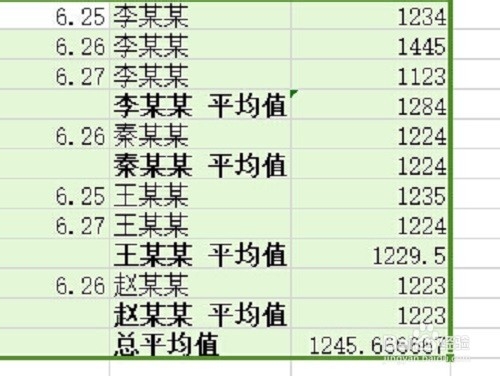
6、     最后,是我已经分类汇总计算出来的结果,当然分类汇总功能不仅能加和,还可以求平均值等。如下图,所示,是我求平均值的一个。
wps表格的数据怎样进行分类汇总?

wps表格的数据怎样进行分类汇总?

  • 如何在wps对表格边框和底纹进行设置
  • WPS文字对于插入表格中单元格合并的应用
  • WPS文字怎么使用分栏设置?
  • wps文档怎么插入阴影艺术字
  • WPS表格中如何更改单元格中文字的方向
  • 热门搜索
    感恩手抄报 防溺水手抄报大全图片 儿童节手抄报 民族团结手抄报 推广普通话手抄报 清明手抄报 春节的手抄报 6.1儿童节手抄报 五一手抄报 食品安全手抄报