wps如何添加图片水印?

 时间:2026-02-14 06:06:23

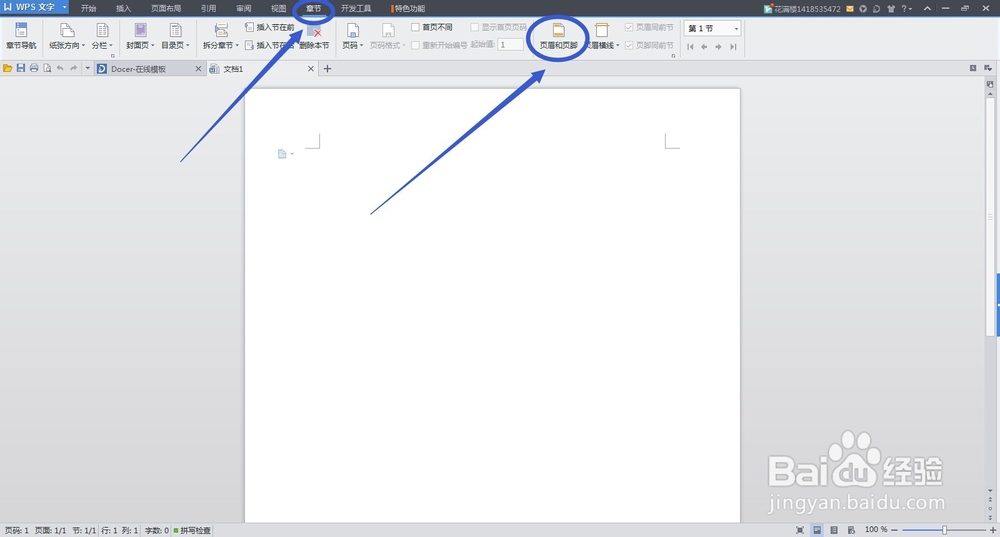
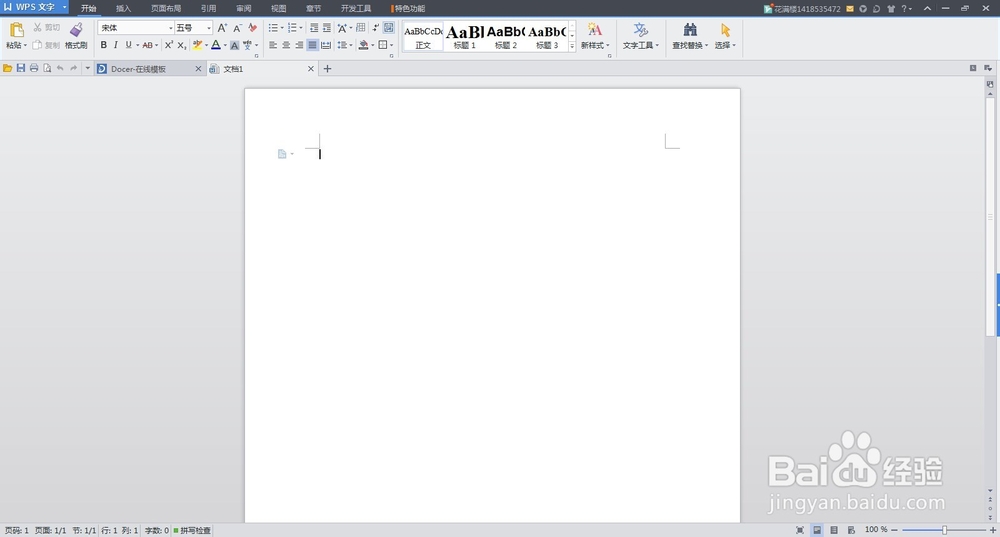
1、首先,在电脑上打开最新版wps,然后建立一张空白的或者带有文字内容的文档,为例便于大家观看,小编以空白文档为例,如图。
wps如何添加图片水印?

2、然后我们依次从工具栏项点击“章节”——“页眉和页脚”,如图。

wps如何添加图片水印?

wps如何添加图片水印?

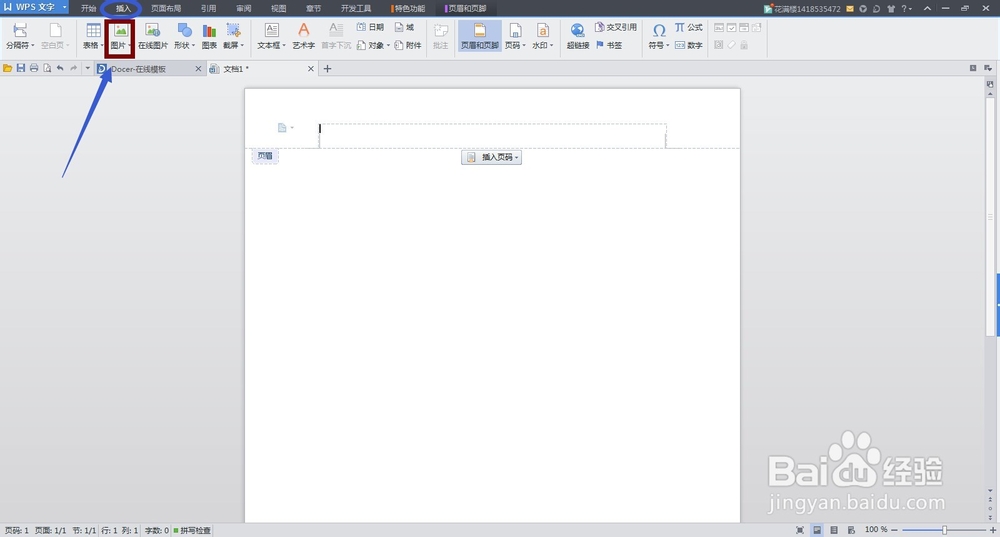
3、之后会在文档弹出页眉编辑框,此时我们从工具栏依次选择“插入”——“图片”

wps如何添加图片水印?

wps如何添加图片水印?

wps如何添加图片水印?

4、然后在弹出的插入图片对话框,我们选择要插入的图片,如图。

wps如何添加图片水印?

5、选中图片之后点击“打开”,然后我们就会看到在文档的页眉处出现了这张图片

wps如何添加图片水印?

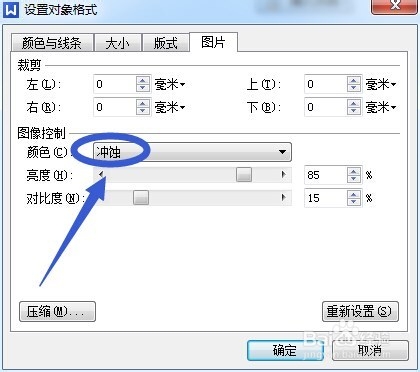
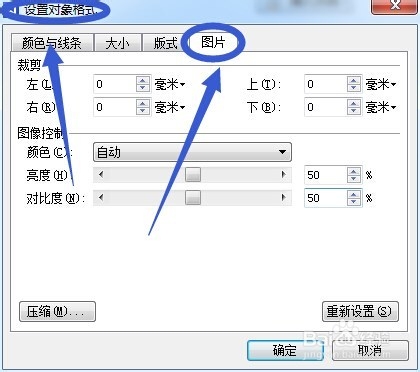
6、然后选中此图片单击右键,分别点击“设置对象格式”——“图片”,然后在图片下将颜色调为“冲蚀”,之后点击确定,如图。
wps如何添加图片水印?

wps如何添加图片水印?

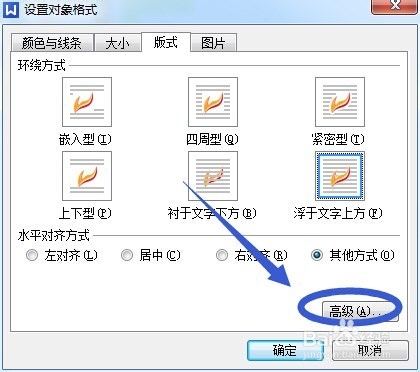
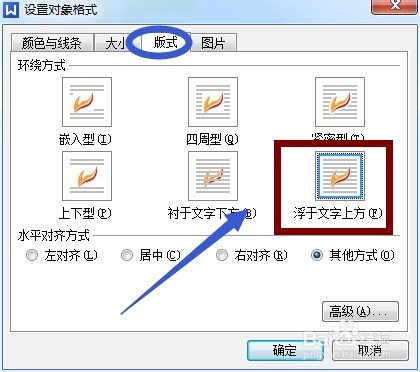
7、然后重新回到设置对象格式,选择板式,挑选一个水印样式,然后点击此页面的“高级”
wps如何添加图片水印?

wps如何添加图片水印?

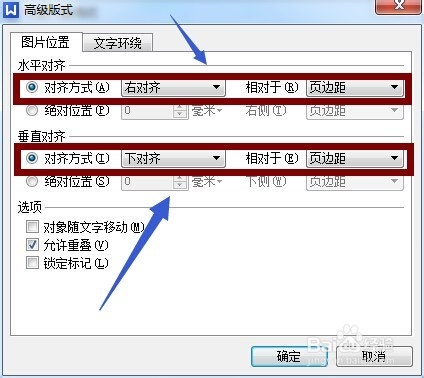
8、在高级选项下,我们设置一下图片的对齐方式,然后一步步退回到文档主界面,此时我们看到在此页的最下端多出了一个较为模糊的wps图片水印
wps如何添加图片水印?

wps如何添加图片水印?

  • WPS中怎么添加图片水印
  • 如何使用WPS给图片添加水印?
  • WPS怎么加图片水印_WPS自定义图片水印的方法
  • 如何给WPS文档添加图片水印
  • WPS文档中怎么添加图片水印
  • 热门搜索
    小学手抄报模板 淘气包马小跳手抄报 六年级英语手抄报 七年级英语手抄报 关于法制的手抄报内容 关于孔子的手抄报 保护眼睛的手抄报 遵纪守法手抄报图片 伊索寓言手抄报 规范语言文字手抄报