如何使用组策略编辑器开启隐藏用户安装的功能

 时间:2024-10-13 02:53:19

以下是“如何使用组策略编辑器开启隐藏用户安装的功能”的经验教程

如何使用组策略编辑器开启隐藏用户安装的功能

工具/原料

组策略编辑器

Windows10系统

1.打开运行

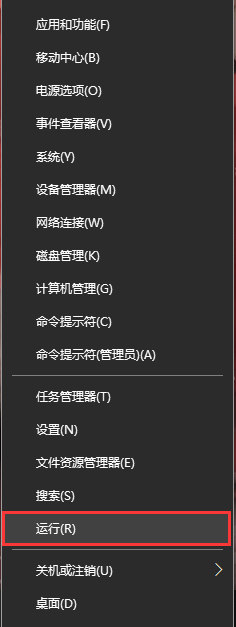
1、方法1:在电脑桌面中,鼠标右键左下角的开始,在弹出的列表中选择运行选项,打开运行。
如何使用组策略编辑器开启隐藏用户安装的功能

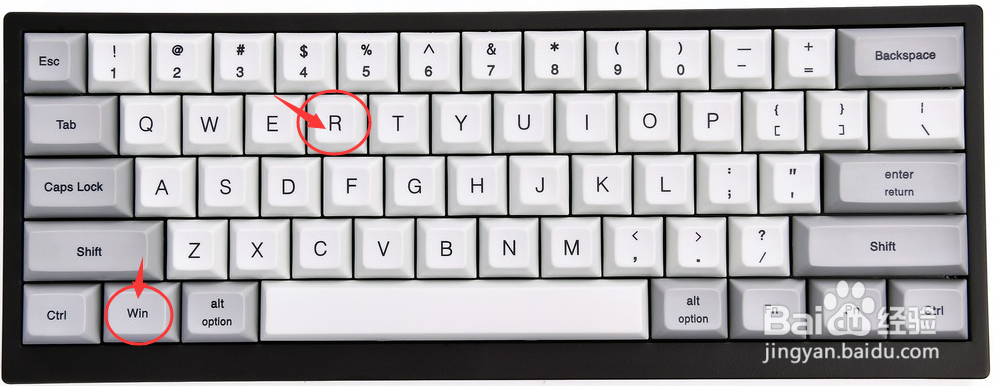
2、方法2:在键盘中一同按下快捷键“WIN + R”,打开运行。

如何使用组策略编辑器开启隐藏用户安装的功能

2.开启隐藏用户安装功能

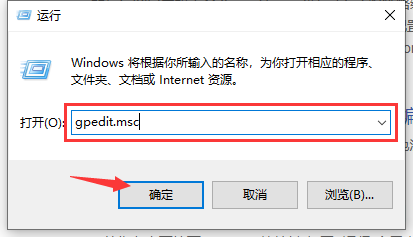
1、打开运行后,在运行搜索框输入“gpedit.msc”,点击下方的确定按钮,打开设备管理器。
如何使用组策略编辑器开启隐藏用户安装的功能

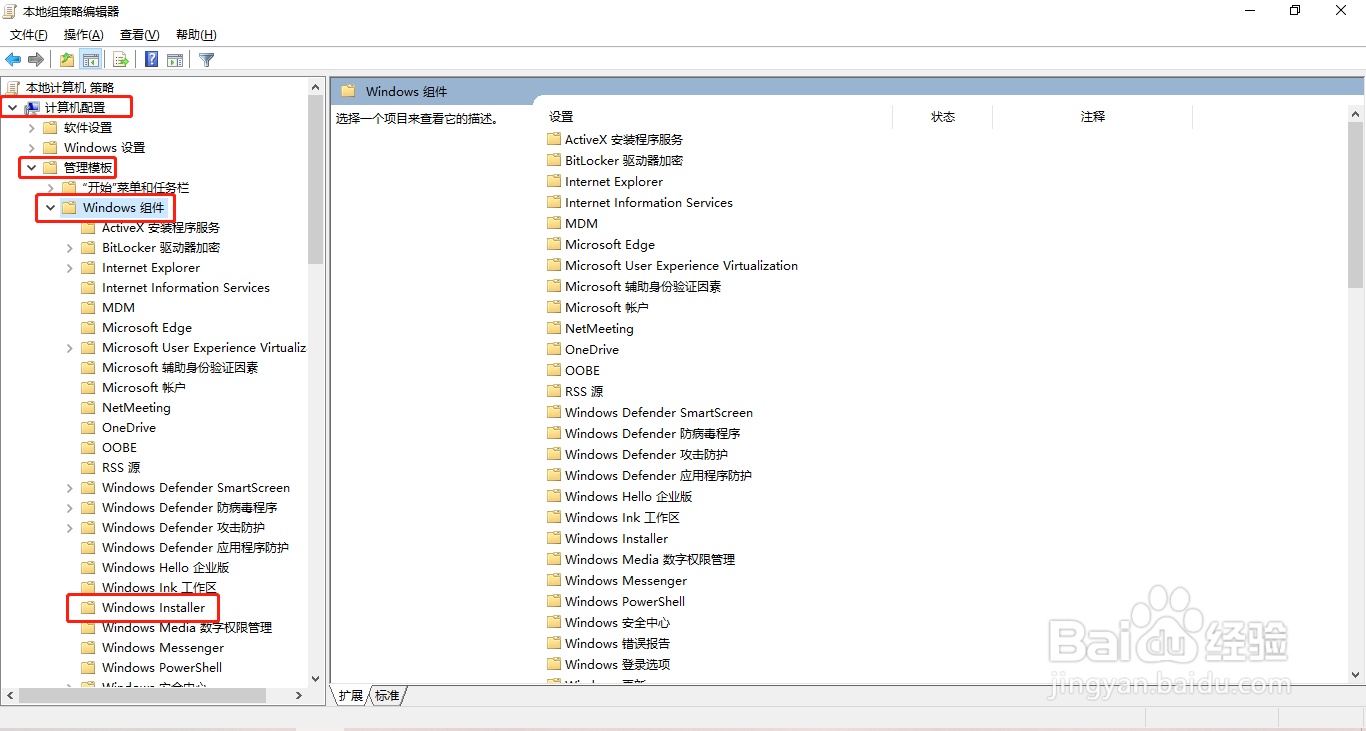
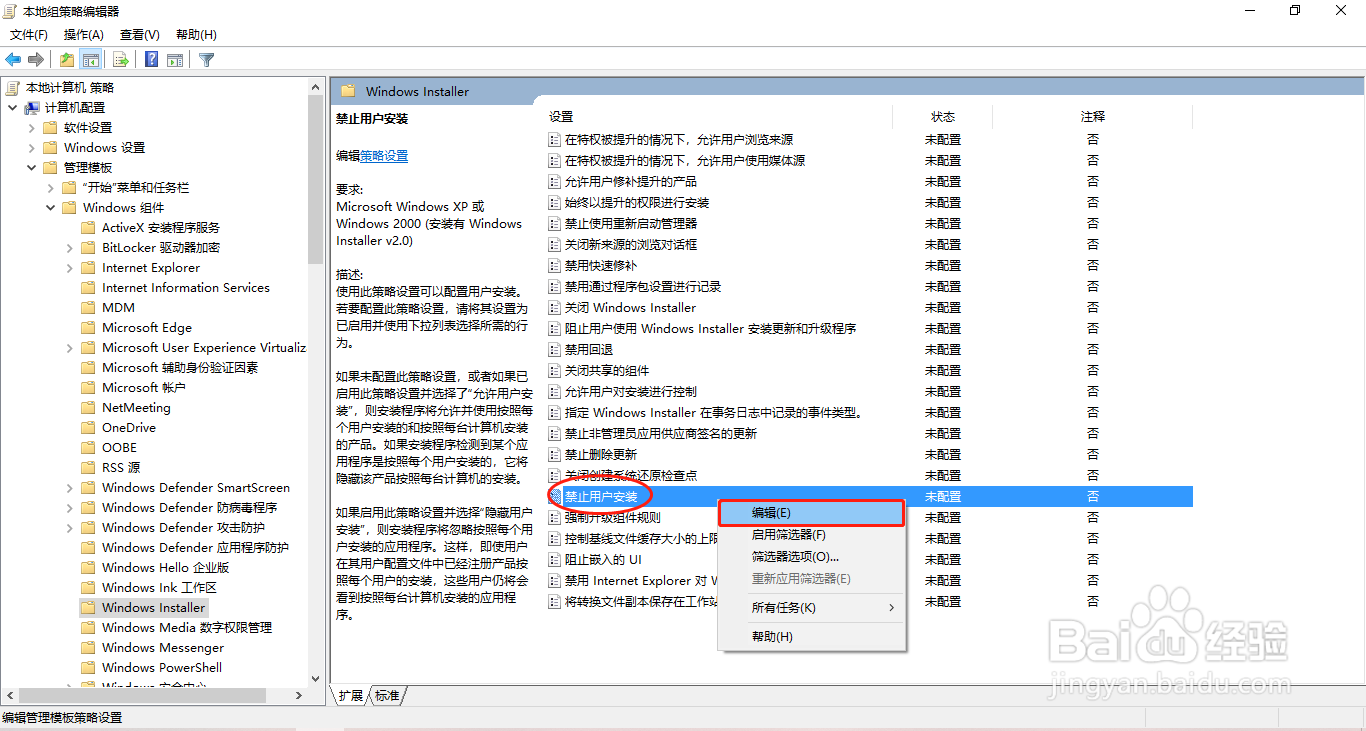
2、在“本地组策略编辑器”中,依次点开“本地计算机 策略 > 计算机配置 >挢旗扦渌; 管理模版 > Windows组件 >Windows Installer”路径。

如何使用组策略编辑器开启隐藏用户安装的功能

3、依次点开路径后,在右侧找到“禁止用户安装”设置项,选中并鼠标右键单击,在展开的列表中选择“编辑”选项。
如何使用组策略编辑器开启隐藏用户安装的功能

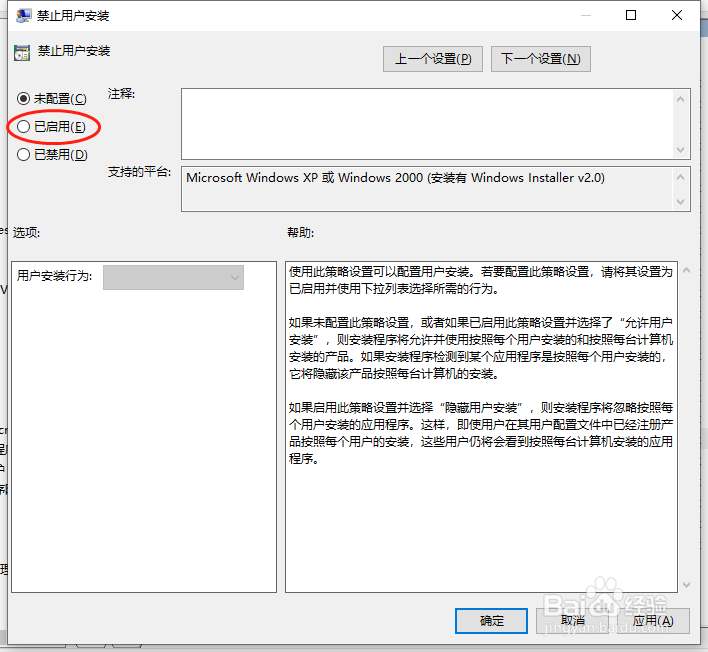
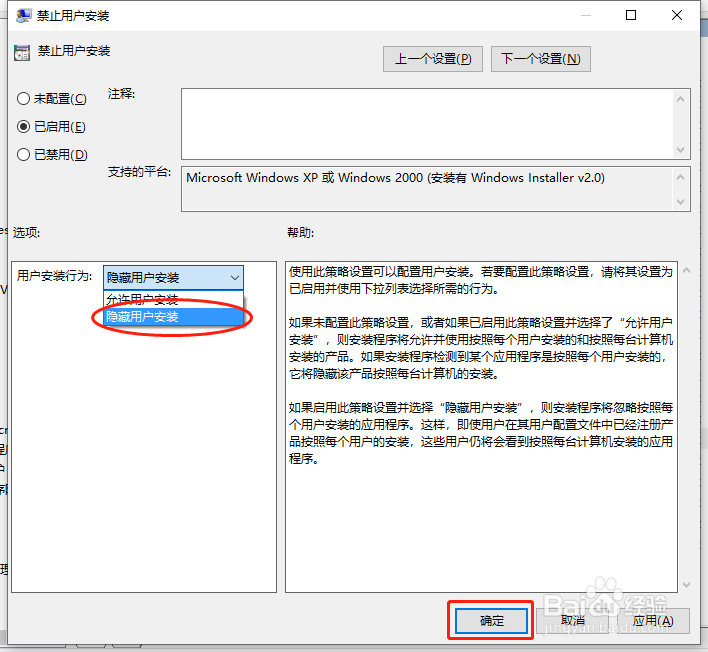
4、在“禁止用户安装”的对话框中,勾选“已启用”的勾选状态。

如何使用组策略编辑器开启隐藏用户安装的功能

5、勾选“已启用”的勾选状态后,设置“用户安装行为”为“隐藏用户安装”选项,点击下方的“确定”按钮。
如何使用组策略编辑器开启隐藏用户安装的功能

3.重启电脑设备

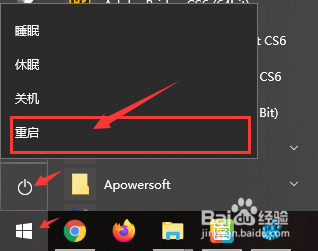
1、为保证修改的设置可以生效,返回电脑桌面中,鼠标左键点击左下角的“Win开始”,在弹出的列表中选择“电源标志 - 重启”选项。
如何使用组策略编辑器开启隐藏用户安装的功能
  • 使用组策略如何隐藏和禁用桌面上的所有项目?
  • 怎样在线制作ico图标
  • c#中抽象类的使用
  • 错误1719无法访问 Windows Installer 服务
  • 如何把cmd命令提示符窗口中的文字变成文档
  • 热门搜索
    防止溺水手抄报 春节手抄报 简单 我和我的祖国手抄报图 手抄报花边简笔画 植树节手抄报图片大全 全国爱眼日手抄报 少年强则国强手抄报 重阳节手抄报图片大全 文明出行手抄报 我读书我快乐手抄报内容