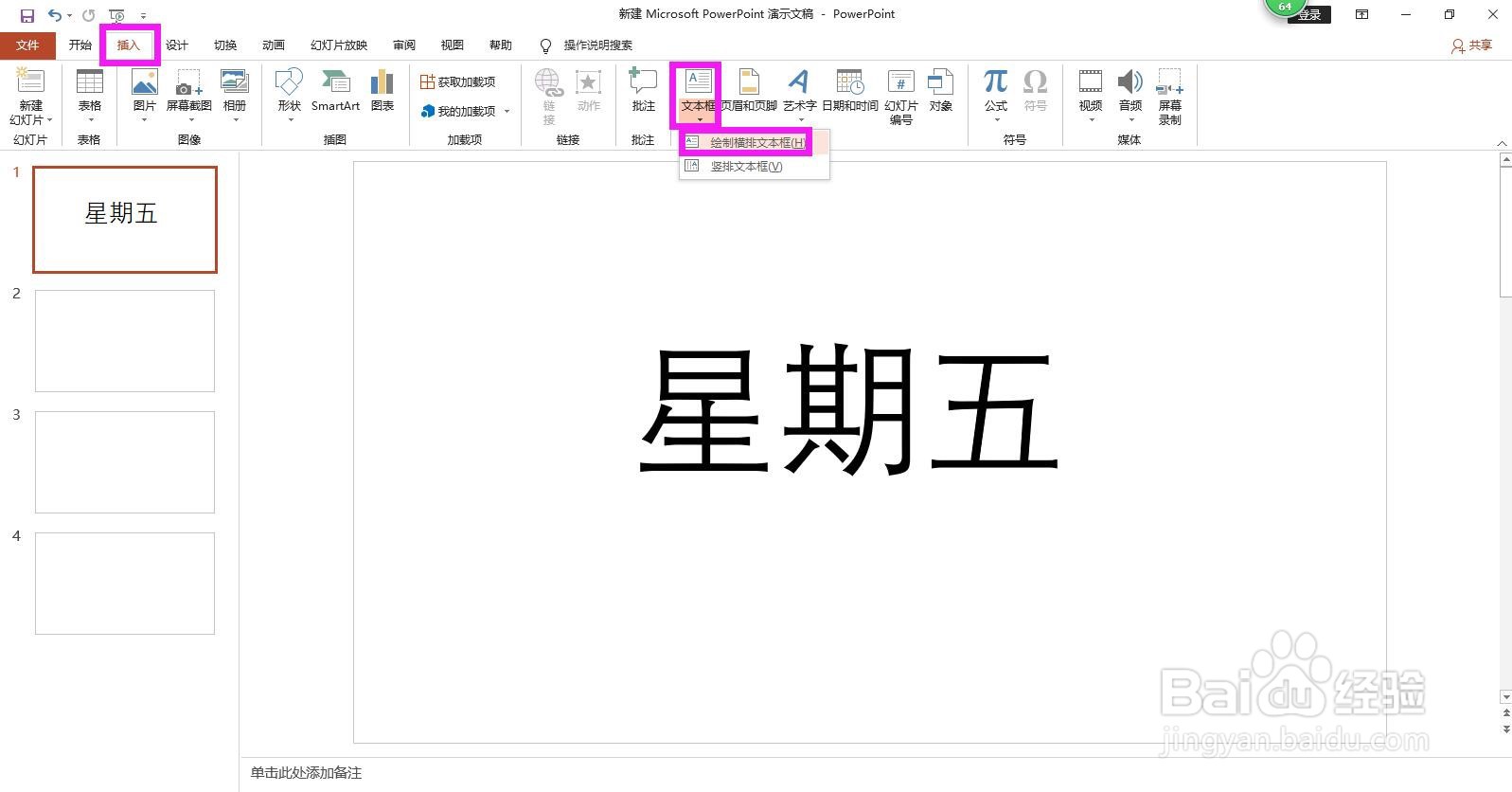
1、点击菜单栏上的插入,点开文本框下拉箭头,选择绘制横排文本框,在文字的上方插入一个文本框。
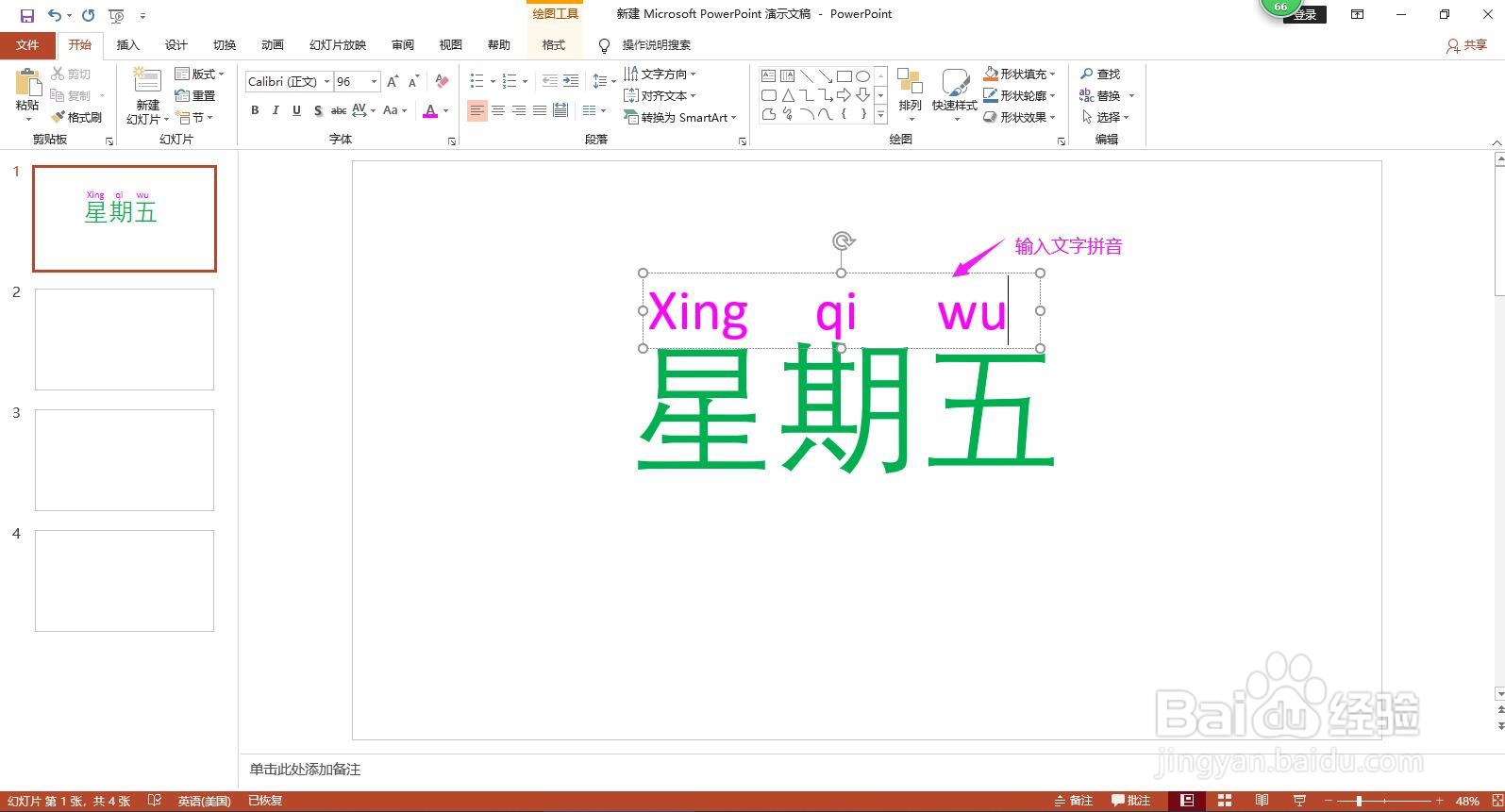
2、在上方的文本框中输入汉字的拼音,并按空格摆放好位置。
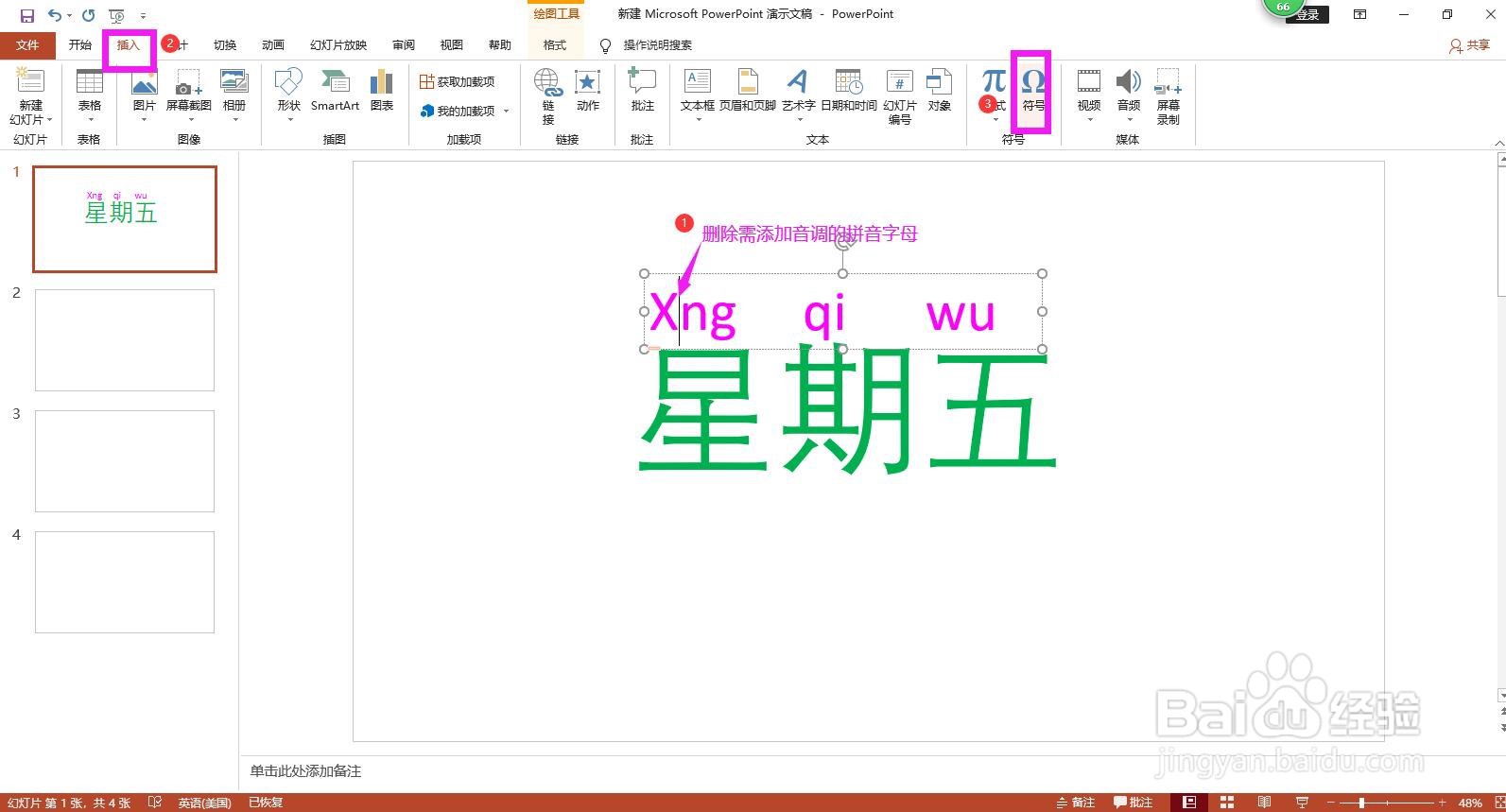
3、删除需要添加音调的拼音字母,点击上方菜单栏上的插入,点开符号下拉箭头,弹出符号对话框。
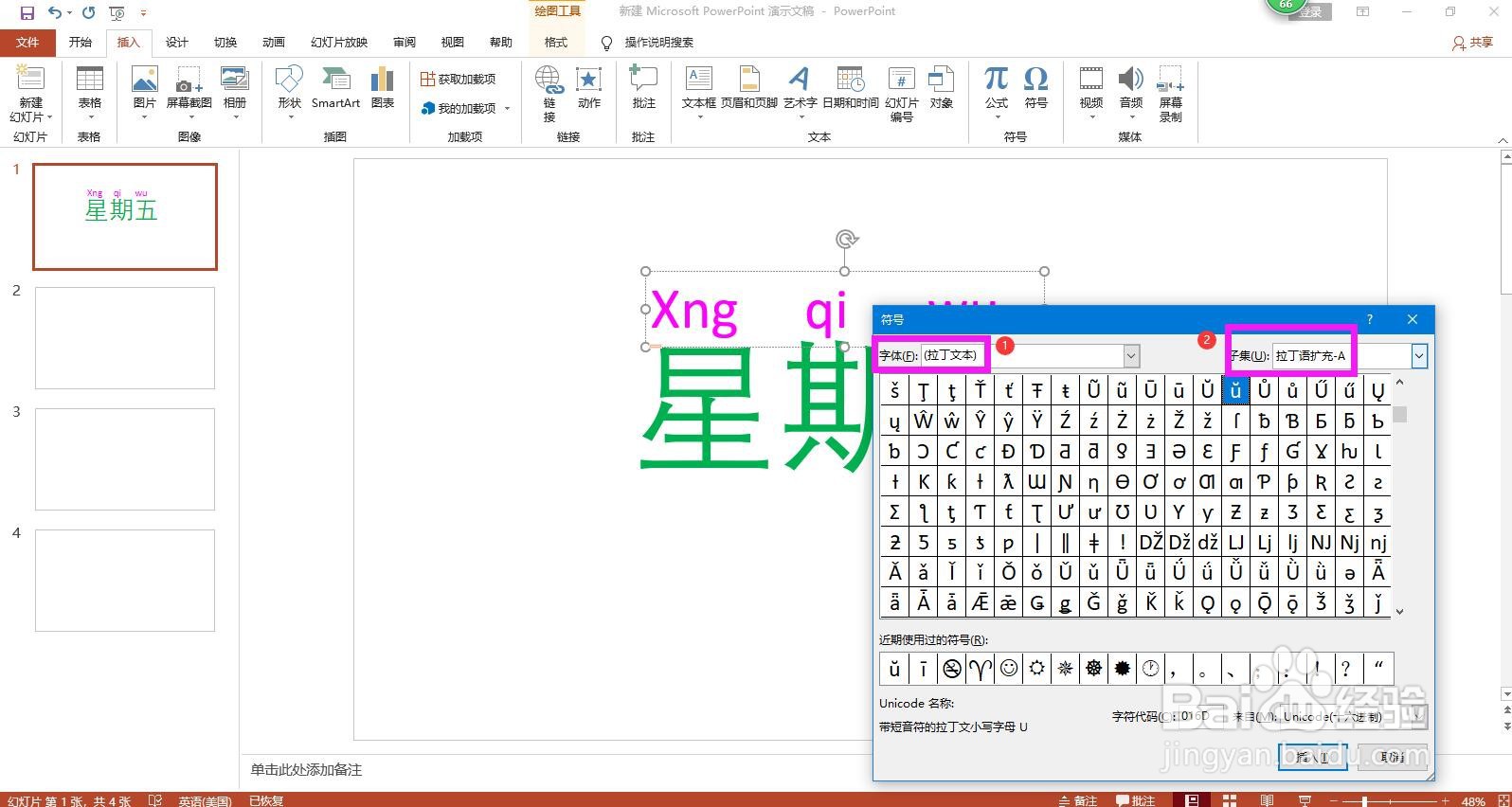
4、在对话框中,点击字体后面的下拉箭头,选择拉丁文本,点开后面子集的下拉箭头,选择拉丁语扩充-A,可以看到在下方出现很多带音调的拼音字母。
5、分别在下方找到需要的字母对应的音调,点击下方的插入。
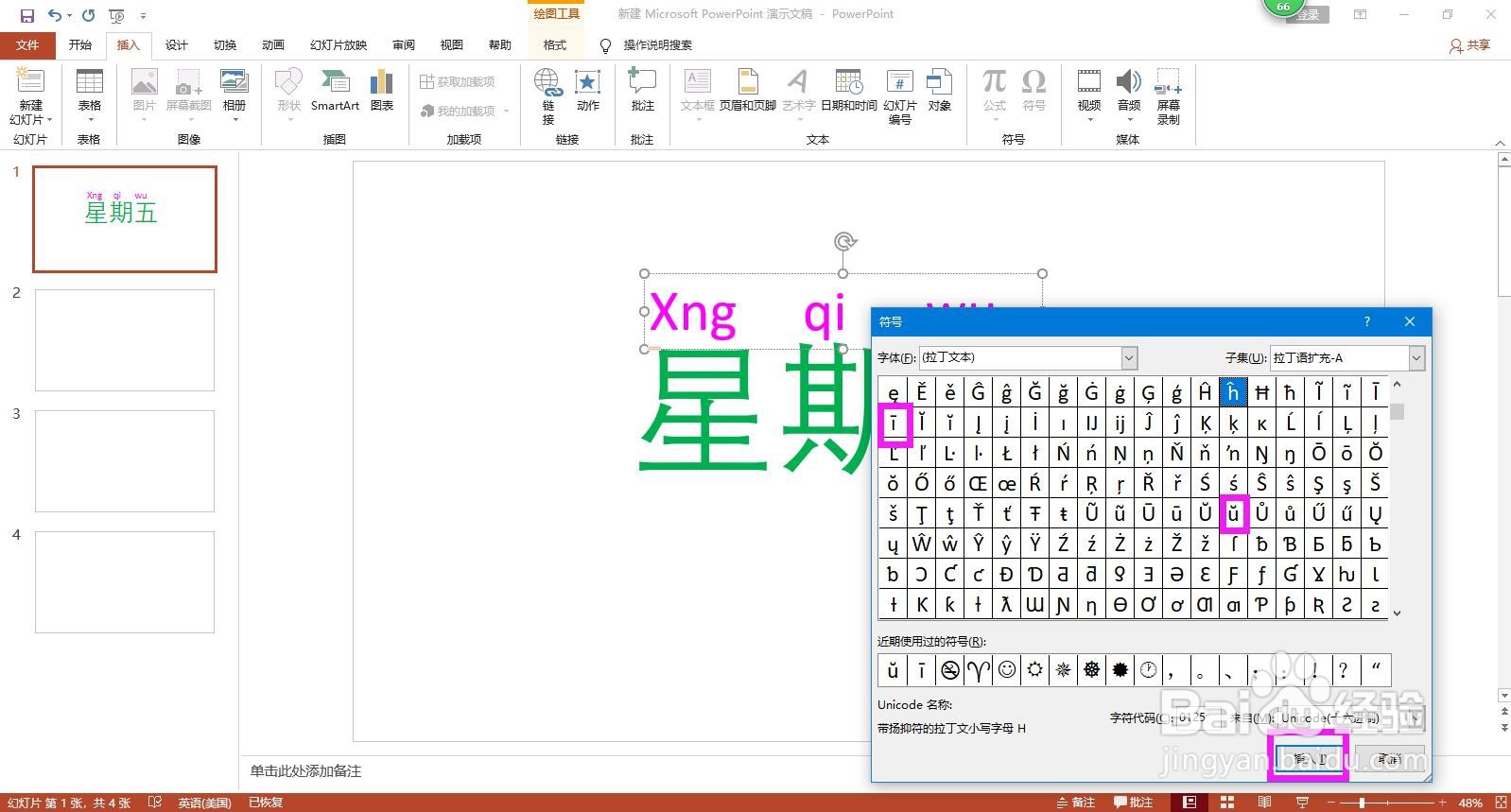
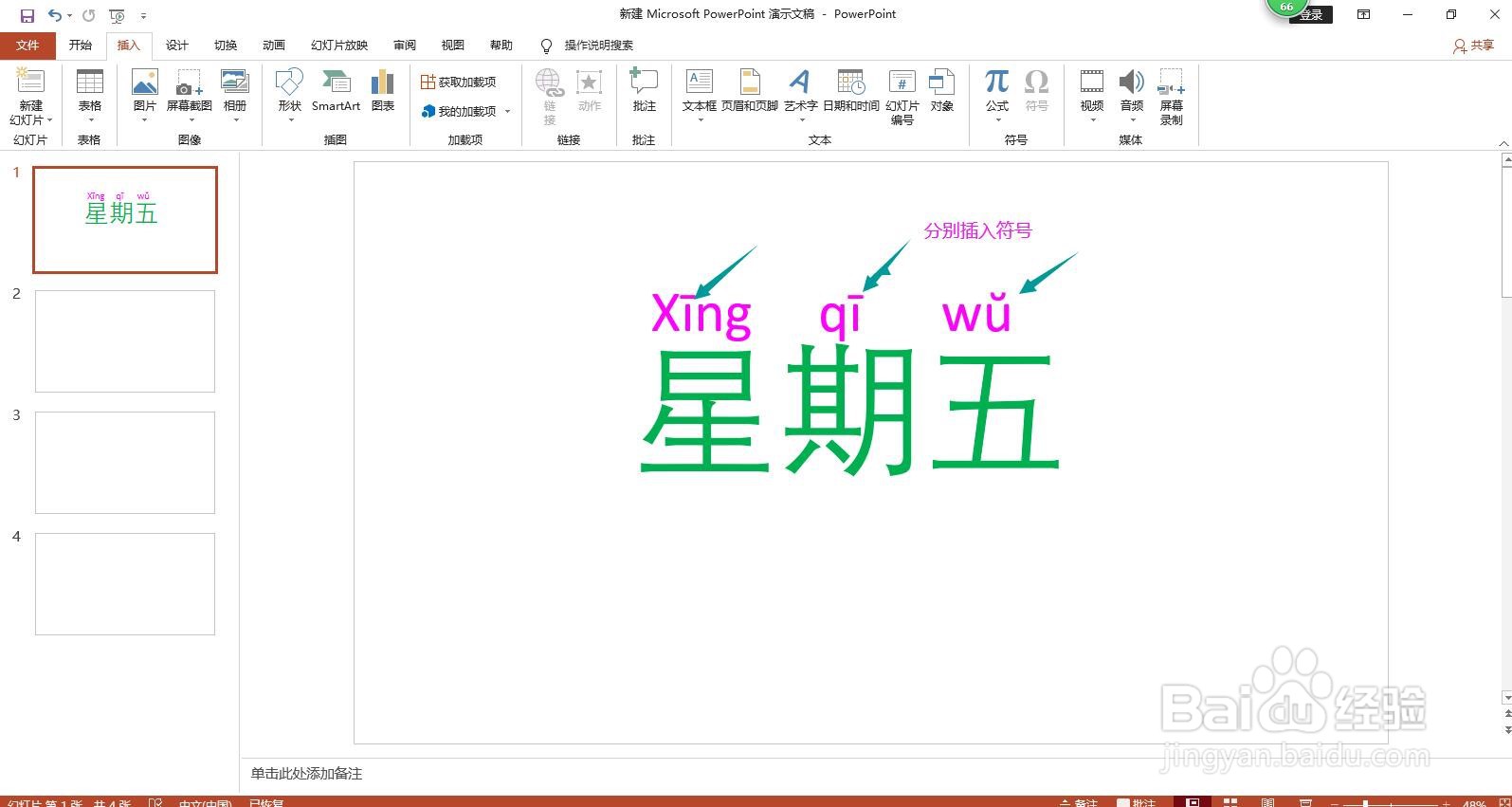
6、分别用同样的方法插入其他几个字的音调即可。
时间:2026-04-23 13:21:43
1、点击菜单栏上的插入,点开文本框下拉箭头,选择绘制横排文本框,在文字的上方插入一个文本框。
2、在上方的文本框中输入汉字的拼音,并按空格摆放好位置。
3、删除需要添加音调的拼音字母,点击上方菜单栏上的插入,点开符号下拉箭头,弹出符号对话框。
4、在对话框中,点击字体后面的下拉箭头,选择拉丁文本,点开后面子集的下拉箭头,选择拉丁语扩充-A,可以看到在下方出现很多带音调的拼音字母。
5、分别在下方找到需要的字母对应的音调,点击下方的插入。
6、分别用同样的方法插入其他几个字的音调即可。
