详解 Word 中如何设置特定字体的快捷键

 时间:2026-04-26 07:05:43

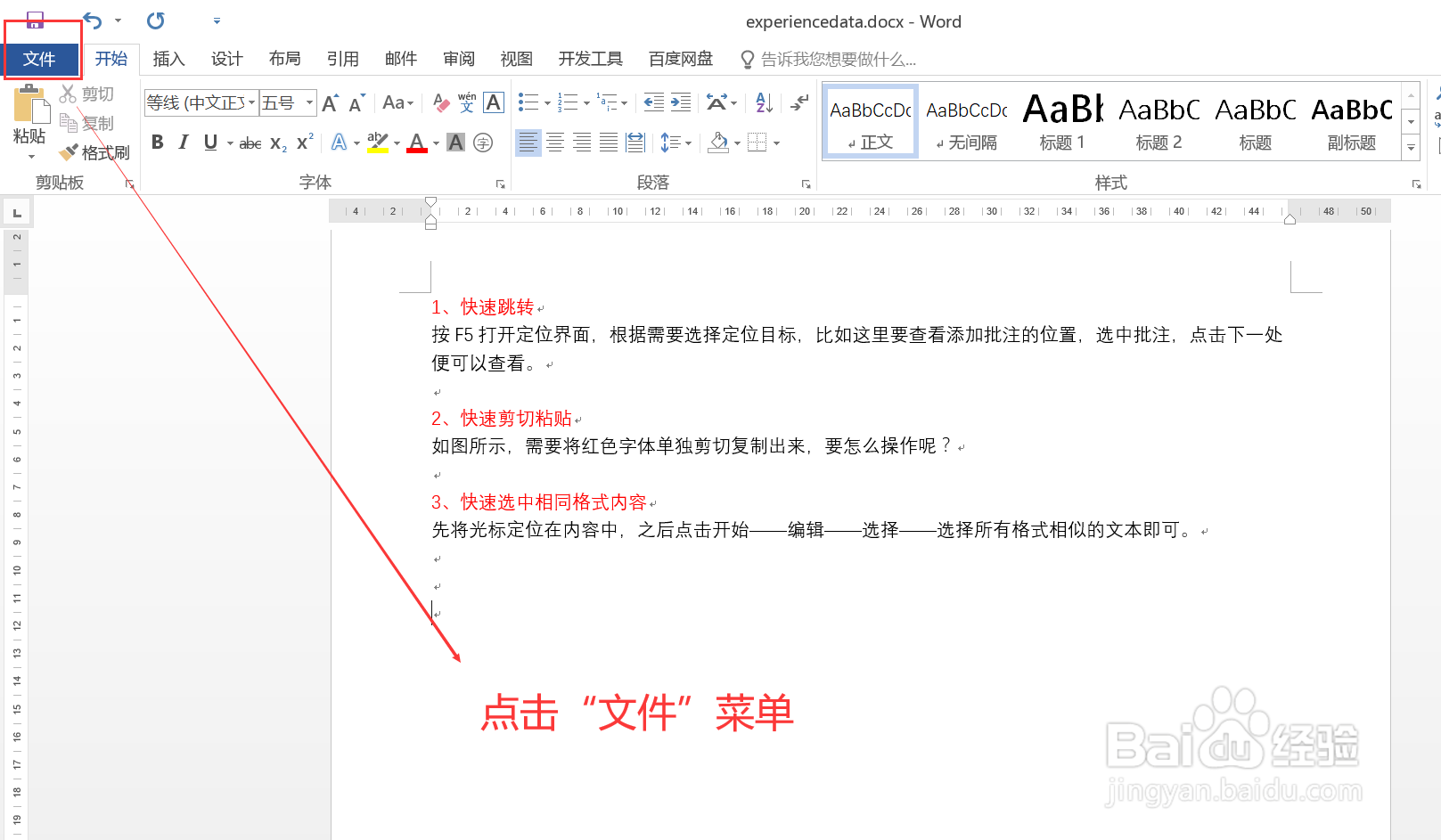
1、双击打开 Word 文档,点击上方的“文件”菜单。
详解 Word 中如何设置特定字体的快捷键

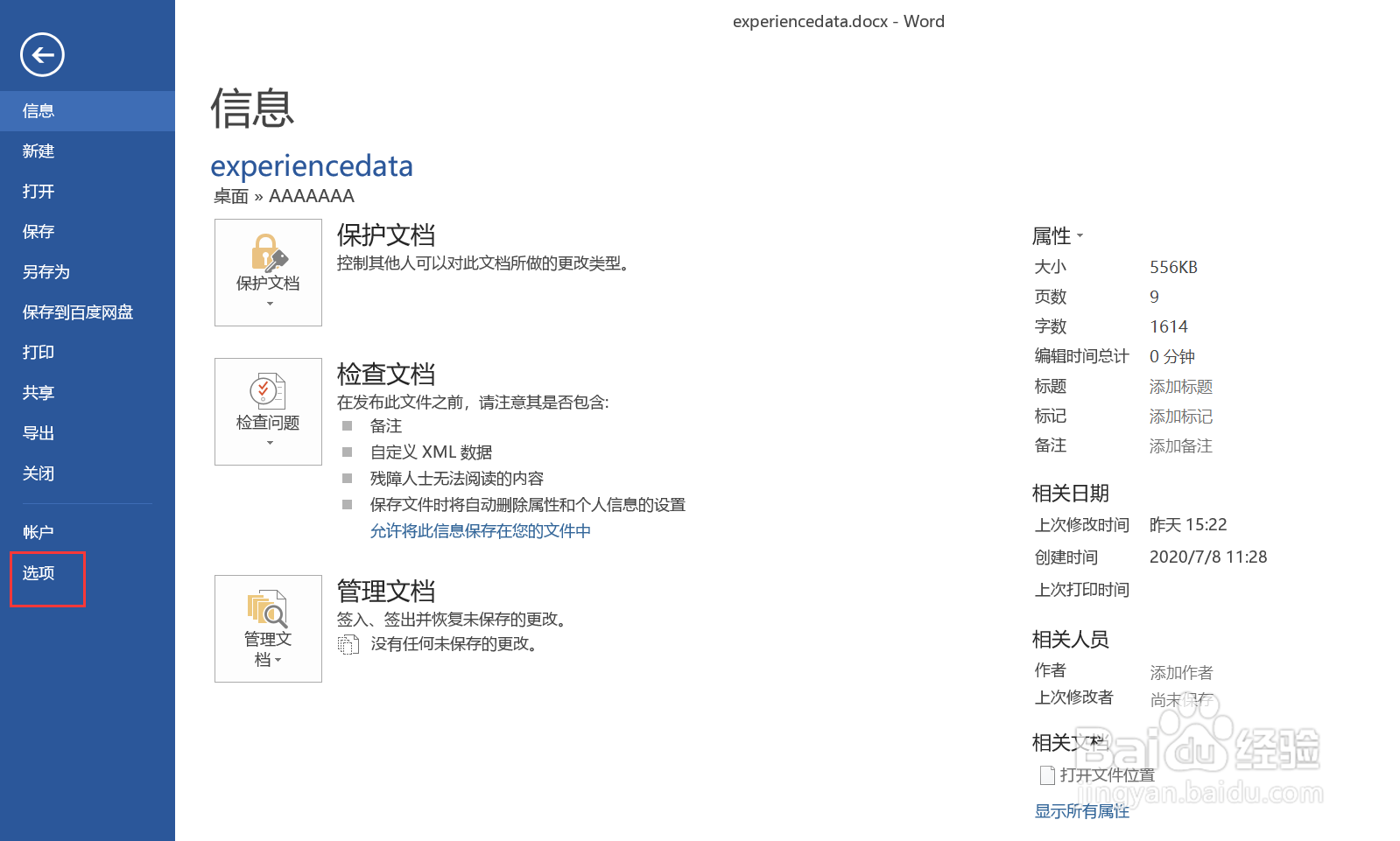
2、在打开的页面中,点击左侧的“选项”菜单。

详解 Word 中如何设置特定字体的快捷键

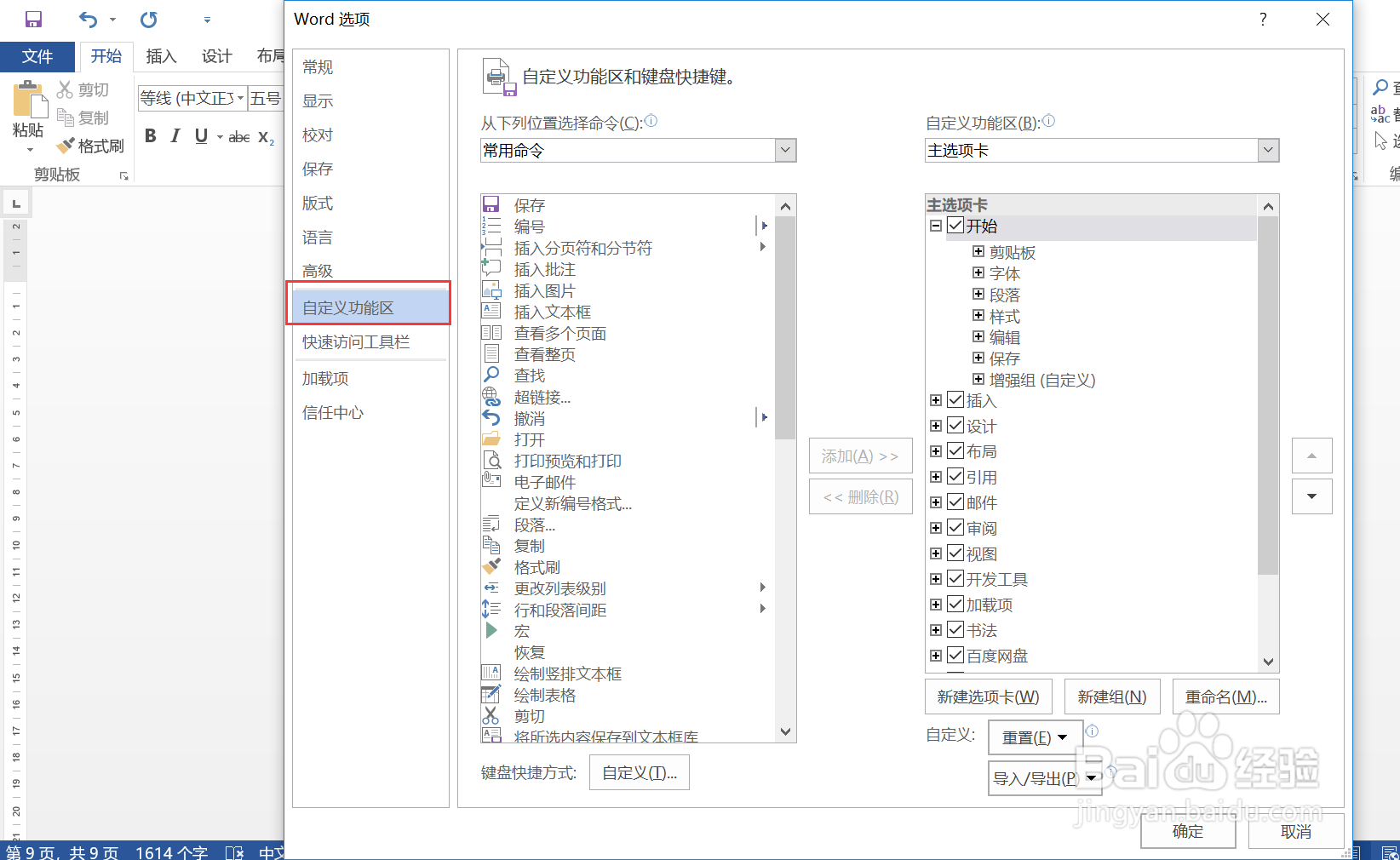
3、在打开的“Word 选项”窗口中,点击左侧的“自定义功能区”选项。

详解 Word 中如何设置特定字体的快捷键

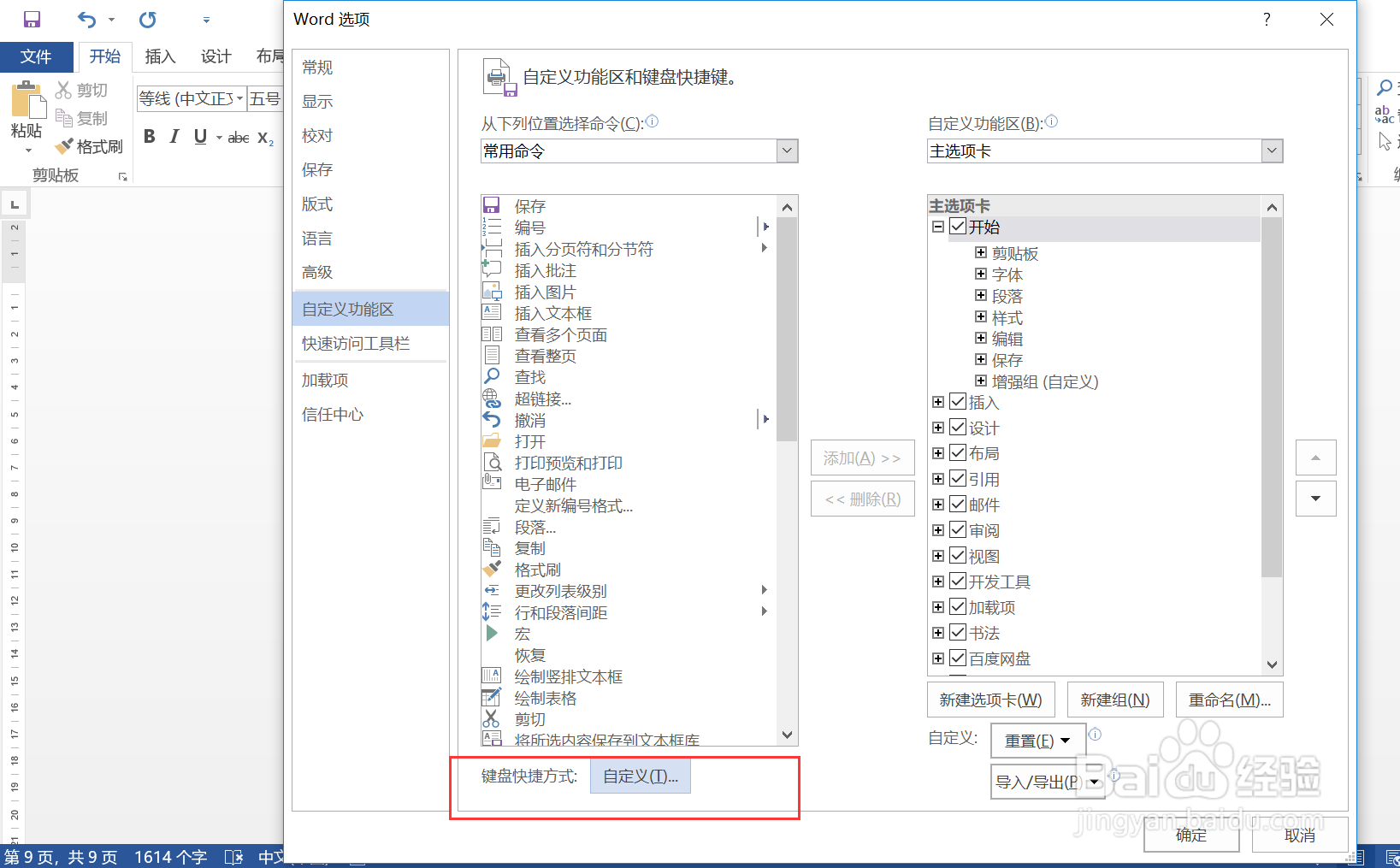
4、然后再点击“Word 选项”窗口下方的“键盘快捷方式”后的“自定义”按钮。
详解 Word 中如何设置特定字体的快捷键

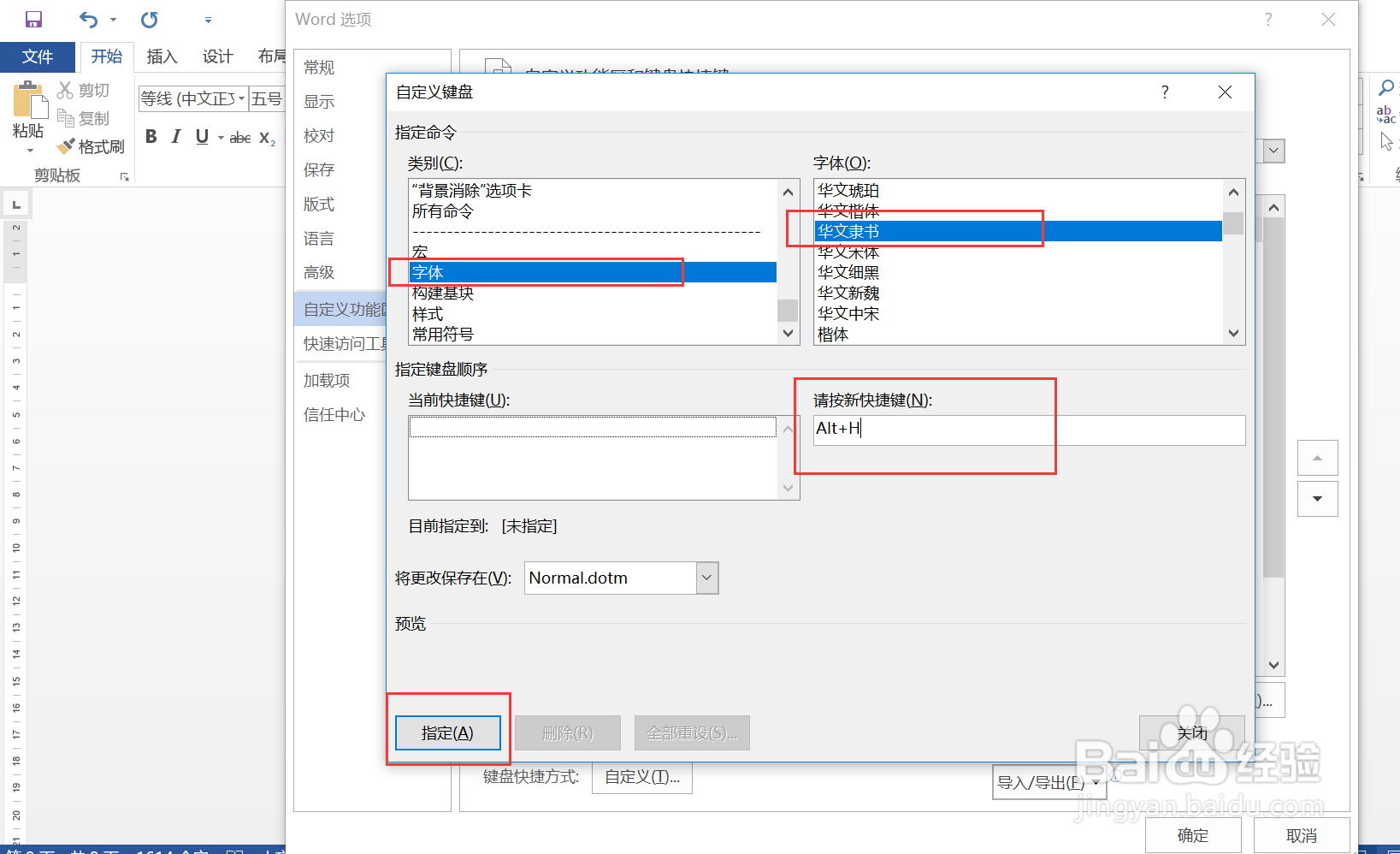
5、在打开的“自定义键盘”窗口,“类别”栏选择“字体”,“字体”栏选择期望使用的字体,“快捷键”栏输入要使用的快捷键,然后点击窗口左下角的“指定”按钮即可。
详解 Word 中如何设置特定字体的快捷键

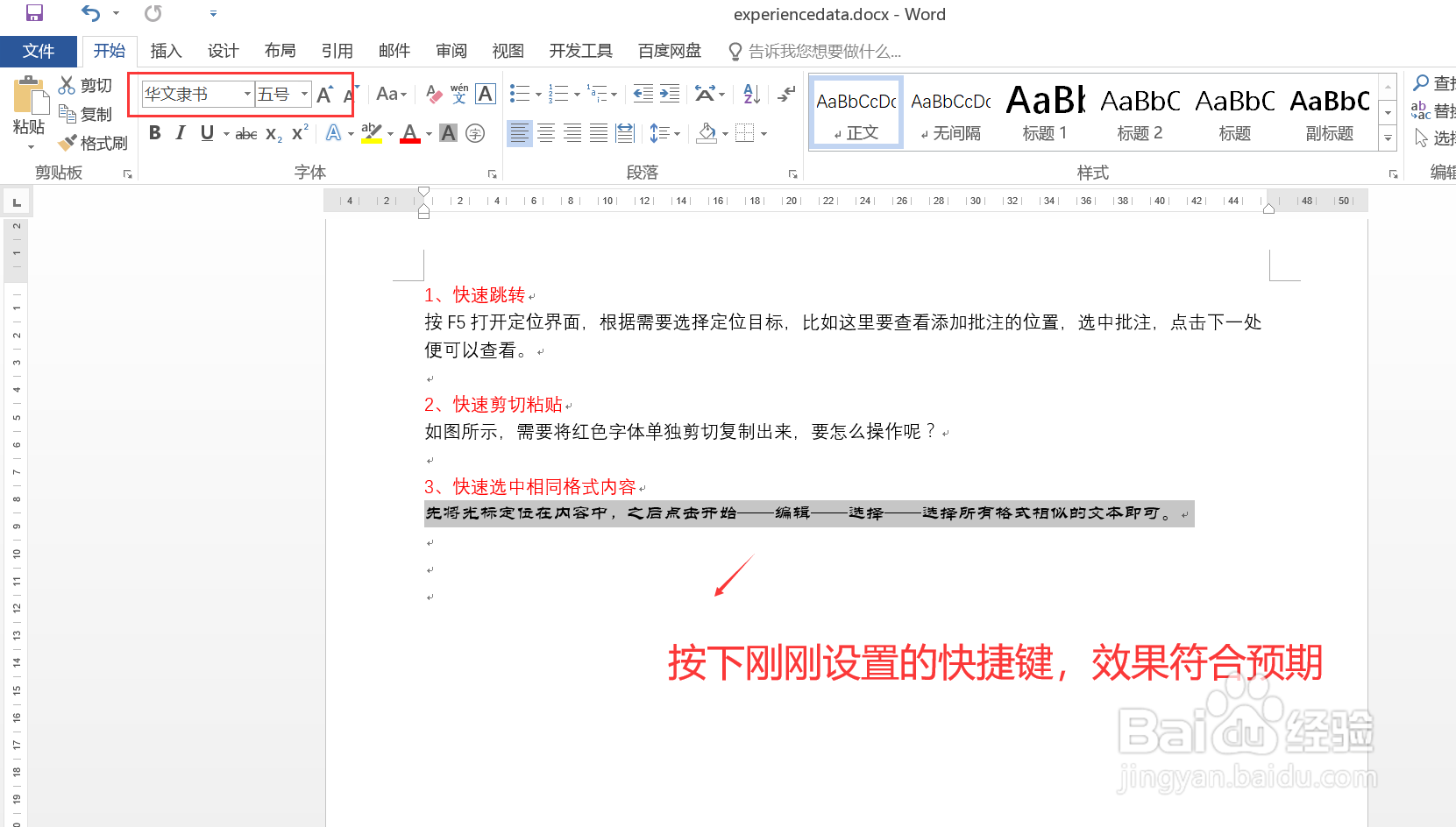
6、回到文档页面,选中一段文本,按下刚刚设置的快捷键,图示,可以看到字体变为了我们期望的字体,效果符合预期。
详解 Word 中如何设置特定字体的快捷键

  • 在Word中,怎样给字体设置快捷键?
  • word中如何设置字体颜色
  • word文档的字体如何设置?
  • Word中如何给字体设置快捷键,如何快速更换字体
  • word怎么设置字体快捷键
  • 热门搜索
    我爱读书手抄报内容 小学生春节手抄报大全 关于礼仪的手抄报 食品手抄报 中学生手抄报设计图 初中消防安全手抄报 快乐英语手抄报内容 英语节日手抄报 我爱中国手抄报 手抄报春天